* Povrat robe 15 dana
* Dostava za 1-3 radna dana
* Plaćanje pouzećem, karticom, preko računa
* Plaćanje u 6 rata
* Sve prikazane cene su sa uračunatim PDV-om
* Registrujte se i ostvarite dodatne popuste i pogodnosti na određene artikle
Postavite pitanje o ovom proizvodu
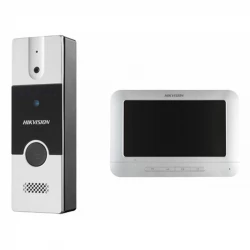
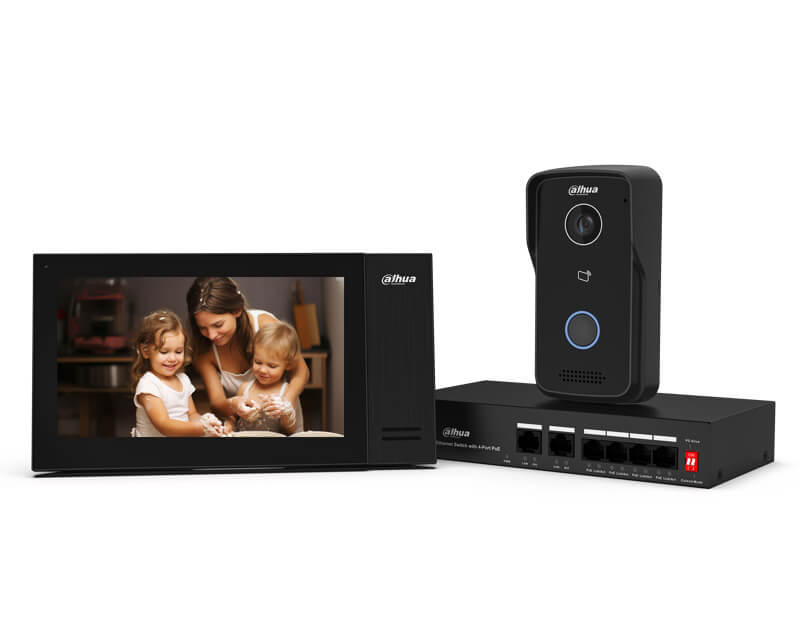
DAHUA KTP02 – IP video interfonski komplet za pametnu kontrolu ulaza
Znate li ko stoji ispred vaših vrata pre nego što ih otvorite? DAHUA KTP02 IP video interfonski komplet donosi kristalno jasnu sliku i trenutnu komunikaciju direktno na vaš ekran ili telefon – gde god da se nalazite.
Zamislite ovaj trenutak: kasno popodne, deca su kod kuće, vi ste u kancelariji. Zvono zazvoni. Neko je pred vratima. Stari interfon daje mutnu sliku, jedva čujete šta osoba govori, a otvaranje vrata na daljinu deluje nemoguće. Strepnja, neizvesnost, telefonski poziv deci sa uputstvima – ceo ritual zbog jednog jednostavnog poseta. A šta ako ta osoba nije onaj koga čekate?
Sada zamislite drugačije: telefon vibrira, otvarate aplikaciju i vidite lice osobe pred ulazom u HD rezoluciji. Razgovarate, proveravate, odlučujete – i sve to iz topline kancelarije, bez žurbe i bez brige.
DAHUA KTP02 IP video interfonski komplet osmišljen je tačno za tu promenu. Zahvaljujući integraciji sa mobilnom aplikacijom, vi kontrolišete ko ulazi čak i kada niste fizički prisutni. Zahvaljujući Full HD kameri s noćnim vidom, vidite sve detalje bez obzira na doba dana. IP protokol osigurava stabilan prenos slike i zvuka kroz vašu lokalnu mrežu, bez smetnji i kašnjenja. Sistem podržava upravljanje bravom na daljinu, što znači da poseta ne mora čekati ako je očekivana i proverena. Ceo komplet dolazi kao gotovo rešenje – bez skupih dodatnih komponenti.
Ključne karakteristike
- Vidite sve, čak i noću — Kamera s IR noćnim vidom i Wide Dynamic Range tehnologijom prikazuje jasnu sliku i pri lošem osvetljenju, eliminiše zaslepljivanje i senke.
- Razgovarajte slobodnom rukom — Dvosmerna audio komunikacija s echo-cancellation filterom obezbeđuje čist, neometan razgovor između ulaza i unutrašnje jedinice.
- Upravljajte pristupom s bilo kog mesta — Integracija s DMSS / iDMSS mobilnom aplikacijom omogućava pregled, komunikaciju i otključavanje vrata direktno s pametnog telefona.
- Povežite ceo objekat — IP arhitektura podržava više unutrašnjih monitora i integraciju s postojećim IP mrežnim infrastrukturama, bez posebnog kabliranja.
- Instalirajte brzo, bez majstora — Plug-and-play konfiguracija i detaljna dokumentacija omogućavaju postavljanje sistema bez tehničkog predznanja u kratkom roku.
- Čuvajte snimke po potrebi — Podrška za lokalnu memorijsku karticu ili mrežno snimanje (NVR) znači da uvek imate dokaz ko je bio pred ulazom i kada.
- Dizajn koji se uklapa — Kompaktan i moderan izgled vanjske jedinice ne narušava estetiku ulaza – funkcionalno i vizuelno usklađeno rešenje.
Ako tražite IP video interfon koji spaja pouzdanost, jednostavnost i pametno upravljanje, DAHUA KTP02 komplet je prirodan izbor za svaki savremeni dom ili poslovni prostor koji ozbiljno pristupa kontroli pristupa.
Najčešća pitanja (FAQ)
Da li mogu da vidim ko je na vratima i da otključam vrata preko telefona kada nisam kod kuće?
Da, to je jedna od glavnih prednosti ovog sistema. Putem DMSS ili iDMSS mobilne aplikacije dobijate live pregled kamere, dvosmernu komunikaciju i mogućnost daljinskog otključavanja brave – sve s pametnog telefona, bez obzira gde se nalazite. Jedini uslov je da i telefon i sistem imaju internet konekciju.
Koliko traje isporuka i da li proizvod stiže spreman za montažu?
Isporuka se obavlja u roku od 1 do 3 radna dana za territory Srbije, zavisno od lokacije. DAHUA KTP02 dolazi kao komplet koji uključuje sve potrebne komponente, tako da ne morate dodatno naručivati delove – otpakujete, povežete po uputstvu i sistem je spreman za upotrebu.
Kakva je garancija na ovaj IP video interfon i šta ako nešto prestane da radi?
Proizvod dolazi sa standardnom garantnim rokom od 2 godine u skladu sa zakonskim propisima. U slučaju kvara koji nije uzrokovan nepravilnim korišćenjem, imate pravo na besplatnu popravku ili zamenu uređaja. Za sva pitanja vezana za reklamacije, naš tim je dostupan putem e-maila i telefona.
Je li moguće spojiti više monitora unutar stana ili kuće na jednu vanjsku jedinicu?
Da, IP arhitektura sistema omogućava povezivanje više unutrašnjih monitora na jednu vanjsku pozivnu ploču. Ovo je posebno praktično za veće objekte, kuće sa više spratova ili poslovne prostore gde je potrebno da više korisnika prima pozive – i upravo zato naši kupci najčešće biraju ovaj model.
Kako funkcioniše noćni vid – da li kamera snima i u potpunom mraku?
Kamera koristi infracrvene LED diode za noćno osvetljenje, što znači da snima jasnu crno-belu sliku čak i u uslovima potpunog mraka. WDR tehnologija dodatno izravnava kontrast između jako osvetljenih i tamnih zona, pa nema zaslepljivanja čak ni kad neko drži baterijsku lampu prema objektivu.
Da li mi je potreban tehničar za instalaciju ili mogu sam da postavim sistem?
Instalacija je osmišljena tako da je može izvesti svako s osnovnim poznavanjem rada s alatom i kućnom mrežom. Komplet dolazi s detaljnim uputstvom, a konfiguracija putem aplikacije vodi vas korak po korak. Za žičano spajanje vanjskog modula preporučujemo osnovno poznavanje električne instalacije, a u slučaju nedoumice naš tehnički tim je tu da pomogne.
| Specifikacija | |
| Audio ulaz | Ugrađen mikrofon, 1 |
| Rezolucija | 1.024 x 600 |
| Senzor slike | 2 Megapiksela |
| Veličina ekrana | 7 inča |
| Video kompresija | H.264, H.265 |
Dahua
Resetovanje lozinke na Dahua DVR-u može se postići na nekoliko načina, u zavisnosti od modela DVR-a i postavki sistema. Evo nekoliko metoda za resetovanje lozinke, uz korak-po-korak pristup:
1. Koristeći dugme za resetovanje:
- Isključite DVR.
- Pritisnite i držite dugme za resetovanje.
- Uključite DVR dok nastavite držati dugme za resetovanje.
- Držite dugme za resetovanje pritisnuto 30 sekundi.
- Napravite novu lozinku za admin nalog.
2. Koristeći e-poštu:
- Pošaljite serijski broj uređaja i datum prikazan na OSD na Support.
- Kada primite kod od podrške, idite na uređaj, kliknite desnim tasterom miša i odaberite Glavni meni.
3. Resetovanje putem interfejsa za zaboravljenu lozinku:
- Kliknite na zaboravljenu lozinku (Forgot password)** da biste pristupili interfejsu za resetovanje lozinke.
- Resetujte lozinku skeniranjem QR koda i resetovanjem putem e-pošte ili odgovaranjem na sigurnosna pitanja.
4. Koristeći Dahua dnevni generator lozinki:
- Koristite Dahua dnevni generator lozinki da biste resetovali lozinku.
5. Resetovanje uz pomoć aplikacije:
- Koristeći iDMSS ili gDMSS aplikaciju, kliknite na Više (More) > Resetujte lozinku uređaja (Reset Device Password) > Skanirajte QR kod na lokalnom GUI snimača.
6. Otvaranjem uređaja i pritiskanjem dugmeta za resetovanje na matičnoj ploči:
- Ova metoda zavisi od modela DVR-a koji posedujete, neki od njih dolaze sa dugmetom za resetovanje koje se nalazi na matičnoj ploči. Trebate otvoriti uređaj da biste proverili da li je to slučaj sa vašim modelom. Postupak resetovanja je sličan kao u prvoj metodi.
Svaka od ovih metoda ima svoje prednosti i izazove. Pre nego što pokušate bilo koju od ovih metoda, obezbedite da imate pristup i backup svim važnim podacima sa DVR-a, jer resetovanje može dovesti do gubitka podataka. Takođe, preporučljivo je da imate monitor priključen na DVR tokom ovog procesa kako biste mogli da vidite informacije na ekranu.
Instalacija HDD-a i povezivanje DVR-a Dahua uključuje nekoliko koraka i preporučljivo je pratiti detaljne instrukcije kako biste osigurali pravilnu instalaciju i postavke. Evo koraka koje trebate slijediti:
Instalacija HDD-a:
1. Priprema:
- Prvo, osigurajte da imate potrebne alate i materijale kao što su odgovarajući vijci i hard disk (HDD) kompatibilan s vašim Dahua DVR/NVR uređajem.
- Isključite DVR/NVR iz struje kako biste spriječili moguće oštećenje tijekom instalacije.
2. Instalacija HDD-a:
- Otpustite šrafove gornjeg poklopca i bočnog panela.
- Postavite četiri šrafa u HDD (samo tri kruga).
- Postavite HDD u skladu sa četiri rupe na dnu, pazite da ne prođete kroz traku sa leve strane HDD-a.
- Okrenite uređaj naopako i čvrsto zategnite šrafove.
- Čvrsto pričvrstite HDD.
3. Formatiranje HDD-a:
- U glavnom meniju odaberite "Storage".
- Odaberite "HDD Manage".
- Odaberite HDD za formatiranje i odaberite "Format".
Povezivanje DVR-a:
1. Povezivanje DVR-a s platformom:
- Preuzmite i instalirajte SmartPSS s web stranice DahuaSecurity.com.
- Dodajte DVR/NVR u SmartPSS koristeći IP ili P2P opciju.
3. Konfiguracija:
- Uključite DVR/NVR i vratite konfiguraciju i postavke DVR-a/NVR-a.
Nekoliko dodatnih saveta:
- Backup: Prije zamjene ili instalacije novog HDD-a, napravite sigurnosnu kopiju svega snimljenog materijala kako biste spriječili gubitak podataka.
- Formatiranje: Formatiranje novog HDD-a je ključno kako bi se osigurao ispravan rad i spremanje snimaka.
- Pravilna instalacija: Pazite da je HDD pravilno postavljen i pričvršćen kako biste spriječili moguće oštećenje.
Navedeni koraci i savjeti trebali bi vam pomoći u uspješnoj instalaciji HDD-a i povezivanju DVR-a Dahua. Za dodatne informacije, možete se obratiti službenoj web stranici Dahua ili pogledati video tutoriale na YouTubeu na navedenim linkovima.
Dodavanje uredjaja na DMSS aplikaciju za mobilni telefon
Pregled snimaka Dahua DMSS aplikacija
1. Reprodukcija putem DMSS mobilne aplikacije :
- Korak 1 : Otvorite DMSS
- Korak 2 : Dodirnite listu uređaja
- Korak 3 : Dodirnite vreme za promenu
2. PristupPristup reprodukciji iz prikaza uživo :
- Korak 1 : Otvorite Live View jednog od kanala kamere
- Korak 2 : Aplikacija će početi da se reprodukuje .
3. Pristup reprodukciji sa ekrana uređaja:
- Korak 1 : Na ekranu uređaja DMSS tapnite na
- Korak 2 : Dodirnite jedan od praznih video kanala.
- Korak 3 : Odaberite
- Korak 4 : Aplikacija će početi reproducirati snimke za taj kanal od danas.
Saveti :
Proverite je li vaša Dahua DMSS aplikacija ažurirana na najnoviju verziju da biste pristupili
Potencijalni izazovi :
Problemi sa mrežnim povezivanjem mogu uticati na reprodukciju
Osiguravanje tačnog datuma i vremena
Izmena menija na DMSS aplikaciji