* Povrat robe 15 dana
* Dostava za 1-3 radna dana
* Plaćanje pouzećem, karticom, preko računa
* Plaćanje u 6 rata
* Sve prikazane cene su sa uračunatim PDV-om
* Registrujte se i ostvarite dodatne popuste i pogodnosti na određene artikle
Postavite pitanje o ovom proizvodu
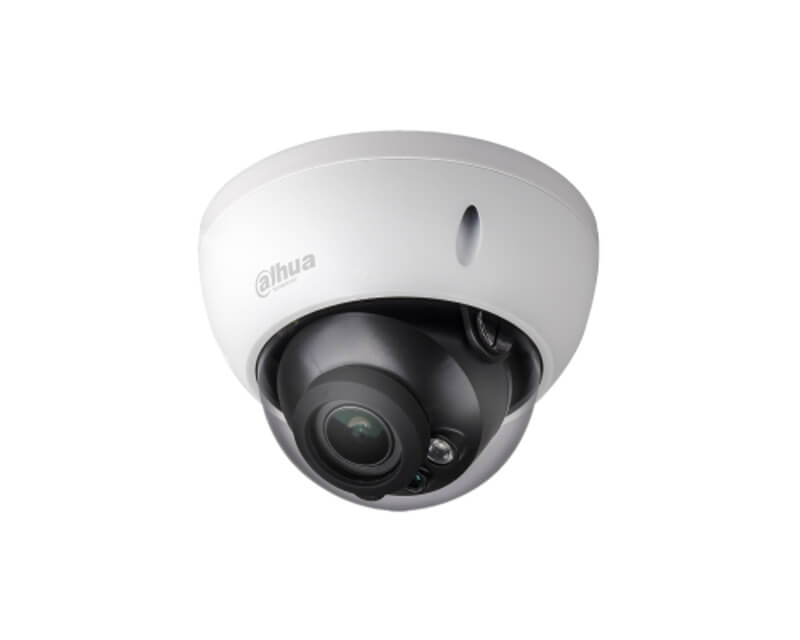
Kada bezbednost vašeg objekta ne sme biti kompromis, Dahua IPC-HDBW5631R-ZE anti-vandal dome IP kamera pruža profesionalni nivo nadzora koji odgovara i najzahtevnijim instalacijama – od komercijalnih objekata do javnih prostora.
Zamislite upravnika zgrade koji ujutro dođe na posao i zatekne oštećenu kameru na ulazu – bez snimka, bez dokaza, bez odgovora. Ili vlasnika maloprodajnog objekta koji ne može da identifikuje počinioca krađe jer je slika bila mutna i pikselizovana. Ovo nisu retke situacije – to je svakodnevna realnost svakog ko je pogrešno odabrao opremu za video nadzor.
Dahua IPC-HDBW5631R-ZE menja tu jednačinu. Zahvaljujući rezoluciji od 6 megapiksela (3072×2048), svaki detalj ostaje kristalno jasan čak i kada se kadar naknadno uvećava. Zahvaljujući motornom zum objektivu 2.7–13.5mm, možete podesiti ugao snimanja bez fizičkog pristupa kameri – direktno sa NVR-a ili softvera, što instalaterima štedi vreme, a korisnicima osigurava precizno kadriranje. Zahvaljujući IR dometu od 40 metara, noćni nadzor funkcioniše pouzdano čak i pri nultoj ambijentalnoj svetlosti. WDR tehnologija od 120dB neutrališe ekstremne razlike u osvetljenju – kamera jednako dobro snima i u zasenjenom hodniku i na jakom sunčevom svetlu pred ulaznim vratima.
Ključne karakteristike i benefiti
- Snimaj u 6MP rezoluciji (3072×2048) — svaki detalj lica, registarskog broja ili akcije ostaje čitak i pri najvećem uvećanju snimka.
- Prilagodi ugao bez merdevina — motorizovani varifokalni objektiv 2.7–13.5mm omogućava daljinsko podešavanje zuma i fokusa direktno kroz softver.
- Nadzor bez svetlosti do 40m — Smart IR tehnologija automatski prilagođava intenzitet infracrvenog osvetljenja i eliminiše preeksponirane bele mrlje u blizini objektiva.
- Zaštita od vandalizma IK10 — metalno kućište izdrži udarac od 20 džula; kamera ostaje funkcionalna čak i nakon direktnog fizičkog napada.
- Otpornost na spoljne uslove IP67 — prašina i vodeni mlazovi ne utiču na rad kamere, što je čini podjednako pogodnom za instalaciju na fasadama, parkinzima i industrijskim objektima.
- WDR 120dB za savršenu sliku u svakom svetlu — eliminišu se bele mrlje i tamne zone koje standardne kamere ne mogu istovremeno pravilno ekspononovati.
- PoE napajanje (IEEE 802.3at) — jedan mrežni kabl prenosi i signal i struju, što pojednostavljuje instalaciju i smanjuje troškove kabliranja.
Tehnički detalji
- Senzor: 1/2.8" Progressive Scan CMOS
- Maksimalna rezolucija: 3072×2048 @ 20fps
- Objektiv: 2.7–13.5mm motorizovani varifokalni, auto-focus
- IR domet: do 40m (Smart IR)
- WDR: 120dB
- Kompresija: H.265+ / H.265 / H.264+ / H.264 / MJPEG
- Zaštita: IP67, IK10
- Napajanje: PoE (IEEE 802.3at) / DC12V
- Radna temperatura: -40°C do +60°C
- Dimenzije: Ø139.5×107.7mm
Dahua IPC-HDBW5631R-ZE nije samo još jedna kamera u nizu – to je pouzdan partner za svaki objekat gde pouzdanost, jasnoća slike i fizička otpornost moraju ići zajedno. Dodajte je u svoju instalaciju danas i podignite nivo zaštite na profesionalni standard.
Najčešća pitanja (FAQ)
Da li ova kamera može da radi napolju, po kiši i mrazu?
Da, Dahua IPC-HDBW5631R-ZE ima IP67 zaštitu od prodora vode i prašine, a radni temperaturni opseg joj ide od -40°C do +60°C. Možete je montirati na fasadu, natstrešnicu ili parking bez brige o vremenskim uslovima. Upravo zbog te robusnosti ovaj model najčešće biraju instalateri za spoljne aplikacije.
Šta znači IK10 zaštita i da li je kamera stvarno otporna na vandalizam?
IK10 je najviši stepen mehaničke zaštite po IEC standardu – znači da kućište izdrži udarac od 20 džula, što odgovara padu tereta od 5kg sa visine od 40cm. U praksi to znači da pokušaj oštećivanja rukom, palicom ili sličnim predmetom ne onesposobljava kameru. Upravo zato je ovaj anti-vandal dome model idealan za ulaze u zgrade, lifterske prostore i parkinzi.
Kako funkcioniše motorizovani zum i da li ga mogu podesiti sam bez tehničara?
Motorizovani varifokalni objektiv 2.7–13.5mm podešava se daljinski kroz Dahua softver (SmartPSS, NVR interfejs ili DMSS aplikaciju) – bez fizičkog pristupa kameri. Zoom i auto-fokus se aktiviraju jednim klikom, što je posebno korisno kada je kamera montirana visoko ili na teško dostupnom mestu. Za osnovno podešavanje nije potreban tehničar, ali za inicijalnu instalaciju i konfiguraciju IP adrese preporučujemo stručno lice.
Koliko je domet noćnog snimanja i da li kamera snima u boji noću?
IR domet kamere je do 40 metara uz Smart IR tehnologiju koja automatski reguliše jačinu infracrvenog osvetljenja. Noćno snimanje je u crno-beloj tehnici (IR mod), što je standard za ovaj tip kamere. Ako vam je potrebno noćno snimanje u boji, to zahteva dodatno ambijentalno osvetljenje ili model sa Starlight/Full-color senzorom.
Kada mogu da očekujem isporuku i da li postoji garancija?
Isporuka se vrši u roku od 1 do 3 radna dana za područje Srbije putem kurirske službe, uz praćenje pošiljke. Na Dahua IPC-HDBW5631R-ZE kameru važi garancija proizvođača od 2 godine koja pokriva fabričke neispravnosti. U slučaju reklamacije, postupak pokrećete direktno kroz naš servis bez komplikacija.
Da li ova kamera radi sa bilo kojim NVR snimačem ili mora biti Dahua?
Kamera podržava ONVIF protokol, što znači da je kompatibilna sa većinom savremenih IP NVR snimača na tržištu. Ipak, sve napredne funkcije – kao što su Smart detekcija, daljinska konfiguracija motorizovanog objektiva i H.265+ kompresija – dostupne su isključivo uz Dahua NVR uređaje. Za maksimalne performanse i najlakšu integraciju, preporučujemo Dahua ekosistem.
| Specifikacija | |
| Digitalni zum | 16x |
| Dimenzije | 122mm x 88.9mm |
| Fokusna daljina | 2.7mm~13.5mm |
| Fokusni koeficijent | F1.4 |
| Frame rate | 1~25/30fps |
| Interna | 32MB |
| Masa | 0.5kg |
| Optički zum | 5x |
| Osvetljenje | 0 Lux sa IR LED, 0.03Lux/F1.4 |
| Podržani audio formati | G.726, G.711a, G.711Mu, AAC |
| Protok žične mreže | 10/100Mbps Base-T |
| Protokoli | IPv4, ARP, TCP, UDP, RTSP, RTP, IPv6, HTTP, HTTPS, FTP, NTP, SMTP, DNS, DDNS, PPPOE, DHCP, UPnP, IGMP, SNMP, QoS, Bonjour, 802.1x, Multicast |
| RAM | 512MB |
| Rezolucija senzora | 6 Megapiksela |
| Rezolucija videa | 2.048 x 1.536, 2.688 x 1.520, 2.304 x 1.296, 1.920 x 1.080, 1.280 x 720, 1.280 x 960 (1.3M), 704 x 480 (D1), 352 x 288 (CIF), 3.072 x 1.728, 3.072 x 2.048, 640 x 480, 2.592 x 1.944 |
| Snimanje | Detekcija lica |
| Tip kamere | IP |
| Tip senzora | CMOS |
| Uglovi snimanja | 58°~17° vertikalni, 91°~27° horizontalni |
| Veličina | 1/2.9 inča |
Dahua
Resetovanje lozinke na Dahua DVR-u može se postići na nekoliko načina, u zavisnosti od modela DVR-a i postavki sistema. Evo nekoliko metoda za resetovanje lozinke, uz korak-po-korak pristup:
1. Koristeći dugme za resetovanje:
- Isključite DVR.
- Pritisnite i držite dugme za resetovanje.
- Uključite DVR dok nastavite držati dugme za resetovanje.
- Držite dugme za resetovanje pritisnuto 30 sekundi.
- Napravite novu lozinku za admin nalog.
2. Koristeći e-poštu:
- Pošaljite serijski broj uređaja i datum prikazan na OSD na Support.
- Kada primite kod od podrške, idite na uređaj, kliknite desnim tasterom miša i odaberite Glavni meni.
3. Resetovanje putem interfejsa za zaboravljenu lozinku:
- Kliknite na zaboravljenu lozinku (Forgot password)** da biste pristupili interfejsu za resetovanje lozinke.
- Resetujte lozinku skeniranjem QR koda i resetovanjem putem e-pošte ili odgovaranjem na sigurnosna pitanja.
4. Koristeći Dahua dnevni generator lozinki:
- Koristite Dahua dnevni generator lozinki da biste resetovali lozinku.
5. Resetovanje uz pomoć aplikacije:
- Koristeći iDMSS ili gDMSS aplikaciju, kliknite na Više (More) > Resetujte lozinku uređaja (Reset Device Password) > Skanirajte QR kod na lokalnom GUI snimača.
6. Otvaranjem uređaja i pritiskanjem dugmeta za resetovanje na matičnoj ploči:
- Ova metoda zavisi od modela DVR-a koji posedujete, neki od njih dolaze sa dugmetom za resetovanje koje se nalazi na matičnoj ploči. Trebate otvoriti uređaj da biste proverili da li je to slučaj sa vašim modelom. Postupak resetovanja je sličan kao u prvoj metodi.
Svaka od ovih metoda ima svoje prednosti i izazove. Pre nego što pokušate bilo koju od ovih metoda, obezbedite da imate pristup i backup svim važnim podacima sa DVR-a, jer resetovanje može dovesti do gubitka podataka. Takođe, preporučljivo je da imate monitor priključen na DVR tokom ovog procesa kako biste mogli da vidite informacije na ekranu.
Instalacija HDD-a i povezivanje DVR-a Dahua uključuje nekoliko koraka i preporučljivo je pratiti detaljne instrukcije kako biste osigurali pravilnu instalaciju i postavke. Evo koraka koje trebate slijediti:
Instalacija HDD-a:
1. Priprema:
- Prvo, osigurajte da imate potrebne alate i materijale kao što su odgovarajući vijci i hard disk (HDD) kompatibilan s vašim Dahua DVR/NVR uređajem.
- Isključite DVR/NVR iz struje kako biste spriječili moguće oštećenje tijekom instalacije.
2. Instalacija HDD-a:
- Otpustite šrafove gornjeg poklopca i bočnog panela.
- Postavite četiri šrafa u HDD (samo tri kruga).
- Postavite HDD u skladu sa četiri rupe na dnu, pazite da ne prođete kroz traku sa leve strane HDD-a.
- Okrenite uređaj naopako i čvrsto zategnite šrafove.
- Čvrsto pričvrstite HDD.
3. Formatiranje HDD-a:
- U glavnom meniju odaberite "Storage".
- Odaberite "HDD Manage".
- Odaberite HDD za formatiranje i odaberite "Format".
Povezivanje DVR-a:
1. Povezivanje DVR-a s platformom:
- Preuzmite i instalirajte SmartPSS s web stranice DahuaSecurity.com.
- Dodajte DVR/NVR u SmartPSS koristeći IP ili P2P opciju.
3. Konfiguracija:
- Uključite DVR/NVR i vratite konfiguraciju i postavke DVR-a/NVR-a.
Nekoliko dodatnih saveta:
- Backup: Prije zamjene ili instalacije novog HDD-a, napravite sigurnosnu kopiju svega snimljenog materijala kako biste spriječili gubitak podataka.
- Formatiranje: Formatiranje novog HDD-a je ključno kako bi se osigurao ispravan rad i spremanje snimaka.
- Pravilna instalacija: Pazite da je HDD pravilno postavljen i pričvršćen kako biste spriječili moguće oštećenje.
Navedeni koraci i savjeti trebali bi vam pomoći u uspješnoj instalaciji HDD-a i povezivanju DVR-a Dahua. Za dodatne informacije, možete se obratiti službenoj web stranici Dahua ili pogledati video tutoriale na YouTubeu na navedenim linkovima.
Dodavanje uredjaja na DMSS aplikaciju za mobilni telefon
Pregled snimaka Dahua DMSS aplikacija
1. Reprodukcija putem DMSS mobilne aplikacije :
- Korak 1 : Otvorite DMSS
- Korak 2 : Dodirnite listu uređaja
- Korak 3 : Dodirnite vreme za promenu
2. PristupPristup reprodukciji iz prikaza uživo :
- Korak 1 : Otvorite Live View jednog od kanala kamere
- Korak 2 : Aplikacija će početi da se reprodukuje .
3. Pristup reprodukciji sa ekrana uređaja:
- Korak 1 : Na ekranu uređaja DMSS tapnite na
- Korak 2 : Dodirnite jedan od praznih video kanala.
- Korak 3 : Odaberite
- Korak 4 : Aplikacija će početi reproducirati snimke za taj kanal od danas.
Saveti :
Proverite je li vaša Dahua DMSS aplikacija ažurirana na najnoviju verziju da biste pristupili
Potencijalni izazovi :
Problemi sa mrežnim povezivanjem mogu uticati na reprodukciju
Osiguravanje tačnog datuma i vremena
Izmena menija na DMSS aplikaciji
Ugao vidnog polja (AOV - Angle of View)
- Predstavlja ugao koji kamera može da "vidi"
- Širi ugao znači veću pokrivenost prostora
- Ugao se meri horizontalno i vertikalno
- Ključan za određivanje pozicije kamere na objektu
Vidno polje (FOV - Field of View)
- Realna površina koju kamera pokriva
- Menja se sa udaljenošću od posmatrane zone
- Veća visina montaže = veća pokrivena površina
- Izražava se u metrima (širina x visina)
Važno pri izboru kamere:
- Za široke prostore (parkinge, dvorišta) - koristiti kamere sa većim uglom
- Za uske prostore (hodnike, ulaze) - manji ugao je dovoljan
- Visina montaže utiče na pokrivenost prostora
- Pri planiranju, uvek računati i preklapanja između kamera