* Povrat robe 15 dana
* Dostava za 1-3 radna dana
* Plaćanje pouzećem, karticom, preko računa
* Plaćanje u 6 rata
* Sve prikazane cene su sa uračunatim PDV-om
* Registrujte se i ostvarite dodatne popuste i pogodnosti na određene artikle
Postavite pitanje o ovom proizvodu
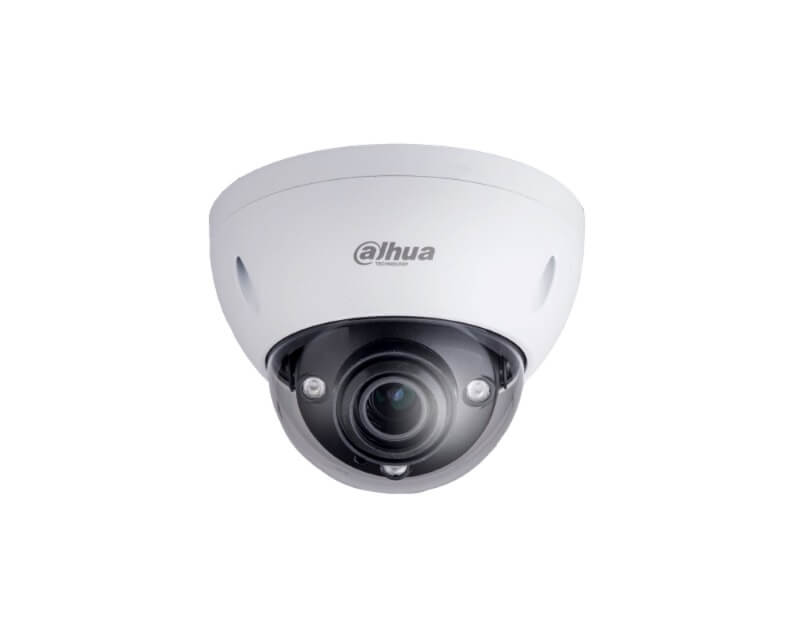
Dome IP kamera koja vidi tamo gde druge zataje
Kada bezbednost objekta zavisi od jasne slike – noću, u prolazu sa jakim pozadinskim svetlom ili na ulazu gde sunce direktno udara u objektiv – Dahua IPC-HDBW5231E-ZE 2MP dome IP kamera pruža pouzdanu sliku bez kompromisa. Ovaj model nije tu samo da beleži – tu je da zaista vidi.
Zamislite ovakvu situaciju
Ulaz u poslovnu zgradu, jutro. Vrata se otvaraju, jako sunce prodire unutra direktno prema kameri. Standardna kamera u tom trenutku snima samo siluetu – lice nepoznato, detalji izgubljeni. Obezbeđenje gleda snimak, ali ne može da utvrdi ko je ušao. Incident ostaje nerazjašnjen.
Ili noć. Parkiralište, mrak, jedino svetlo su farovi automobila koji prolaze. Kamera bez pravog IC dometa hvata samo tamu, a vi ujutru otvarate snimke i vidite – ništa korisno.
Ovo su scenariji koje vaš sistem za video nadzor mora da reši, ne da ignoriše.
Rešenje koje odgovara na oba izazova
Zahvaljujući 120dB Wide Dynamic Range tehnologiji, vi dobijate jasnu, čitljivu sliku čak i kada u kadru istovremeno postoje jako osvetljeni i potpuno tamni delovi scene – lica su vidljiva, tablice čitljive, detalji sačuvani. Zahvaljujući Smart IR osvetljenju dometa do 50 metara, nadzor se nastavlja i kada padne mrak, bez pregorelog centra slike. Zahvaljujući motornom varifokalu 2.7–13.5mm sa auto-fokusom, instalater precizno namešta ugao pokrivenosti bez fizičkog pomeranja kamere, što štedi vreme i smanjuje greške pri montaži. H.265+ kompresija smanjuje veličinu fajlova i opterećenje mreže, pa vaš NVR snima duže uz isti kapacitet diska. Uz podršku za PoE (802.3af), napajanje i prenos podataka idu kroz jedan kabl – instalacija je čistija i jeftinija.
Ključne karakteristike
- Rezolucija 2MP (1920×1080) — Full HD slika koja čuva detalje lica i registarskih tablica u realnom vremenu
- WDR 120dB — eliminiše probleme sa jakim pozadinskim osvetljenjem, ulazima, prozorima i refleksijama
- Motorni varifokalni objektiv 2.7–13.5mm — daljinsko podešavanje žižne daljine i automatski fokus bez penjanja na merdevine
- Smart IR do 50m — adaptivno infracrveno osvetljenje prilagođava intenzitet da spreči pregoreli centar slike
- IP67 + IK10 zaštita — otporna na prašinu, atmosferske padavine i mehanička oštećenja, pogodna za spoljnu montažu
- H.265+ kompresija — smanjena potrošnja propusnog opsega i prostora na disku bez gubitka kvaliteta slike
- Smart Detection (SMD Plus) — razlikuje ljude i vozila od lažnih alarma izazvanih životinjama ili vegetacijom
Za koga je ova kamera
Dahua IPC-HDBW5231E-ZE je izbor sistem integratora, facility menadžera i vlasnika objekata koji traže kameru koja funkcioniše u zahtevnim uslovima – ulazi u objekte, parking prostori, industrijska postrojenja, magacini i poslovni kompleksi sa mešovitim svetlosnim uslovima. Nije kamera za eksperiment – ona je za objekte gde snimak mora da bude upotrebljiv.
Odlična kamera traži pravu odluku na vreme
Naručite Dahua IPC-HDBW5231E-ZE danas i obezbedite objekat kamerom koja radi i kada uslovi nisu idealni. Kontaktirajte nas za tehničku podršku pri odabiru kompatibilnog NVR-a ili kompletnog sistema za video nadzor.
Najčešća pitanja (FAQ)
Da li ova kamera radi dobro noću i bez dodatnog osvetljenja?
Da, kamera ima ugrađeno Smart IR osvetljenje sa dometom do 50 metara koje se automatski prilagođava sceni i sprečava pregoreli centar slike. Čak i u potpunom mraku, slika ostaje jasna i upotrebljiva za identifikaciju lica ili vozila – i upravo zato je ovaj model čest izbor za nadzor parking prostora i ulaza u objekte.
Koliko je vreme isporuke i kako se šalje?
Naručeni artikli se isporučuju putem kurirske službe u roku od 1 do 3 radna dana za područje Srbije. Nakon što narudžbina bude obrađena i poslata, dobijate broj za praćenje pošiljke.
Kakva je garancija na Dahua IPC-HDBW5231E-ZE kameru?
Kamera dolazi sa zvaničnom garantijom od 2 godine. U slučaju kvara koji nije posledica mehaničkog oštećenja ili nepravilnog rukovanja, servis i zamena se obavljaju u okviru garantnog roka bez dodatnih troškova.
Je li moguće koristiti ovu kameru napolju, na fasadi zgrade?
Da, kamera ima IP67 sertifikaciju (potpuna zaštita od prašine i zaštita od jakih mlazeva vode) i IK10 ocenu mehaničke otpornosti, što znači da podnosi i pokušaje fizičkog oštećenja. Može se montirati na fasade, nadstrešnice i druge spoljne površine bez dodatnih kućišta.
Kako se kamera napaja – da li treba poseban naponski kabl?
Kamera podržava PoE napajanje po standardu 802.3af, što znači da joj je dovoljan jedan mrežni (UTP) kabl koji istovremeno prenosi sliku i obezbeđuje napajanje. Ne treba vam poseban naponski kabl ni adapter – instalacija je time znatno jednostavnija i čišća.
Da li kamera podržava detekciju kretanja i da li šalje lažne alarme?
Kamera koristi SMD Plus (Smart Motion Detection) tehnologiju koja prepoznaje i razlikuje ljude i vozila od objekata koji izazivaju lažne alarme – poput životinja, lišća ili promene osvetljenja. Time se drastično smanjuje broj nepotrebnih notifikacija, a sistem ostaje fokusiran na stvarne događaje koji zahtevaju reakciju.
| Specifikacija | |
| Digitalni zum | 16x |
| Fokusna daljina | 2.7mm~13.5mm |
| Fokusni koeficijent | F1.4 |
| Frame rate | 25/30/50/60fps@1080P |
| Interna | 32MB |
| Optički zum | 5x |
| Osvetljenje | 0.05 Lux/F1.4 (u boji), 0.006 Lux/F1.4 (u boji), 0 Lux/F1.4 (IR on) |
| Podržane memorijske kartice | MicroSD |
| Podržani audio formati | G.726, G.711a, G.711Mu, AAC |
| Podržani video formati | H.264, H.264+, H.265, H.265+ |
| Protok žične mreže | 10/100Mbps |
| Protokoli | IPv4, ARP, TCP, UDP, ICMP, RTSP, RTP, HTTP, HTTPS, FTP, NTP, SMTP, DNS, DDNS, PPPOE, DHCP, UPnP, IGMP, SNMP, QoS, Bonjour, 802.1x, Multicast |
| RAM | 256MB |
| Rezolucija senzora | 2 Megapiksela |
| Rezolucija videa | 1.920 x 1.080, 1.280 x 720, 704 x 576 (D1), 704 x 480 (D1), 640 x 480 (VGA), 352 x 288 (CIF), 352 x 240 (CIF), 1.280 x 960 (HD 720p) |
| Snimanje | BLC, HLC, Detekcija pokreta, Smart IR, WDR, ROI, privacy masking, Manual gain control, 3D DNR, Image Rotation, Mirror, Defog, AWB, AGC, Dan/noć (ICR), Ručni balans bele, Detekcija lica, IVS |
| Tip kamere | IP |
| Tip senzora | CMOS |
| Uglovi snimanja | Pan: 0°–355°, Rotacija: 0°–355°, Tilt: 0°–65°, 101°~31° horizontalni, 54°~17° vertikalni |
| Veličina | 1/2.8 inča |
Dahua
Resetovanje lozinke na Dahua DVR-u može se postići na nekoliko načina, u zavisnosti od modela DVR-a i postavki sistema. Evo nekoliko metoda za resetovanje lozinke, uz korak-po-korak pristup:
1. Koristeći dugme za resetovanje:
- Isključite DVR.
- Pritisnite i držite dugme za resetovanje.
- Uključite DVR dok nastavite držati dugme za resetovanje.
- Držite dugme za resetovanje pritisnuto 30 sekundi.
- Napravite novu lozinku za admin nalog.
2. Koristeći e-poštu:
- Pošaljite serijski broj uređaja i datum prikazan na OSD na Support.
- Kada primite kod od podrške, idite na uređaj, kliknite desnim tasterom miša i odaberite Glavni meni.
3. Resetovanje putem interfejsa za zaboravljenu lozinku:
- Kliknite na zaboravljenu lozinku (Forgot password)** da biste pristupili interfejsu za resetovanje lozinke.
- Resetujte lozinku skeniranjem QR koda i resetovanjem putem e-pošte ili odgovaranjem na sigurnosna pitanja.
4. Koristeći Dahua dnevni generator lozinki:
- Koristite Dahua dnevni generator lozinki da biste resetovali lozinku.
5. Resetovanje uz pomoć aplikacije:
- Koristeći iDMSS ili gDMSS aplikaciju, kliknite na Više (More) > Resetujte lozinku uređaja (Reset Device Password) > Skanirajte QR kod na lokalnom GUI snimača.
6. Otvaranjem uređaja i pritiskanjem dugmeta za resetovanje na matičnoj ploči:
- Ova metoda zavisi od modela DVR-a koji posedujete, neki od njih dolaze sa dugmetom za resetovanje koje se nalazi na matičnoj ploči. Trebate otvoriti uređaj da biste proverili da li je to slučaj sa vašim modelom. Postupak resetovanja je sličan kao u prvoj metodi.
Svaka od ovih metoda ima svoje prednosti i izazove. Pre nego što pokušate bilo koju od ovih metoda, obezbedite da imate pristup i backup svim važnim podacima sa DVR-a, jer resetovanje može dovesti do gubitka podataka. Takođe, preporučljivo je da imate monitor priključen na DVR tokom ovog procesa kako biste mogli da vidite informacije na ekranu.
Instalacija HDD-a i povezivanje DVR-a Dahua uključuje nekoliko koraka i preporučljivo je pratiti detaljne instrukcije kako biste osigurali pravilnu instalaciju i postavke. Evo koraka koje trebate slijediti:
Instalacija HDD-a:
1. Priprema:
- Prvo, osigurajte da imate potrebne alate i materijale kao što su odgovarajući vijci i hard disk (HDD) kompatibilan s vašim Dahua DVR/NVR uređajem.
- Isključite DVR/NVR iz struje kako biste spriječili moguće oštećenje tijekom instalacije.
2. Instalacija HDD-a:
- Otpustite šrafove gornjeg poklopca i bočnog panela.
- Postavite četiri šrafa u HDD (samo tri kruga).
- Postavite HDD u skladu sa četiri rupe na dnu, pazite da ne prođete kroz traku sa leve strane HDD-a.
- Okrenite uređaj naopako i čvrsto zategnite šrafove.
- Čvrsto pričvrstite HDD.
3. Formatiranje HDD-a:
- U glavnom meniju odaberite "Storage".
- Odaberite "HDD Manage".
- Odaberite HDD za formatiranje i odaberite "Format".
Povezivanje DVR-a:
1. Povezivanje DVR-a s platformom:
- Preuzmite i instalirajte SmartPSS s web stranice DahuaSecurity.com.
- Dodajte DVR/NVR u SmartPSS koristeći IP ili P2P opciju.
3. Konfiguracija:
- Uključite DVR/NVR i vratite konfiguraciju i postavke DVR-a/NVR-a.
Nekoliko dodatnih saveta:
- Backup: Prije zamjene ili instalacije novog HDD-a, napravite sigurnosnu kopiju svega snimljenog materijala kako biste spriječili gubitak podataka.
- Formatiranje: Formatiranje novog HDD-a je ključno kako bi se osigurao ispravan rad i spremanje snimaka.
- Pravilna instalacija: Pazite da je HDD pravilno postavljen i pričvršćen kako biste spriječili moguće oštećenje.
Navedeni koraci i savjeti trebali bi vam pomoći u uspješnoj instalaciji HDD-a i povezivanju DVR-a Dahua. Za dodatne informacije, možete se obratiti službenoj web stranici Dahua ili pogledati video tutoriale na YouTubeu na navedenim linkovima.
Dodavanje uredjaja na DMSS aplikaciju za mobilni telefon
Pregled snimaka Dahua DMSS aplikacija
1. Reprodukcija putem DMSS mobilne aplikacije :
- Korak 1 : Otvorite DMSS
- Korak 2 : Dodirnite listu uređaja
- Korak 3 : Dodirnite vreme za promenu
2. PristupPristup reprodukciji iz prikaza uživo :
- Korak 1 : Otvorite Live View jednog od kanala kamere
- Korak 2 : Aplikacija će početi da se reprodukuje .
3. Pristup reprodukciji sa ekrana uređaja:
- Korak 1 : Na ekranu uređaja DMSS tapnite na
- Korak 2 : Dodirnite jedan od praznih video kanala.
- Korak 3 : Odaberite
- Korak 4 : Aplikacija će početi reproducirati snimke za taj kanal od danas.
Saveti :
Proverite je li vaša Dahua DMSS aplikacija ažurirana na najnoviju verziju da biste pristupili
Potencijalni izazovi :
Problemi sa mrežnim povezivanjem mogu uticati na reprodukciju
Osiguravanje tačnog datuma i vremena
Izmena menija na DMSS aplikaciji
Ugao vidnog polja (AOV - Angle of View)
- Predstavlja ugao koji kamera može da "vidi"
- Širi ugao znači veću pokrivenost prostora
- Ugao se meri horizontalno i vertikalno
- Ključan za određivanje pozicije kamere na objektu
Vidno polje (FOV - Field of View)
- Realna površina koju kamera pokriva
- Menja se sa udaljenošću od posmatrane zone
- Veća visina montaže = veća pokrivena površina
- Izražava se u metrima (širina x visina)
Važno pri izboru kamere:
- Za široke prostore (parkinge, dvorišta) - koristiti kamere sa većim uglom
- Za uske prostore (hodnike, ulaze) - manji ugao je dovoljan
- Visina montaže utiče na pokrivenost prostora
- Pri planiranju, uvek računati i preklapanja između kamera