* Povrat robe 15 dana
* Dostava za 1-3 radna dana
* Plaćanje pouzećem, karticom, preko računa
* Plaćanje u 6 rata
* Sve prikazane cene su sa uračunatim PDV-om
* Registrujte se i ostvarite dodatne popuste i pogodnosti na određene artikle
Postavite pitanje o ovom proizvodu
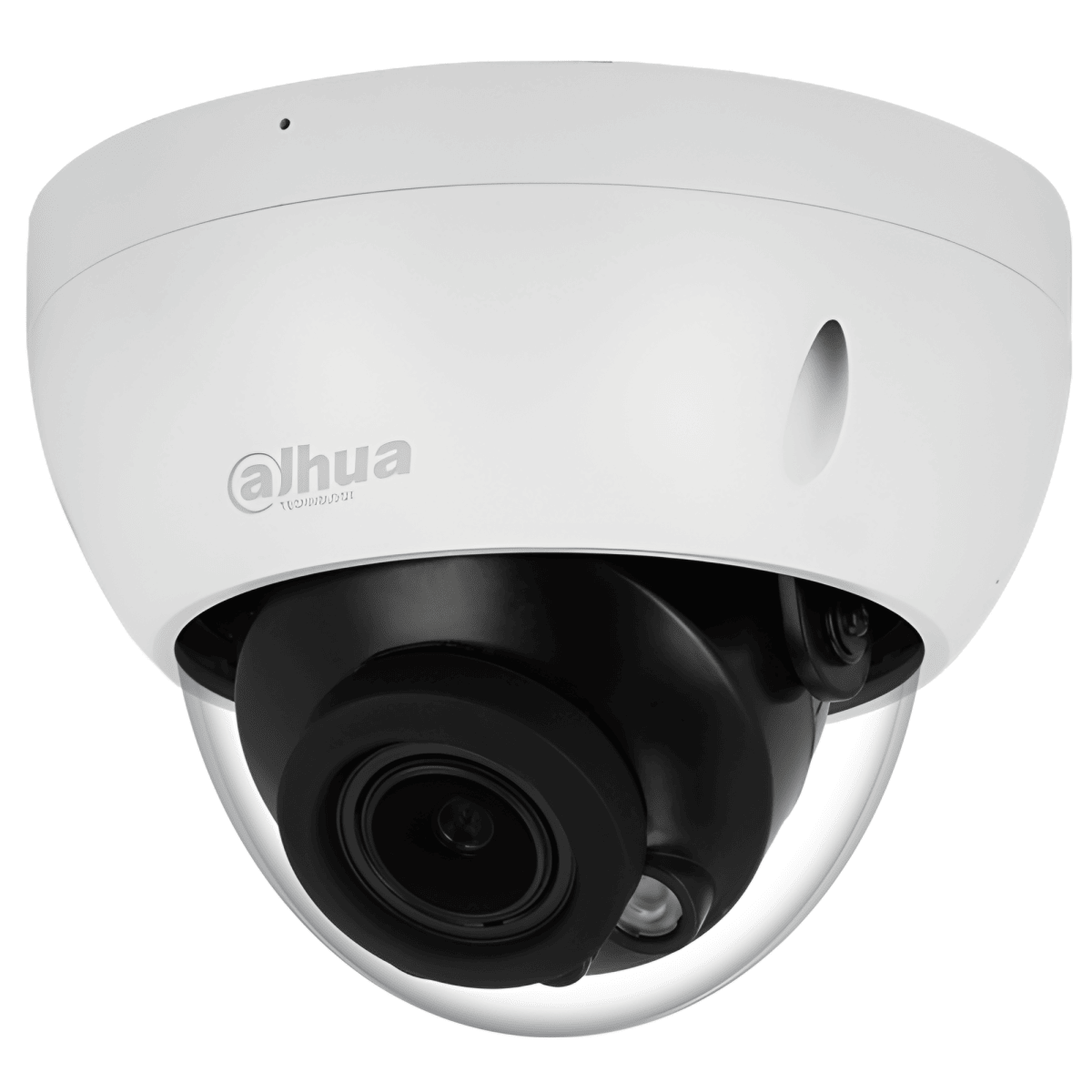
Kamera na ulazu u zgradu, u hodniku ili u garaži svakodnevno dobija po koji udarac: torba, lopta, ponekad i namerno pesnica. Metalno dome kućište IK10 klase to trpi bez posledica, a senzor od 5 megapiksela daje dovoljno detalja da prepoznaš lice, ne samo siluetu. Dahua IPC-HDBW2541R-ZAS je IP vandal dome kamera iz WizSense 2 serije sa motorizovanim objektivom 2.7 do 13.5 mm, Starlight senzorom i infracrvenim dometom od 40 metara. Namenjena je mestima nadohvat ruke: ulazima zgrada, lokalima, hodnicima, garažama i dvorištima gde obična plastična kamera ne bi izdržala ni prvu zimu.
Zašto vandal dome sa motorizovanim zumom
Sa fiksnim objektivom svako pomeranje kadra znači merdevine, odvijanje kućišta i nagađanje. Ovde zum i fokus podešavaš iz DMSS aplikacije ili sa snimača, sedeći za računarom. Na 2.7 mm kamera hvata 113 stepeni horizontalno, dakle ceo hodnik ili dvorište. Na 13.5 mm suzi se na 31 stepen i uhvati ulazna vrata sa 20 metara u krupnom planu. Prema tabeli DORI iz EN 62676-4, lice prepoznaješ na 12.8 metara u širokom kadru, a na 42 metra u uskom. Za identifikaciju su to 6.4 i 21 metar. Kućište je testirano na udarac čekića od 5 kg sa visine 40 cm, što je 20 džula energije. IP67 znači da preživi metar vode 30 minuta, a radi od minus 30 do plus 60 stepeni, pa je kosava zima ne brine.
Šta ova kamera radi drugačije od jeftinih dome modela
Jeftini dome modeli jave ti pokret i kad mačka prođe kroz dvorište. WizSense analitika sa nezavisnim AI čipom razlikuje čoveka od vozila, pa tripwire i intrusion alarm dobijaš samo kad zaista nekog ima. SMD Plus isto filtriranje radi na običnom detektoru pokreta. Starlight senzor radi u boji već na 0.007 luksa, a WDR od 120 dB izvlači lice i kad iza leđa stoje staklo i sunce. Micro SD do 256 GB snima lokalno kad padne mreža. ZAS varijanta ima audio i alarmni ulaz i izlaz i ugrađeni mikrofon, pa na nju kačiš zvučnik ili senzor vrata. Ako biraš između ZS i ZAS, uzmi ZAS: taj alarm ulaz dobije smisao već kod prve integracije. ONVIF Profile S, G i T znači da radi i na snimačima drugih proizvođača, mada Smart pretragu događaja dobijaš samo uz Dahua NVR.
Tehničke karakteristike
| Model | IPC-HDBW2541R-ZAS-27135-S2 |
| Tip | IP vandal dome kamera, WizSense 2 serija |
| Senzor | 1/2.7 inča CMOS, 5 MP, Starlight |
| Rezolucija | 2960 x 1668 na 20 fps; 2688 x 1520 na 25 fps |
| Objektiv | Motorizovani 2.7 do 13.5 mm, F1.5, auto fokus |
| Vidno polje | Horizontalno 113 do 31 stepen |
| Minimalno osvetljenje | 0.007 lux u boji; 0.0007 lux crno belo |
| Noćni vid | Smart IR do 40 m, 2 LED |
| Analitika | WizSense: tripwire, intrusion, SMD Plus, klasifikacija čovek i vozilo |
| Audio i alarm | Mikrofon, audio 1 ulaz i 1 izlaz, alarm 1 ulaz i 1 izlaz |
| Skladištenje | Micro SD do 256 GB, NAS, FTP |
| Napajanje | PoE 802.3af ili 12 V DC, maks. 7.4 W |
| Zaštita | IP67, IK10, metalno kućište |
| Dimenzije i težina | 93.4 mm x fi 122 mm, 0.51 kg |
| Radna temperatura | Minus 30 do plus 60 stepeni |
Najčešća pitanja
Koja je razlika između ZS i ZAS verzije ove kamere?
Senzor, objektiv, analitika i kućište su isti. ZAS verzija, koju ovde prodajemo, ima ono što ZS nema: audio ulaz i izlaz preko RCA priključaka, alarmni ulaz od 3 do 5 V i alarmni izlaz od 12 V 300 mA. Na to kačiš zvučnik za upozorenje, magnetni kontakt na vratima ili sirenu. Razlika u potrošnji je 0.1 W. Za ulaz zgrade ili lokal ZAS je pametniji izbor, jer dobijaš i zvuk sa lica mesta.
Sa koje daljine ova kamera prepoznaje lice?
Prema DORI tabeli iz EN 62676-4, na širokom kraju objektiva od 2.7 mm prepoznavanje osobe je do 12.8 metara, a identifikacija lica do 6.4 metra. Kad zumiraš na 13.5 mm, prepoznavanje ide do 42 metra, a identifikacija do 21 metar. Detekcija da nekog ima radi i na 210 metara u uskom kadru. Zato je za ulaz zgrade bolje postaviti kameru tako da vrata budu u zumiranom delu.
Da li radi sa snimačem koji već imam?
Ako snimač podržava ONVIF Profile S, kamera na njega daje sliku i snimanje bez problema, jer Dahua podržava Profile S, G i T. Pametne funkcije poput Smart pretrage, gde snimač sam pronađe i spoji događaje sa čovekom ili vozilom, rade samo u kombinaciji sa Dahua NVR uređajima. Snimač mora da dekodira 5 MP H.265 tok i da ima PoE port ili da kameri obezbediš 12 V DC napajanje.
Šta IK10 i IP67 znače u praksi na ulazu zgrade?
IK10 je najviši stepen otpornosti na udarac prema IEC 62262: kućište izdrži pet udaraca čekića od 5 kg sa 40 cm visine, ukupno 20 džula, bez oštećenja stakla i mehanike. IP67 pokriva prašinu i potapanje u metar vode na 30 minuta, pa kiša, sneg i pranje fasade ne prave problem. Za mesto nadohvat ruke, kao što su ulazi, garaže i hodnici, to je razlika između kamere koja radi godinama i one koju menjaš posle prvog incidenta.
Kako se napaja i koliko troši struje?
Najjednostavnije preko PoE 802.3af, gde jedan mrežni kabl nosi i sliku i napajanje sa PoE snimača ili sviča. Druga opcija je adapter 12 V DC, a kamera toleriše odstupanje napona od 30 odsto, što je korisno na dužim kablovskim trasama. U mirovanju vuče 3 W preko PoE, a sa upaljenim infracrvenim LED-ovima, WDR-om i analitikom najviše 7.4 W. Na PoE svič od 60 W staje sedam ovakvih kamera.
Dahua
Resetovanje lozinke na Dahua DVR-u može se postići na nekoliko načina, u zavisnosti od modela DVR-a i postavki sistema. Evo nekoliko metoda za resetovanje lozinke, uz korak-po-korak pristup:
1. Koristeći dugme za resetovanje:
- Isključite DVR.
- Pritisnite i držite dugme za resetovanje.
- Uključite DVR dok nastavite držati dugme za resetovanje.
- Držite dugme za resetovanje pritisnuto 30 sekundi.
- Napravite novu lozinku za admin nalog.
2. Koristeći e-poštu:
- Pošaljite serijski broj uređaja i datum prikazan na OSD na Support.
- Kada primite kod od podrške, idite na uređaj, kliknite desnim tasterom miša i odaberite Glavni meni.
3. Resetovanje putem interfejsa za zaboravljenu lozinku:
- Kliknite na zaboravljenu lozinku (Forgot password)** da biste pristupili interfejsu za resetovanje lozinke.
- Resetujte lozinku skeniranjem QR koda i resetovanjem putem e-pošte ili odgovaranjem na sigurnosna pitanja.
4. Koristeći Dahua dnevni generator lozinki:
- Koristite Dahua dnevni generator lozinki da biste resetovali lozinku.
5. Resetovanje uz pomoć aplikacije:
- Koristeći iDMSS ili gDMSS aplikaciju, kliknite na Više (More) > Resetujte lozinku uređaja (Reset Device Password) > Skanirajte QR kod na lokalnom GUI snimača.
6. Otvaranjem uređaja i pritiskanjem dugmeta za resetovanje na matičnoj ploči:
- Ova metoda zavisi od modela DVR-a koji posedujete, neki od njih dolaze sa dugmetom za resetovanje koje se nalazi na matičnoj ploči. Trebate otvoriti uređaj da biste proverili da li je to slučaj sa vašim modelom. Postupak resetovanja je sličan kao u prvoj metodi.
Svaka od ovih metoda ima svoje prednosti i izazove. Pre nego što pokušate bilo koju od ovih metoda, obezbedite da imate pristup i backup svim važnim podacima sa DVR-a, jer resetovanje može dovesti do gubitka podataka. Takođe, preporučljivo je da imate monitor priključen na DVR tokom ovog procesa kako biste mogli da vidite informacije na ekranu.
Instalacija HDD-a i povezivanje DVR-a Dahua uključuje nekoliko koraka i preporučljivo je pratiti detaljne instrukcije kako biste osigurali pravilnu instalaciju i postavke. Evo koraka koje trebate slijediti:
Instalacija HDD-a:
1. Priprema:
- Prvo, osigurajte da imate potrebne alate i materijale kao što su odgovarajući vijci i hard disk (HDD) kompatibilan s vašim Dahua DVR/NVR uređajem.
- Isključite DVR/NVR iz struje kako biste spriječili moguće oštećenje tijekom instalacije.
2. Instalacija HDD-a:
- Otpustite šrafove gornjeg poklopca i bočnog panela.
- Postavite četiri šrafa u HDD (samo tri kruga).
- Postavite HDD u skladu sa četiri rupe na dnu, pazite da ne prođete kroz traku sa leve strane HDD-a.
- Okrenite uređaj naopako i čvrsto zategnite šrafove.
- Čvrsto pričvrstite HDD.
3. Formatiranje HDD-a:
- U glavnom meniju odaberite "Storage".
- Odaberite "HDD Manage".
- Odaberite HDD za formatiranje i odaberite "Format".
Povezivanje DVR-a:
1. Povezivanje DVR-a s platformom:
- Preuzmite i instalirajte SmartPSS s web stranice DahuaSecurity.com.
- Dodajte DVR/NVR u SmartPSS koristeći IP ili P2P opciju.
3. Konfiguracija:
- Uključite DVR/NVR i vratite konfiguraciju i postavke DVR-a/NVR-a.
Nekoliko dodatnih saveta:
- Backup: Prije zamjene ili instalacije novog HDD-a, napravite sigurnosnu kopiju svega snimljenog materijala kako biste spriječili gubitak podataka.
- Formatiranje: Formatiranje novog HDD-a je ključno kako bi se osigurao ispravan rad i spremanje snimaka.
- Pravilna instalacija: Pazite da je HDD pravilno postavljen i pričvršćen kako biste spriječili moguće oštećenje.
Navedeni koraci i savjeti trebali bi vam pomoći u uspješnoj instalaciji HDD-a i povezivanju DVR-a Dahua. Za dodatne informacije, možete se obratiti službenoj web stranici Dahua ili pogledati video tutoriale na YouTubeu na navedenim linkovima.
Dodavanje uredjaja na DMSS aplikaciju za mobilni telefon
Pregled snimaka Dahua DMSS aplikacija
1. Reprodukcija putem DMSS mobilne aplikacije :
- Korak 1 : Otvorite DMSS
- Korak 2 : Dodirnite listu uređaja
- Korak 3 : Dodirnite vreme za promenu
2. PristupPristup reprodukciji iz prikaza uživo :
- Korak 1 : Otvorite Live View jednog od kanala kamere
- Korak 2 : Aplikacija će početi da se reprodukuje .
3. Pristup reprodukciji sa ekrana uređaja:
- Korak 1 : Na ekranu uređaja DMSS tapnite na
- Korak 2 : Dodirnite jedan od praznih video kanala.
- Korak 3 : Odaberite
- Korak 4 : Aplikacija će početi reproducirati snimke za taj kanal od danas.
Saveti :
Proverite je li vaša Dahua DMSS aplikacija ažurirana na najnoviju verziju da biste pristupili
Potencijalni izazovi :
Problemi sa mrežnim povezivanjem mogu uticati na reprodukciju
Osiguravanje tačnog datuma i vremena
Izmena menija na DMSS aplikaciji
Ugao vidnog polja (AOV - Angle of View)
- Predstavlja ugao koji kamera može da "vidi"
- Širi ugao znači veću pokrivenost prostora
- Ugao se meri horizontalno i vertikalno
- Ključan za određivanje pozicije kamere na objektu
Vidno polje (FOV - Field of View)
- Realna površina koju kamera pokriva
- Menja se sa udaljenošću od posmatrane zone
- Veća visina montaže = veća pokrivena površina
- Izražava se u metrima (širina x visina)
Važno pri izboru kamere:
- Za široke prostore (parkinge, dvorišta) - koristiti kamere sa većim uglom
- Za uske prostore (hodnike, ulaze) - manji ugao je dovoljan
- Visina montaže utiče na pokrivenost prostora
- Pri planiranju, uvek računati i preklapanja između kamera