Ova web stranica koristi kolačiće ('cookies') kako bismo Vam pružili bolje korisničko iskustvo. Prihvatanjem korišćenja kolačića saglasni ste sa politikom privatnosti.
Podesi
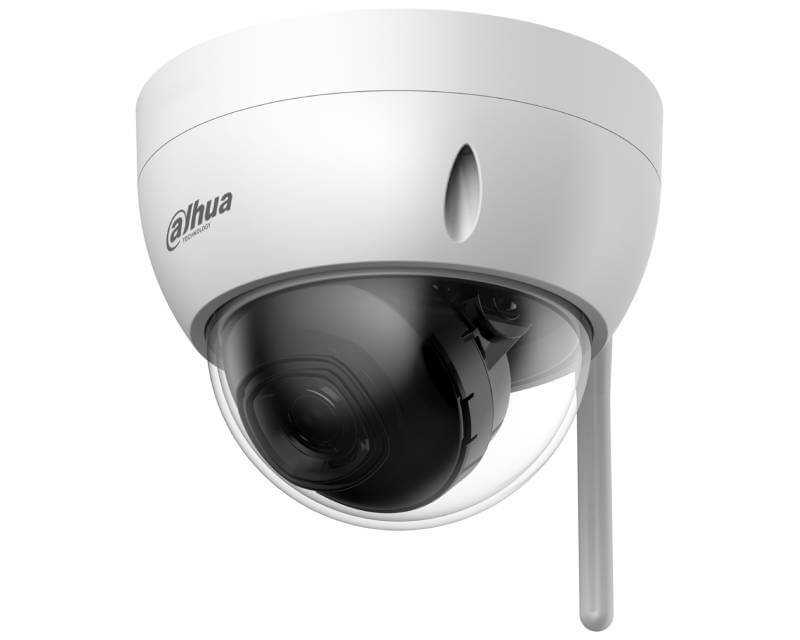
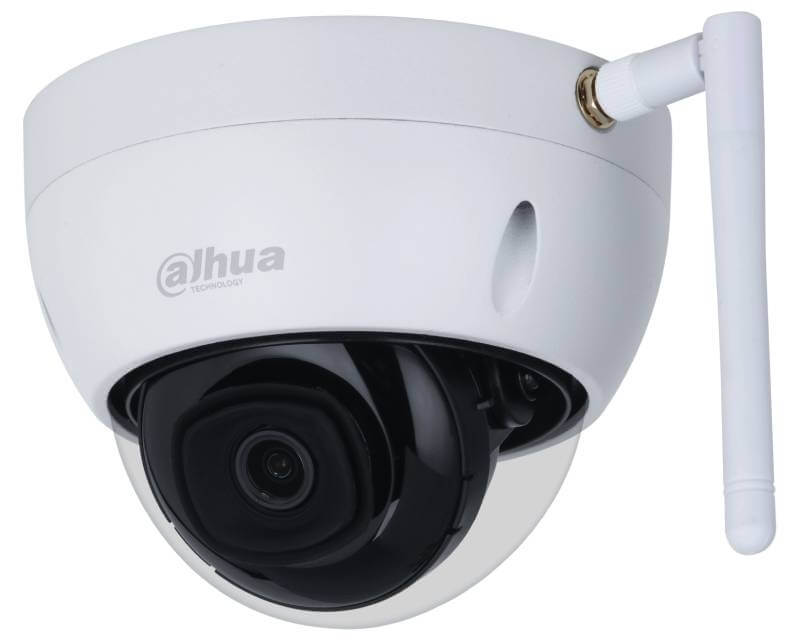
Kuća sa WiFi ruterom i želja da imaš kameru na ulazu bez provlačenja mrežnog kabla, Dahua IPC-HDBW1230DE-SW je WiFi dome kamera koja se povezuje na tv... Pročitaj više
* Garancija 25 meseci
* Povrat robe 15 dana
* Dostava za 1-3 radna dana
* Plaćanje pouzećem, karticom, preko računa
* Plaćanje u 6 rata
* Sve prikazane cene su sa uračunatim PDV-om
* Registrujte se i ostvarite dodatne popuste i pogodnosti na određene artikle
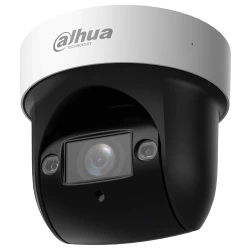
Kuća sa WiFi ruterom i želja da imaš kameru na ulazu bez provlačenja mrežnog kabla, Dahua IPC-HDBW1230DE-SW je WiFi dome kamera koja se povezuje na tvoj ruter bežično i snima na ugrađenu microSD karticu do 256GB. 2MP (1920×1080) rezolucija, IR noćni vid do 30m, H.265+ kompresija, IP67 + IK10 zaštita od vode i vandalizma. Metalno kućište, 12V DC napajanje dolazi u paketu. Bez NVR-a, bez kabla za mrežu, samo WiFi i struja.
WiFi domet 80m + microSD 256GB = kompletna kamera bez kabla
WiFi antena na 2.4GHz pokriva do 80 metara na otvorenom prostoru, dovoljno za kameru na fasadi i ruter u kući kroz jedan zid. MicroSD kartica do 256GB snima lokalno bez NVR snimača, na 1080P sa H.265+ kompresijom, 256GB traje 20-30 dana po detekciji pokreta. Pregledaš snimke na telefonu preko Dahua gDMSS aplikacije ili na računaru preko SmartPSS. Za kuću sa jednom kamerom na ulazu, NVR ti ne treba. Za 4+ kamere, dodaješ NVR naknadno jer kamera podržava ONVIF i Dahua protokol.
IP67 + IK10, otporna na kišu i na pesnice
IP67 štiti od kiše, snega, prašine i kratkotrajnog potapanja. IK10 je anti-vandal zaštita koja podnosi udarac od 20 džula, ekvivalent udarca čekićem od 5kg sa visine 40cm. Za ulaz u zgradu gde neko može pokušati da ošteti kameru, IK10 sprečava razbijanje kućišta. Metalna konstrukcija dodatno pojačava otpornost. SMD (Smart Motion Detection) detekcija ljudskog oblika smanjuje lažne alarme od životinja i vozila, dobijaš notifikaciju samo kad osoba prođe ispred kamere. DWDR za scene sa mešanim osvetljenjem, 3D NR za čistu sliku noću, BLC za jake pozadinske svetlosti.
Tehničke karakteristike
Rezolucija
2MP (1920×1080) na 25/30fps
Senzor
1/3" CMOS
Objektiv
2.8mm fiksni
WiFi
2.4GHz, domet do 80m na otvorenom
IR domet
30m
Kompresija
Smart H.265+ / H.264+
MicroSD
Do 256GB
WDR
DWDR
Detekcija
SMD (ljudski oblik), detekcija pokreta
IP zaštita
IP67
Anti-vandal
IK10
Kućište
Metalno, dome
Napajanje
12V DC (adapter u paketu)
Dozna
PFA136
Najčešća pitanja
Da li mogu bez NVR-a samo sa WiFi i microSD?
Da, to je glavna prednost ove kamere. MicroSD do 256GB, snimanje po detekciji ili 24/7, pregled na telefonu (gDMSS) ili računaru (SmartPSS). Za jednu kameru na ulazu ili u garaži, NVR je nepotreban trošak. Kad poželiš da dodaš više kamera, NVR centralizuje snimke na jedan hard disk, ali svaka kamera i dalje radi nezavisno sa svojom microSD karticom kao backup.
Koliki je realan WiFi domet?
Na otvorenom bez prepreka: do 80m. Kroz jedan betonski zid: 20-35m. Kroz cigla zid: 25-40m. Kroz drvo/gips-karton: 40-60m. Za kameru na fasadi i ruter u dnevnoj sobi, obično radi kroz jedan zid na 15-25m. Testiraj signal pre fiksne montaže, premesti kameru na željenu poziciju i proveri stabilnost veze u gDMSS aplikaciji. Ako signal oscilira, WiFi extender između rutera i kamere rešava problem.
Šta je SMD detekcija?
SMD (Smart Motion Detection) analizira oblik pokretnog objekta i razlikuje čoveka od životinje, automobila ili lišća na vetru. Kad čovek prođe, notifikacija. Kad mačka prođe, ništa. Nije tako napredan kao Hikvision AcuSense (koji prepoznaje i vozila), ali za kućnu upotrebu, SMD drastično smanjuje lažne alarme. Na 10 detekcija dnevno umesto 50, značajna razlika za korisnika koji ne želi da ignoriše obaveštenja.
Da li adapter za 12V dolazi u paketu?
Da, 12V DC adapter dolazi sa kamerom. Jedini kabl koji provlačiš je za struju od utičnice do kamere. Za čistiju montažu bez vidljivog kabla, provuci kabl kroz zid i sakrij adapter u unutrašnjosti. Za montažu gde nema utičnice u blizini, produžni kabl ili električni izvod. Kamera troši minimalno, adapter od 12V/1A je više nego dovoljan.
Da li IK10 zaista štiti od vandalizma?
IK10 podnosi 20 džula udarca, pesnica, kamen bačen iz blizine ili udarac štapom. Neće izdržati pucanj ili direktan udarac čekićem punom snagom, ali za 99% realnih situacija vandalizma (pijani prolaznik, dete sa loptom, pokušaj skidanja kamere rukom), IK10 štiti. Metalno kućište dodatno pojačava strukturu. Za poređenje: većina plastičnih kamera nema IK zaštitu i pucaju od prvog jačeg udarca.
Resetovanje lozinke na Dahua DVR-u može se postići na nekoliko načina, u zavisnosti od modela DVR-a i postavki sistema. Evo nekoliko metoda za resetovanje lozinke, uz korak-po-korak pristup:
1. Koristeći dugme za resetovanje:
Isključite DVR.
Pritisnite i držite dugme za resetovanje.
Uključite DVR dok nastavite držati dugme za resetovanje.
Držite dugme za resetovanje pritisnuto 30 sekundi.
Napravite novu lozinku za admin nalog.
2. Koristeći e-poštu:
Pošaljite serijski broj uređaja i datum prikazan na OSD na Support.
Kada primite kod od podrške, idite na uređaj, kliknite desnim tasterom miša i odaberite Glavni meni.
3. Resetovanje putem interfejsa za zaboravljenu lozinku:
Kliknite na zaboravljenu lozinku (Forgot password)** da biste pristupili interfejsu za resetovanje lozinke.
Resetujte lozinku skeniranjem QR koda i resetovanjem putem e-pošte ili odgovaranjem na sigurnosna pitanja.
4. Koristeći Dahua dnevni generator lozinki:
Koristite Dahua dnevni generator lozinki da biste resetovali lozinku.
5. Resetovanje uz pomoć aplikacije:
Koristeći iDMSS ili gDMSS aplikaciju, kliknite na Više (More) > Resetujte lozinku uređaja (Reset Device Password) > Skanirajte QR kod na lokalnom GUI snimača.
6. Otvaranjem uređaja i pritiskanjem dugmeta za resetovanje na matičnoj ploči:
Ova metoda zavisi od modela DVR-a koji posedujete, neki od njih dolaze sa dugmetom za resetovanje koje se nalazi na matičnoj ploči. Trebate otvoriti uređaj da biste proverili da li je to slučaj sa vašim modelom. Postupak resetovanja je sličan kao u prvoj metodi.
Svaka od ovih metoda ima svoje prednosti i izazove. Pre nego što pokušate bilo koju od ovih metoda, obezbedite da imate pristup i backup svim važnim podacima sa DVR-a, jer resetovanje može dovesti do gubitka podataka. Takođe, preporučljivo je da imate monitor priključen na DVR tokom ovog procesa kako biste mogli da vidite informacije na ekranu.
Instalacija HDD-a i povezivanje DVR-a Dahua uključuje nekoliko koraka i preporučljivo je pratiti detaljne instrukcije kako biste osigurali pravilnu instalaciju i postavke. Evo koraka koje trebate slijediti:
Instalacija HDD-a:
1. Priprema:
Prvo, osigurajte da imate potrebne alate i materijale kao što su odgovarajući vijci i hard disk (HDD) kompatibilan s vašim Dahua DVR/NVR uređajem.
Isključite DVR/NVR iz struje kako biste spriječili moguće oštećenje tijekom instalacije.
2. Instalacija HDD-a:
Otpustite šrafove gornjeg poklopca i bočnog panela.
Postavite četiri šrafa u HDD (samo tri kruga).
Postavite HDD u skladu sa četiri rupe na dnu, pazite da ne prođete kroz traku sa leve strane HDD-a.
Okrenite uređaj naopako i čvrsto zategnite šrafove.
Čvrsto pričvrstite HDD.
3. Formatiranje HDD-a:
U glavnom meniju odaberite "Storage".
Odaberite "HDD Manage".
Odaberite HDD za formatiranje i odaberite "Format".
Povezivanje DVR-a:
1. Povezivanje DVR-a s platformom:
Preuzmite i instalirajte SmartPSS s web stranice DahuaSecurity.com.
Dodajte DVR/NVR u SmartPSS koristeći IP ili P2P opciju.
3. Konfiguracija:
Uključite DVR/NVR i vratite konfiguraciju i postavke DVR-a/NVR-a.
Nekoliko dodatnih saveta:
Backup: Prije zamjene ili instalacije novog HDD-a, napravite sigurnosnu kopiju svega snimljenog materijala kako biste spriječili gubitak podataka.
Formatiranje: Formatiranje novog HDD-a je ključno kako bi se osigurao ispravan rad i spremanje snimaka.
Pravilna instalacija: Pazite da je HDD pravilno postavljen i pričvršćen kako biste spriječili moguće oštećenje.
Navedeni koraci i savjeti trebali bi vam pomoći u uspješnoj instalaciji HDD-a i povezivanju DVR-a Dahua. Za dodatne informacije, možete se obratiti službenoj web stranici Dahua ili pogledati video tutoriale na YouTubeu na navedenim linkovima.