* Povrat robe 15 dana
* Dostava za 1-3 radna dana
* Plaćanje pouzećem, karticom, preko računa
* Plaćanje u 6 rata
* Sve prikazane cene su sa uračunatim PDV-om
* Registrujte se i ostvarite dodatne popuste i pogodnosti na određene artikle
Postavite pitanje o ovom proizvodu
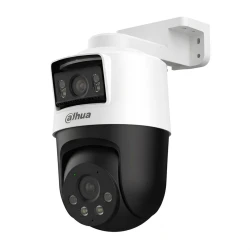
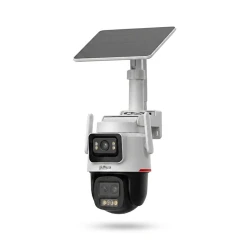
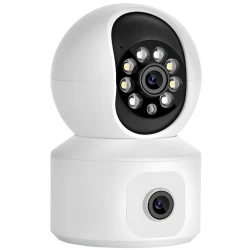
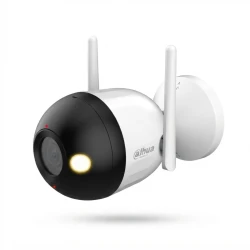
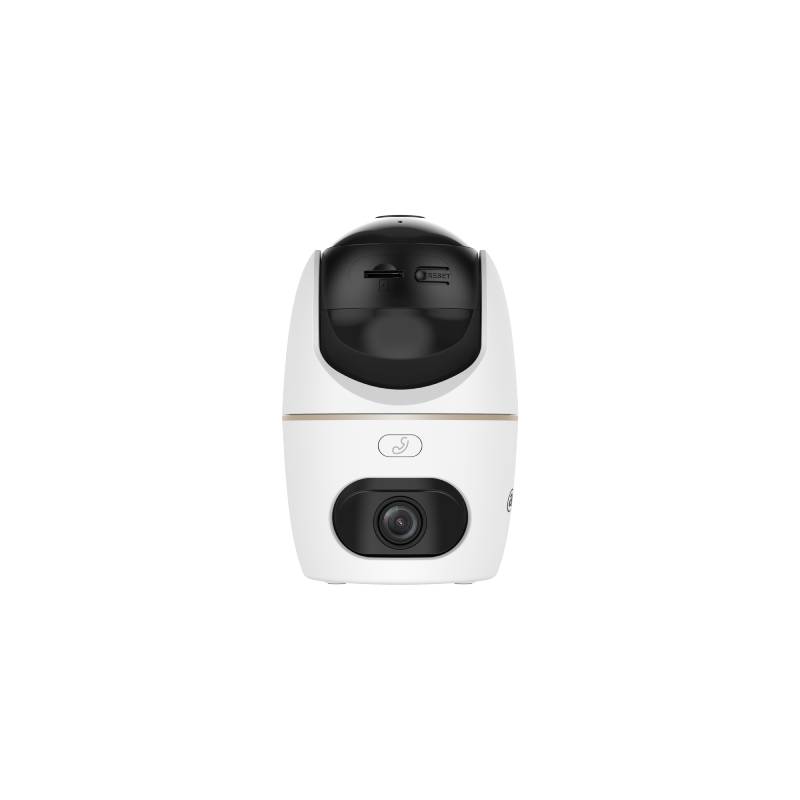
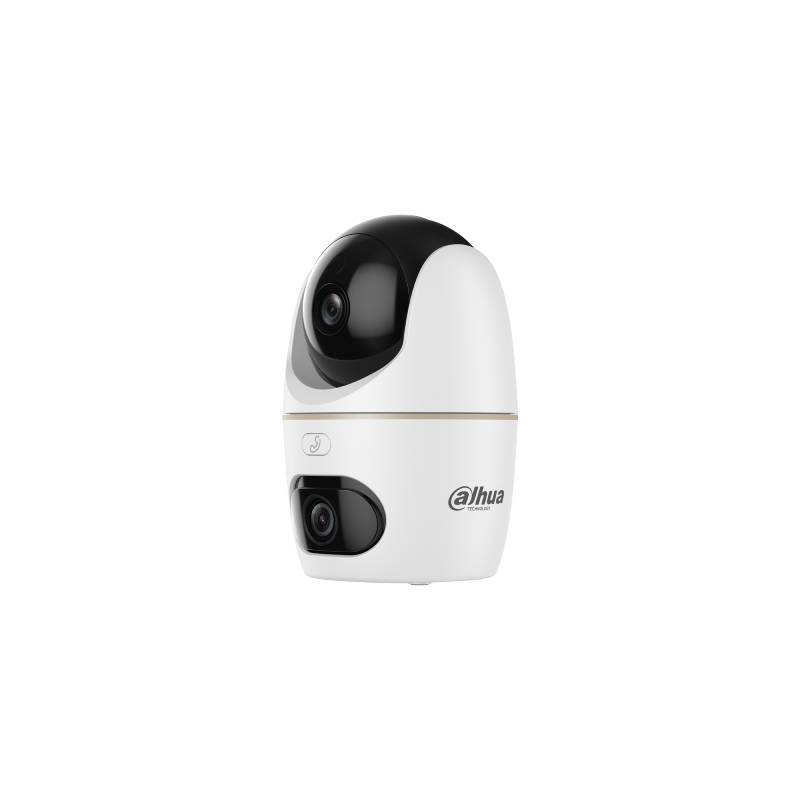
Želite da imate potpunu kontrolu nad svojim prostorom, bez propuštanja ijednog detalja? DAHUA H3D-3F Wi-Fi dual-lens kamera donosi revolucionarno rešenje za nadzor koje eliminiše sve mrtve uglove.
Zamislite scenu: na poslu ste, a mališani su sami kod kuće. U glavi vam je bezbroj pitanja – da li su dobro, šta rade, je li sve u redu? Ranije bi vas obuzimao nemir. Sada, jednostavnim dodirom na ekranu telefona, možete da ih vidite, čujete i čak da im se obratite, znajući da je svaki kutak doma pod vašim budnim okom.
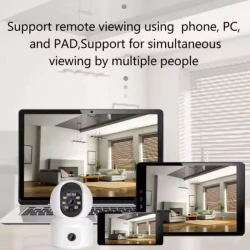
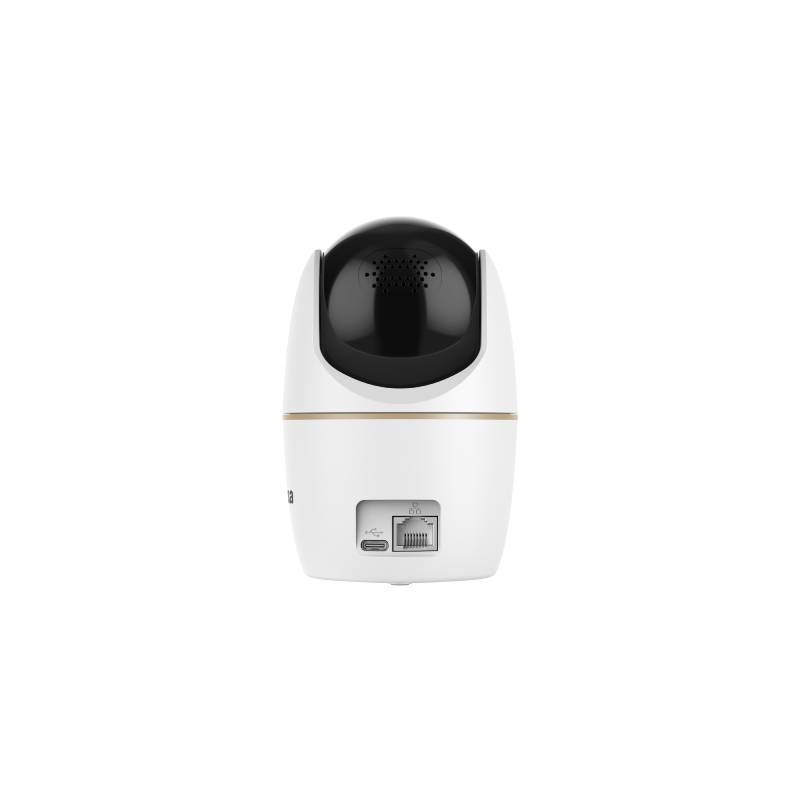
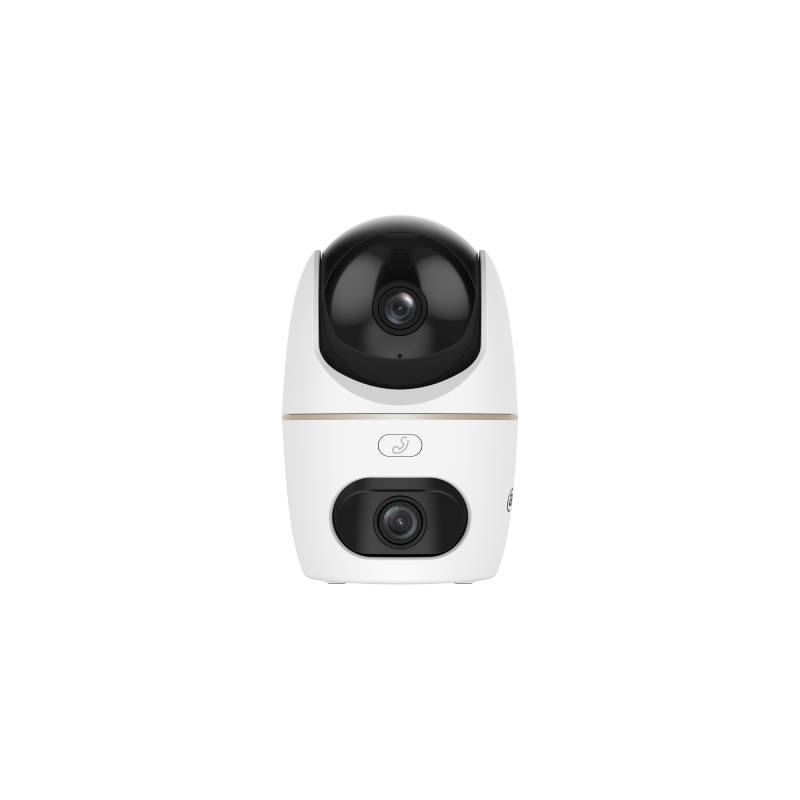
Predstavljamo DAHUA H3D-3F, pametnu nadzornu kameru koja transformiše vaš osećaj sigurnosti. Zahvaljujući njenoj inovativnoj dual-lens tehnologiji, dobijate dvostruki prikaz prostora u visokoj 3+3MP rezoluciji, omogućavajući vam da istovremeno pratite dva različita ugla ili da imate široki pregled celog prostora. Integrisana rotirajuća kamera (Pan & Tilt) osigurava da vam nijedan detalj ne promakne, pružajući potpunu kontrolu nad onim što se dešava, gde god da se nalazite. Lako Wi-Fi povezivanje znači da je instalacija brza i jednostavna, a pristup snimcima u realnom vremenu uvek pri ruci putem vaše mobilne aplikacije.
- Dual-Lens 3+3MP Rezolucija — Uživajte u kristalno čistom prikazu sa dve kamere koje rade u tandemu, pružajući ukupno 6MP detalja i eliminišući mrtve uglove za kompletnu pokrivenost vašeg prostora.
- Pan & Tilt Funkcionalnost — Daljinski upravljajte rotirajućom kamerom horizontalno (355°) i vertikalno (90°) putem mobilne aplikacije, prateći svaki pokret i fokusirajući se na ono što je važno.
- Jednostavno Wi-Fi Povezivanje — Brzo i bez komplikacija povežite svoju pametnu nadzornu kameru na kućnu mrežu, bez potrebe za dodatnim kablovima, za trenutan pristup prenosu uživo.
- Dvosmerni Audio — Komunicirajte sa ukućanima, kućnim ljubimcima ili posetiocima preko ugrađenog mikrofona i zvučnika, dodajući sloj interaktivnosti i sigurnosti.
- Detekcija Pokreta i Alarmi — Primajte trenutna obaveštenja na telefon kada kamera detektuje neobičnu aktivnost, osiguravajući da ste uvek obavešteni o dešavanjima.
- Noćni Režim sa IR Svetlom — Jasno vidite i u potpunom mraku zahvaljujući naprednom infracrvenom osvetljenju, obezbeđujući neprekidan nadzor 24/7.
- Fleksibilne Opcije Skladištenja — Čuvajte snimke lokalno na microSD kartici (do 256GB) ili u cloud servisu (opciono), imajući uvid u dešavanja kada god vam zatreba.
Ne prepuštajte sigurnost slučajnosti. Izaberite DAHUA H3D-3F Wi-Fi dual-lens kameru i osigurajte svoj dom ili poslovni prostor sa najmodernijom tehnologijom. Poručite svoju kameru već danas i doživite mir koji dolazi sa potpunom kontrolom!
Najčešća pitanja (FAQ)
Koliko brzo mogu očekivati dostavu DAHUA H3D-3F kamere?
Standardno vreme isporuke za DAHUA H3D-3F Wi-Fi dual-lens kameru je 2-3 radna dana od trenutka potvrde porudžbine. Sve porudžbine obrađujemo efikasno kako biste što pre imali svoju pametnu nadzornu kameru i počeli sa nadzorom.
Kakva je garancija za ovu Pan & Tilt kameru i da li je moguće vratiti proizvod?
DAHUA H3D-3F Pan & Tilt kamera dolazi sa standardnom garancijom od 2 godine. Ukoliko niste u potpunosti zadovoljni, imate pravo na povrat proizvoda u roku od 14 dana od kupovine, pod uslovom da je u originalnom pakovanju i neoštećen.
Da li je komplikovano povezati DAHUA H3D-3F na kućnu Wi-Fi mrežu?
Povezivanje ove Wi-Fi dual-lens kamere na vašu kućnu mrežu je izuzetno jednostavno. Uz intuitivnu mobilnu aplikaciju i korak-po-korak uputstva, proces traje svega nekoliko minuta. Nećete imati problema sa konfiguracijom.
Mogu li ovu rotirajuću kameru koristiti i napolju?
DAHUA H3D-3F je dizajnirana isključivo za unutrašnju upotrebu. Nema sertifikat o vodootpornosti, tako da se ne preporučuje postavljanje na otvorenom. Za spoljašnji nadzor preporučujemo specijalizovane spoljašnje modele rotirajućih kamera.
Kako se čuvaju snimci sa dual-lens kamere?
Snimci sa ove dual-lens kamere se mogu čuvati na microSD kartici (do 256GB), što pruža dugotrajan lokalni skladišni prostor. Alternativno, možete se pretplatiti na cloud servis za skladištenje, što vam omogućava pristup snimcima sa bilo koje lokacije putem interneta, što je praktičan benefit pametne nadzorne kamere.
| Specifikacija | |
| Dimenzije | Φ80.9 mm × 125.7mm |
| Fokusna daljina | 3.6mm |
| Fokusni koeficijent | F2.0 |
| Frame rate | 2304 × 1296@15 fps |
| Mikrofon | Ugrađen |
| Mreža | DMSS, iOS; Android |
| Osvetljenje | 2 IR LED, Infra-crveno (IR) LED osvetljenje 30m, Warm Light osvetljenje 30m, Warm light |
| Podržane memorijske kartice | MicroSD (do 256GB) |
| Podržani audio formati | G.711a |
| Podržani video formati | H.265 |
| Protok žične mreže | RJ-45 (10/100Mbps Base-T) |
| Rezolucija senzora | 3 x 3 MP |
| Rezolucija videa | 2304 (H) × 1296 (V) |
| Snimanje | DWDR, Detekcija pokreta, Detekcija ljudskog oblika, Image Rotation, Detekcija kućnog ljubimca, Dan/noć (ICR)/Color/B/W, Abnormal sound alarm, Privacy Mode |
| Standard | IEEE 802.11a/b/g/n/ac/ax |
| Tip kamere | IP |
| Tip senzora | CMOS |
| Uglovi snimanja | 79° horizontalni, 43° vertikalni, 94° dijagonalni |
| Veličina | 1/3.2 inča |
| Zvučnici | Ugrađeni |
Dahua
Resetovanje lozinke na Dahua DVR-u može se postići na nekoliko načina, u zavisnosti od modela DVR-a i postavki sistema. Evo nekoliko metoda za resetovanje lozinke, uz korak-po-korak pristup:
1. Koristeći dugme za resetovanje:
- Isključite DVR.
- Pritisnite i držite dugme za resetovanje.
- Uključite DVR dok nastavite držati dugme za resetovanje.
- Držite dugme za resetovanje pritisnuto 30 sekundi.
- Napravite novu lozinku za admin nalog.
2. Koristeći e-poštu:
- Pošaljite serijski broj uređaja i datum prikazan na OSD na Support.
- Kada primite kod od podrške, idite na uređaj, kliknite desnim tasterom miša i odaberite Glavni meni.
3. Resetovanje putem interfejsa za zaboravljenu lozinku:
- Kliknite na zaboravljenu lozinku (Forgot password)** da biste pristupili interfejsu za resetovanje lozinke.
- Resetujte lozinku skeniranjem QR koda i resetovanjem putem e-pošte ili odgovaranjem na sigurnosna pitanja.
4. Koristeći Dahua dnevni generator lozinki:
- Koristite Dahua dnevni generator lozinki da biste resetovali lozinku.
5. Resetovanje uz pomoć aplikacije:
- Koristeći iDMSS ili gDMSS aplikaciju, kliknite na Više (More) > Resetujte lozinku uređaja (Reset Device Password) > Skanirajte QR kod na lokalnom GUI snimača.
6. Otvaranjem uređaja i pritiskanjem dugmeta za resetovanje na matičnoj ploči:
- Ova metoda zavisi od modela DVR-a koji posedujete, neki od njih dolaze sa dugmetom za resetovanje koje se nalazi na matičnoj ploči. Trebate otvoriti uređaj da biste proverili da li je to slučaj sa vašim modelom. Postupak resetovanja je sličan kao u prvoj metodi.
Svaka od ovih metoda ima svoje prednosti i izazove. Pre nego što pokušate bilo koju od ovih metoda, obezbedite da imate pristup i backup svim važnim podacima sa DVR-a, jer resetovanje može dovesti do gubitka podataka. Takođe, preporučljivo je da imate monitor priključen na DVR tokom ovog procesa kako biste mogli da vidite informacije na ekranu.
Instalacija HDD-a i povezivanje DVR-a Dahua uključuje nekoliko koraka i preporučljivo je pratiti detaljne instrukcije kako biste osigurali pravilnu instalaciju i postavke. Evo koraka koje trebate slijediti:
Instalacija HDD-a:
1. Priprema:
- Prvo, osigurajte da imate potrebne alate i materijale kao što su odgovarajući vijci i hard disk (HDD) kompatibilan s vašim Dahua DVR/NVR uređajem.
- Isključite DVR/NVR iz struje kako biste spriječili moguće oštećenje tijekom instalacije.
2. Instalacija HDD-a:
- Otpustite šrafove gornjeg poklopca i bočnog panela.
- Postavite četiri šrafa u HDD (samo tri kruga).
- Postavite HDD u skladu sa četiri rupe na dnu, pazite da ne prođete kroz traku sa leve strane HDD-a.
- Okrenite uređaj naopako i čvrsto zategnite šrafove.
- Čvrsto pričvrstite HDD.
3. Formatiranje HDD-a:
- U glavnom meniju odaberite "Storage".
- Odaberite "HDD Manage".
- Odaberite HDD za formatiranje i odaberite "Format".
Povezivanje DVR-a:
1. Povezivanje DVR-a s platformom:
- Preuzmite i instalirajte SmartPSS s web stranice DahuaSecurity.com.
- Dodajte DVR/NVR u SmartPSS koristeći IP ili P2P opciju.
3. Konfiguracija:
- Uključite DVR/NVR i vratite konfiguraciju i postavke DVR-a/NVR-a.
Nekoliko dodatnih saveta:
- Backup: Prije zamjene ili instalacije novog HDD-a, napravite sigurnosnu kopiju svega snimljenog materijala kako biste spriječili gubitak podataka.
- Formatiranje: Formatiranje novog HDD-a je ključno kako bi se osigurao ispravan rad i spremanje snimaka.
- Pravilna instalacija: Pazite da je HDD pravilno postavljen i pričvršćen kako biste spriječili moguće oštećenje.
Navedeni koraci i savjeti trebali bi vam pomoći u uspješnoj instalaciji HDD-a i povezivanju DVR-a Dahua. Za dodatne informacije, možete se obratiti službenoj web stranici Dahua ili pogledati video tutoriale na YouTubeu na navedenim linkovima.
Dodavanje uredjaja na DMSS aplikaciju za mobilni telefon
Pregled snimaka Dahua DMSS aplikacija
1. Reprodukcija putem DMSS mobilne aplikacije :
- Korak 1 : Otvorite DMSS
- Korak 2 : Dodirnite listu uređaja
- Korak 3 : Dodirnite vreme za promenu
2. PristupPristup reprodukciji iz prikaza uživo :
- Korak 1 : Otvorite Live View jednog od kanala kamere
- Korak 2 : Aplikacija će početi da se reprodukuje .
3. Pristup reprodukciji sa ekrana uređaja:
- Korak 1 : Na ekranu uređaja DMSS tapnite na
- Korak 2 : Dodirnite jedan od praznih video kanala.
- Korak 3 : Odaberite
- Korak 4 : Aplikacija će početi reproducirati snimke za taj kanal od danas.
Saveti :
Proverite je li vaša Dahua DMSS aplikacija ažurirana na najnoviju verziju da biste pristupili
Potencijalni izazovi :
Problemi sa mrežnim povezivanjem mogu uticati na reprodukciju
Osiguravanje tačnog datuma i vremena
Izmena menija na DMSS aplikaciji
Ugao vidnog polja (AOV - Angle of View)
- Predstavlja ugao koji kamera može da "vidi"
- Širi ugao znači veću pokrivenost prostora
- Ugao se meri horizontalno i vertikalno
- Ključan za određivanje pozicije kamere na objektu
Vidno polje (FOV - Field of View)
- Realna površina koju kamera pokriva
- Menja se sa udaljenošću od posmatrane zone
- Veća visina montaže = veća pokrivena površina
- Izražava se u metrima (širina x visina)
Važno pri izboru kamere:
- Za široke prostore (parkinge, dvorišta) - koristiti kamere sa većim uglom
- Za uske prostore (hodnike, ulaze) - manji ugao je dovoljan
- Visina montaže utiče na pokrivenost prostora
- Pri planiranju, uvek računati i preklapanja između kamera