Ova web stranica koristi kolačiće ('cookies') kako bismo Vam pružili bolje korisničko iskustvo. Prihvatanjem korišćenja kolačića saglasni ste sa politikom privatnosti.
Podesi
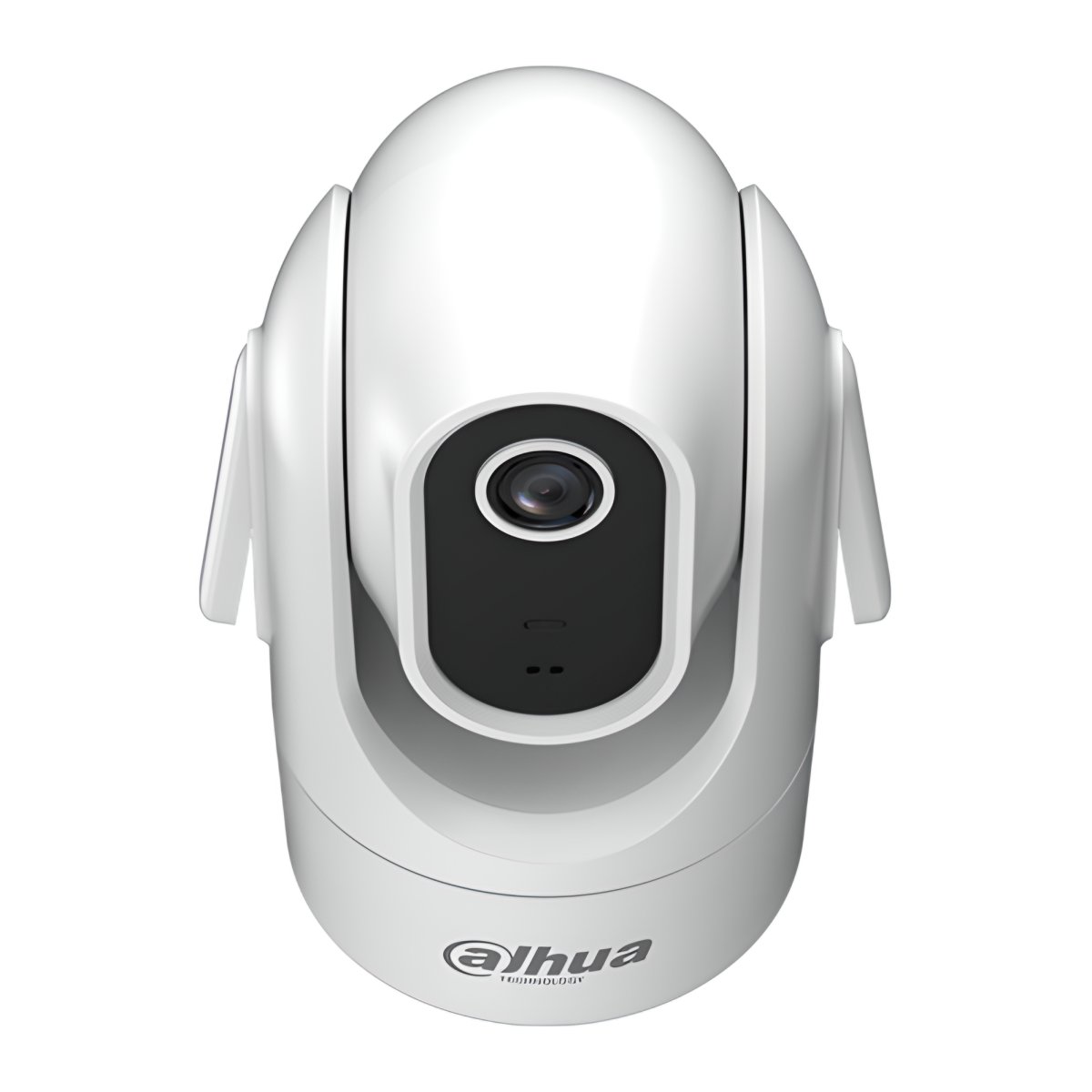
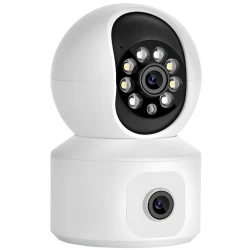
Dahua H2C WiFi pan tilt kamera 2MP unutrašnja microSD 512GB
Pas ostaje sam po osam sati dnevno, a Vi biste da vidite da li je opet pocepao jastuk. H2C, poznata i kao Hero C1, je Dahua unutrašnja WiFi kamera od ... Pročitaj više
* Garancija 25 meseci
* Povrat robe 15 dana
* Dostava za 1-3 radna dana
* Plaćanje pouzećem, karticom, preko računa
* Plaćanje u 6 rata
* Sve prikazane cene su sa uračunatim PDV-om
* Registrujte se i ostvarite dodatne popuste i pogodnosti na određene artikle
Pas ostaje sam po osam sati dnevno, a Vi biste da vidite da li je opet pocepao jastuk. H2C, poznata i kao Hero C1, je Dahua unutrašnja WiFi kamera od 2 MP koja se okreće 325° i naginje od minus 20 do 100°. Infracrveno svetlo dobacuje do 15 m. Ima zvučnik i mikrofon za dvosmerni razgovor. Prima microSD karticu do 512 GB, što je duplo više od većine kućnih kamera. Namenjena je stanovima, kućama i malim radnjama.
Više mesta za snimak, manje brige
Kod kućnih kamera kartica se puni brže nego što ljudi misle. Kamera prepiše najstarije snimke, a Vi tek tada shvatite da Vam treba snimak od pre dve nedelje. H2C prima microSD do 512 GB i koristi Smart H.265+ kompresiju, pa na isti prostor staje više dana. Senzor od 1/2.8 inča je veći od onog u osnovnom H2A modelu. Tilt od minus 20 do 100° znači da kamera na plafonu vidi i ono što je skoro ispod nje. Ugao objektiva je 85,9° horizontalno, a okretanjem pokriva skoro celu prostoriju.
Saveti za postavljanje i povezivanje
Kamera se povezuje na Wi-Fi od 2,4 GHz preko aplikacije DMSS. Za stabilnu sliku u većem stanu ima i RJ45 port. Napaja se sa 5 V i 1 A i troši do 5 W kad radi motor, IR i zvučnik. Teška je 0,25 kg i stoji na polici ili se kači na plafon. Radi od minus 10 do plus 40 °C, pa nije za terasu ni garažu bez grejanja. Naš savet: postavite je u ugao prostorije na visini od oko 2 m. Odatle okretanjem vidite i vrata i prozor, a ljubimac ne može da je obori.
Tehničke karakteristike
Model
Dahua H2C (Hero C1)
Senzor
1/2.8 inča CMOS, 2 MP
Rezolucija
1920 × 1080 do 25/30 fps
Ugao objektiva
85,9° horizontalno, 103,3° dijagonalno, F2.0
Okretanje
Pan od 0 do 325°, tilt od minus 20 do 100°
IR osvetljenje
Do 15 m
Kompresija
Smart H.265+, H.265, Smart H.264+, H.264
Audio
Mikrofon i zvučnik, dvosmerni razgovor
Veza
Wi-Fi 802.11b/g/n na 2,4 GHz, RJ45 10/100
Snimanje
MicroSD do 512 GB
Napajanje
5 VDC, 1 A, do 5 W
Najčešća pitanja
Koja je razlika između H2C i H2A?
H2C ima veći senzor od 1/2.8 inča, IR svetlo do 15 m i prima microSD do 512 GB. H2A ima senzor od 1/3.2 inča, IR do 10 m i karticu do 256 GB. H2C se naginje od minus 20 do 100°, pa bolje vidi kad visi sa plafona. Za veću prostoriju ili radnju birajte H2C.
Koliko dana snimka stane na karticu od 512 GB?
Zavisi od načina snimanja i pokreta u kadru. Uz Smart H.265+ kompresiju kartica od 512 GB pri neprekidnom snimanju u 2 MP obično drži nekoliko nedelja. Kod snimanja samo na pokret traje i duže. Kad se kartica napuni, kamera sama briše najstarije snimke, pa ne morate ništa ručno.
Da li mogu da razgovaram sa ukućanima ili ljubimcem?
Možete, kamera ima ugrađen mikrofon i zvučnik. U aplikaciji DMSS pritisnete dugme za razgovor i govorite, a čujete šta se dešava u prostoriji. Mnogi vlasnici pasa tako smiruju ljubimca kad laje. Za razgovor sa kuririma kod vrata bolji je interfon ili spoljna kamera. Jačinu zvučnika podešavate u aplikaciji.
Da li kamera radi na Wi-Fi od 5 GHz?
Ne, kamera radi samo na Wi-Fi opsegu od 2,4 GHz po standardu 802.11b/g/n. Ako se kamera ne poveže, proverite da li je telefon na 5 GHz mreži. Rešenje je da privremeno isključite 5 GHz na ruteru ili da kameru povežete UTP kablom na RJ45 port.
Kako se kamera plaća i šalje?
Kameru šaljemo iz Pančeva kurirskom službom po celoj Srbiji. Plaćate pouzećem pri preuzimanju, a firme mogu platiti preko računa. Po Zakonu o zaštiti potrošača imate 14 dana da odustanete od kupovine. Podesimo zajedno sa Vama aplikaciju posle isporuke, pozovite 013 300 805. Ceo postupak obično traje desetak minuta.
Resetovanje lozinke na Dahua DVR-u može se postići na nekoliko načina, u zavisnosti od modela DVR-a i postavki sistema. Evo nekoliko metoda za resetovanje lozinke, uz korak-po-korak pristup:
1. Koristeći dugme za resetovanje:
Isključite DVR.
Pritisnite i držite dugme za resetovanje.
Uključite DVR dok nastavite držati dugme za resetovanje.
Držite dugme za resetovanje pritisnuto 30 sekundi.
Napravite novu lozinku za admin nalog.
2. Koristeći e-poštu:
Pošaljite serijski broj uređaja i datum prikazan na OSD na Support.
Kada primite kod od podrške, idite na uređaj, kliknite desnim tasterom miša i odaberite Glavni meni.
3. Resetovanje putem interfejsa za zaboravljenu lozinku:
Kliknite na zaboravljenu lozinku (Forgot password)** da biste pristupili interfejsu za resetovanje lozinke.
Resetujte lozinku skeniranjem QR koda i resetovanjem putem e-pošte ili odgovaranjem na sigurnosna pitanja.
4. Koristeći Dahua dnevni generator lozinki:
Koristite Dahua dnevni generator lozinki da biste resetovali lozinku.
5. Resetovanje uz pomoć aplikacije:
Koristeći iDMSS ili gDMSS aplikaciju, kliknite na Više (More) > Resetujte lozinku uređaja (Reset Device Password) > Skanirajte QR kod na lokalnom GUI snimača.
6. Otvaranjem uređaja i pritiskanjem dugmeta za resetovanje na matičnoj ploči:
Ova metoda zavisi od modela DVR-a koji posedujete, neki od njih dolaze sa dugmetom za resetovanje koje se nalazi na matičnoj ploči. Trebate otvoriti uređaj da biste proverili da li je to slučaj sa vašim modelom. Postupak resetovanja je sličan kao u prvoj metodi.
Svaka od ovih metoda ima svoje prednosti i izazove. Pre nego što pokušate bilo koju od ovih metoda, obezbedite da imate pristup i backup svim važnim podacima sa DVR-a, jer resetovanje može dovesti do gubitka podataka. Takođe, preporučljivo je da imate monitor priključen na DVR tokom ovog procesa kako biste mogli da vidite informacije na ekranu.
Instalacija HDD-a i povezivanje DVR-a Dahua uključuje nekoliko koraka i preporučljivo je pratiti detaljne instrukcije kako biste osigurali pravilnu instalaciju i postavke. Evo koraka koje trebate slijediti:
Instalacija HDD-a:
1. Priprema:
Prvo, osigurajte da imate potrebne alate i materijale kao što su odgovarajući vijci i hard disk (HDD) kompatibilan s vašim Dahua DVR/NVR uređajem.
Isključite DVR/NVR iz struje kako biste spriječili moguće oštećenje tijekom instalacije.
2. Instalacija HDD-a:
Otpustite šrafove gornjeg poklopca i bočnog panela.
Postavite četiri šrafa u HDD (samo tri kruga).
Postavite HDD u skladu sa četiri rupe na dnu, pazite da ne prođete kroz traku sa leve strane HDD-a.
Okrenite uređaj naopako i čvrsto zategnite šrafove.
Čvrsto pričvrstite HDD.
3. Formatiranje HDD-a:
U glavnom meniju odaberite "Storage".
Odaberite "HDD Manage".
Odaberite HDD za formatiranje i odaberite "Format".
Povezivanje DVR-a:
1. Povezivanje DVR-a s platformom:
Preuzmite i instalirajte SmartPSS s web stranice DahuaSecurity.com.
Dodajte DVR/NVR u SmartPSS koristeći IP ili P2P opciju.
3. Konfiguracija:
Uključite DVR/NVR i vratite konfiguraciju i postavke DVR-a/NVR-a.
Nekoliko dodatnih saveta:
Backup: Prije zamjene ili instalacije novog HDD-a, napravite sigurnosnu kopiju svega snimljenog materijala kako biste spriječili gubitak podataka.
Formatiranje: Formatiranje novog HDD-a je ključno kako bi se osigurao ispravan rad i spremanje snimaka.
Pravilna instalacija: Pazite da je HDD pravilno postavljen i pričvršćen kako biste spriječili moguće oštećenje.
Navedeni koraci i savjeti trebali bi vam pomoći u uspješnoj instalaciji HDD-a i povezivanju DVR-a Dahua. Za dodatne informacije, možete se obratiti službenoj web stranici Dahua ili pogledati video tutoriale na YouTubeu na navedenim linkovima.
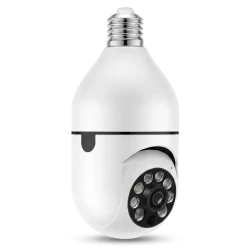
1080P sigurnosna kamera sa 2,4GHz WiFi, 360 stepeni PTZ, noćni vid, dvosmerni audio, pametna detekcija pokreta i alarmOva kamera se može instalirati p..