Ova web stranica koristi kolačiće ('cookies') kako bismo Vam pružili bolje korisničko iskustvo. Prihvatanjem korišćenja kolačića saglasni ste sa politikom privatnosti.
Podesi
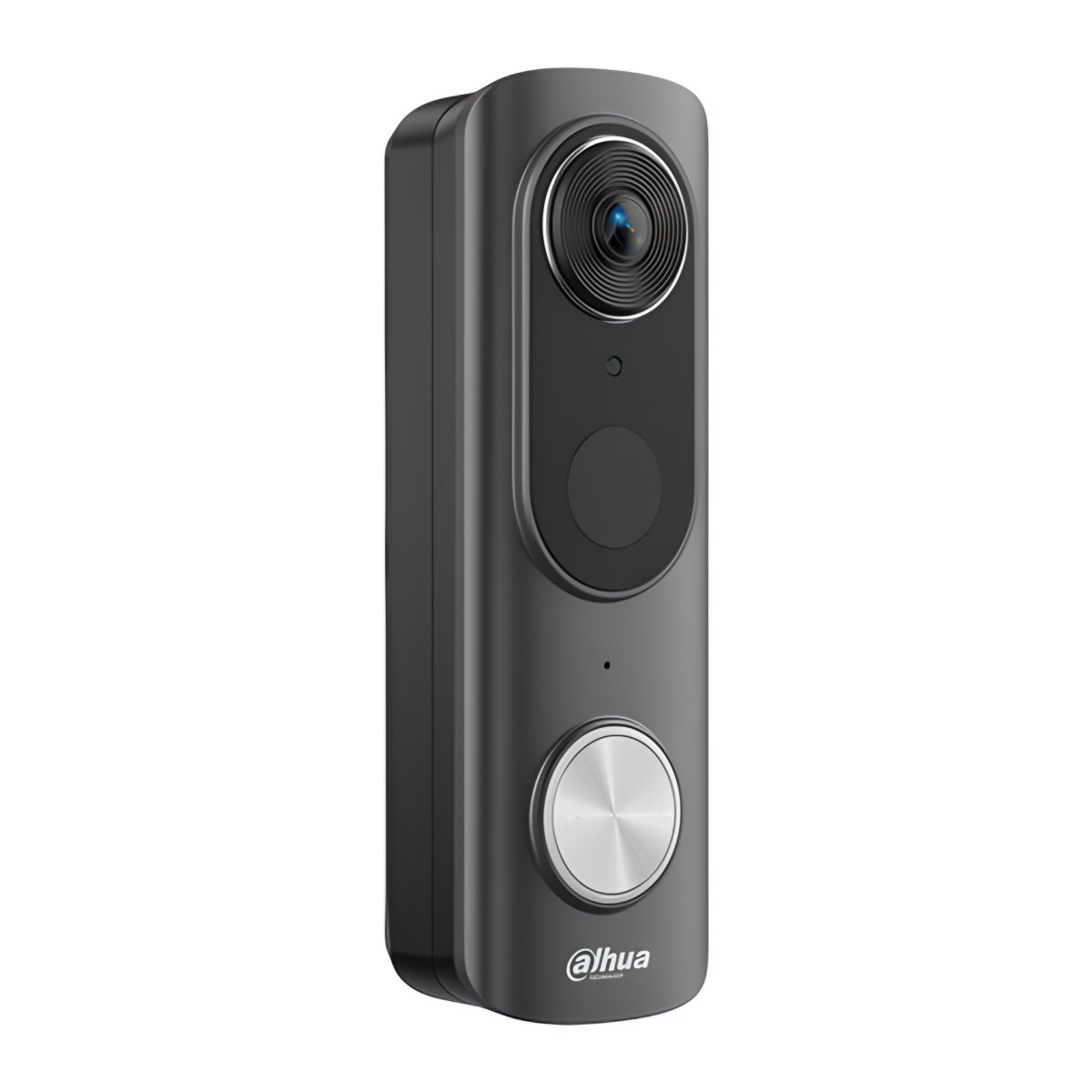
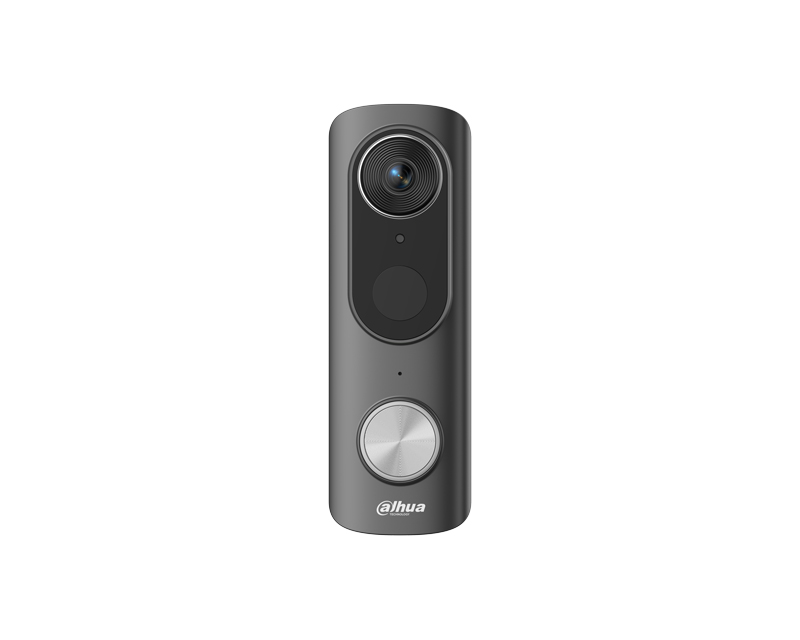
Dahua DB43BB-BTR Wi-Fi video zvono 4MP 180 stepeni na bateriju
Kurir zvoni dok ste na poslu, a paket ostaje ispred vrata ceo dan. Dahua DB43BB-BTR je Wi-Fi 6 video zvono sa kamerom od 4 megapiksela i fisheye objek... Pročitaj više
* Garancija 25 meseci
* Povrat robe 15 dana
* Dostava za 1-3 radna dana
* Plaćanje pouzećem, karticom, preko računa
* Plaćanje u 6 rata
* Sve prikazane cene su sa uračunatim PDV-om
* Registrujte se i ostvarite dodatne popuste i pogodnosti na određene artikle
Kurir zvoni dok ste na poslu, a paket ostaje ispred vrata ceo dan. Dahua DB43BB-BTR je Wi-Fi 6 video zvono sa kamerom od 4 megapiksela i fisheye objektivom od 0,98 mm. Slika je kvadratna, 2048 x 2048 piksela, sa uglom od 180 stepeni horizontalno i vertikalno. Zato vidite i lice posetioca i paket na otiraču. Baterija od 10.000 mAh znači da Vam ne treba kabl do vrata. Namenjeno je kućama i stanovima, svuda gde želite da znate ko je ispred ulaza.
Zašto obično zvono sa kamerom ne vidi paket
Većina video zvona snima u formatu 16:9. Ugao je širok levo i desno, ali kratak gore i dole. Posetioca vidite do ramena, a paket na podu ostaje van kadra. Ovaj model to rešava kvadratnom slikom i uglom od 180 stepeni po vertikali. Vidite osobu od glave do pete i otirač ispod nje. Kamera prepoznaje ljude, vozila i pakete, pa šalje obaveštenje samo kad ima smisla. Ume da primeti i nekoga ko se dugo zadržava ispred vrata. PIR senzor reaguje na toplotu tela, pa grane na vetru ne pale snimanje svakih pet minuta.
Napajanje, mreža i šta proveriti pre montaže
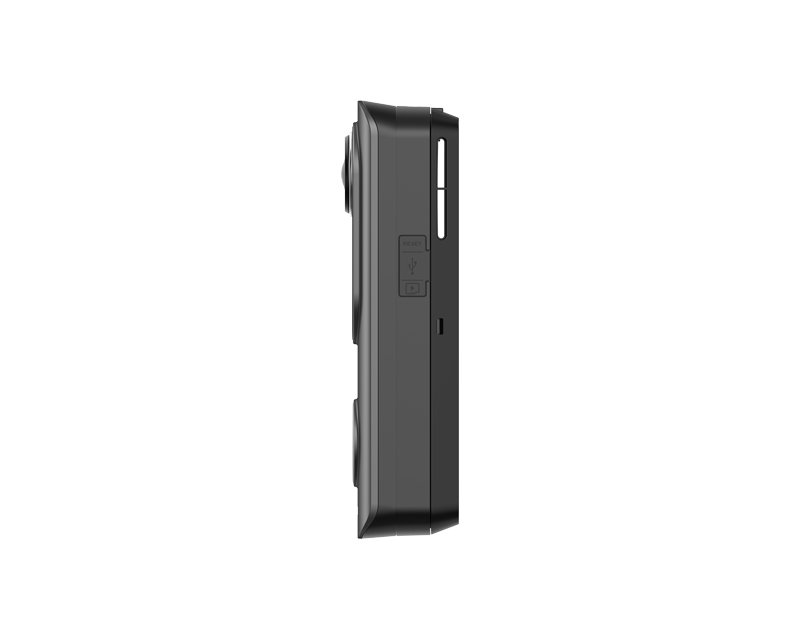
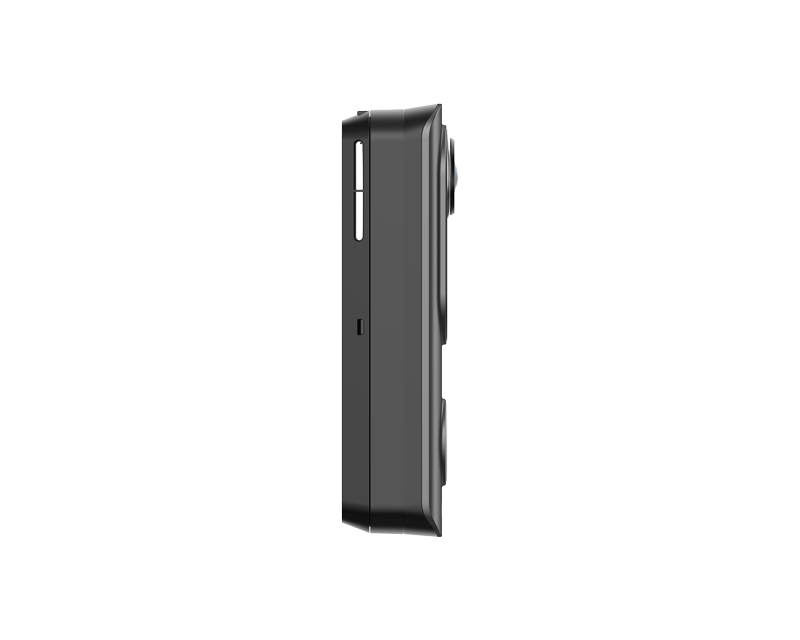
Zvono radi na ugrađenu bateriju od 10.000 mAh, a puni se preko USB kabla. Ako već imate žice od starog zvona, može da radi i na 12 do 24 V DC ili 8 do 24 V AC. Tada ga ne skidate radi punjenja. Wi-Fi 6 radi na 2,4 GHz i 5 GHz. Savet sa terena: pre bušenja stanite na mesto zvona sa telefonom i proverite signal ruter mreže. Debeo zid i metalna vrata umeju da ga oslabe. Snimci idu na microSD karticu do 512 GB, a uživo gledate preko aplikacije DMSS. Za zvuk u kući dodajte bežični gong Dahua DS3BB.
Tehničke karakteristike
Model
Dahua DB43BB-BTR
Senzor
1/3,11 inča CMOS, 4 megapiksela
Rezolucija
2048 x 2048 piksela, do 15 fps
Objektiv i ugao
0,98 mm fisheye, 180 stepeni horizontalno i vertikalno
Detekcija
PIR, ljudi, vozila, paketi, zadržavanje ispred vrata
Mreža
Wi-Fi 6, 2,4 GHz i 5 GHz, Bluetooth za uparivanje
Baterija
10.000 mAh, 36 Wh
Spoljno napajanje
USB 5 V 2 A, 12 do 24 V DC ili 8 do 24 V AC
Zapis
microSD do 512 GB, kompresija H.265
Zvuk
ugrađen mikrofon i zvučnik, dvosmerni razgovor
Zaštita
IP65, radna temperatura od minus 20 do plus 50 °C
Najčešća pitanja
Da li mi treba struja do vrata za ovo zvono?
Ne treba, zvono radi na ugrađenu bateriju od 10.000 mAh i puni se preko USB kabla. Ako na mestu starog zvona već imate žice, možete ga stalno napajati sa 12 do 24 V DC ili 8 do 24 V AC. Tako baterija ostaje rezerva i zvono ne skidate radi punjenja.
Sa kojom aplikacijom radi i da li vidim posetioca na telefonu?
Radi sa Dahua aplikacijom DMSS za Android i iOS. Kad neko pozvoni, telefon dobija obaveštenje, a Vi vidite sliku uživo i razgovarate preko ugrađenog mikrofona i zvučnika. Zvono se uparuje preko Bluetooth veze, pa se poveže na kućni Wi-Fi na 2,4 GHz ili 5 GHz.
Gde se čuvaju snimci?
Snimci se čuvaju na microSD kartici kapaciteta do 512 GB, koja se kupuje posebno. Kompresija H.265 štedi prostor, pa i kartica od 64 GB pamti mnogo događaja. Kartica ostaje u zvonu, pa snimke pregledate iz aplikacije bez skidanja uređaja sa zida i bez računara. Karticu formatirate takođe iz aplikacije.
Hoće li zvono da zvoni i u kući?
Hoće, ako uz njega uzmete bežični gong. Dahua DS3BB se uključuje u utičnicu i radi na 868 MHz sa dometom do 100 m na otvorenom. Jedan gong može da prati do 5 zvona. Bez gonga obaveštenje stiže samo na telefon, što nije praktično kad je telefon u drugoj sobi.
Da li izdrži kišu i zimu na ulazu?
Izdrži, kućište ima zaštitu IP65 od prašine i mlaza vode, a radna temperatura je od minus 20 do plus 50 °C. Ipak, na otvorenoj fasadi bez nadstrešnice preporučujemo malu strehu iznad zvona. Za pomoć pri podešavanju pozovite 013 300 805, podesimo zajedno sa Vama. Plaćate pouzećem.
Specifikacija
Fokusna daljina
0.98mm
Fokusni koeficijent
F2.2
Frame rate
15fps
Mikrofon
Ugrađen
Ostalo
IP65
Osvetljenje
2 IR LED
Podržane memorijske kartice
MicroSD (do 512GB)
Podržani audio formati
PCM, G.711a, G.711Mu
Podržani video formati
H.265
Reklamacioni period
24 meseca
Rezolucija senzora
4 Megapiksela
Rezolucija videa
2048 x 2048
Snaga emitovanja
≤20 dBm 2.4GHz, ≤23 dBm 5GHz
Snimanje
DWDR, Detekcija pokreta, Detekcija ljudskog oblika, Detekcija vozila, Maksimalni domet IR 100m, Loitering Detection
Resetovanje lozinke na Dahua DVR-u može se postići na nekoliko načina, u zavisnosti od modela DVR-a i postavki sistema. Evo nekoliko metoda za resetovanje lozinke, uz korak-po-korak pristup:
1. Koristeći dugme za resetovanje:
Isključite DVR.
Pritisnite i držite dugme za resetovanje.
Uključite DVR dok nastavite držati dugme za resetovanje.
Držite dugme za resetovanje pritisnuto 30 sekundi.
Napravite novu lozinku za admin nalog.
2. Koristeći e-poštu:
Pošaljite serijski broj uređaja i datum prikazan na OSD na Support.
Kada primite kod od podrške, idite na uređaj, kliknite desnim tasterom miša i odaberite Glavni meni.
3. Resetovanje putem interfejsa za zaboravljenu lozinku:
Kliknite na zaboravljenu lozinku (Forgot password)** da biste pristupili interfejsu za resetovanje lozinke.
Resetujte lozinku skeniranjem QR koda i resetovanjem putem e-pošte ili odgovaranjem na sigurnosna pitanja.
4. Koristeći Dahua dnevni generator lozinki:
Koristite Dahua dnevni generator lozinki da biste resetovali lozinku.
5. Resetovanje uz pomoć aplikacije:
Koristeći iDMSS ili gDMSS aplikaciju, kliknite na Više (More) > Resetujte lozinku uređaja (Reset Device Password) > Skanirajte QR kod na lokalnom GUI snimača.
6. Otvaranjem uređaja i pritiskanjem dugmeta za resetovanje na matičnoj ploči:
Ova metoda zavisi od modela DVR-a koji posedujete, neki od njih dolaze sa dugmetom za resetovanje koje se nalazi na matičnoj ploči. Trebate otvoriti uređaj da biste proverili da li je to slučaj sa vašim modelom. Postupak resetovanja je sličan kao u prvoj metodi.
Svaka od ovih metoda ima svoje prednosti i izazove. Pre nego što pokušate bilo koju od ovih metoda, obezbedite da imate pristup i backup svim važnim podacima sa DVR-a, jer resetovanje može dovesti do gubitka podataka. Takođe, preporučljivo je da imate monitor priključen na DVR tokom ovog procesa kako biste mogli da vidite informacije na ekranu.
Instalacija HDD-a i povezivanje DVR-a Dahua uključuje nekoliko koraka i preporučljivo je pratiti detaljne instrukcije kako biste osigurali pravilnu instalaciju i postavke. Evo koraka koje trebate slijediti:
Instalacija HDD-a:
1. Priprema:
Prvo, osigurajte da imate potrebne alate i materijale kao što su odgovarajući vijci i hard disk (HDD) kompatibilan s vašim Dahua DVR/NVR uređajem.
Isključite DVR/NVR iz struje kako biste spriječili moguće oštećenje tijekom instalacije.
2. Instalacija HDD-a:
Otpustite šrafove gornjeg poklopca i bočnog panela.
Postavite četiri šrafa u HDD (samo tri kruga).
Postavite HDD u skladu sa četiri rupe na dnu, pazite da ne prođete kroz traku sa leve strane HDD-a.
Okrenite uređaj naopako i čvrsto zategnite šrafove.
Čvrsto pričvrstite HDD.
3. Formatiranje HDD-a:
U glavnom meniju odaberite "Storage".
Odaberite "HDD Manage".
Odaberite HDD za formatiranje i odaberite "Format".
Povezivanje DVR-a:
1. Povezivanje DVR-a s platformom:
Preuzmite i instalirajte SmartPSS s web stranice DahuaSecurity.com.
Dodajte DVR/NVR u SmartPSS koristeći IP ili P2P opciju.
3. Konfiguracija:
Uključite DVR/NVR i vratite konfiguraciju i postavke DVR-a/NVR-a.
Nekoliko dodatnih saveta:
Backup: Prije zamjene ili instalacije novog HDD-a, napravite sigurnosnu kopiju svega snimljenog materijala kako biste spriječili gubitak podataka.
Formatiranje: Formatiranje novog HDD-a je ključno kako bi se osigurao ispravan rad i spremanje snimaka.
Pravilna instalacija: Pazite da je HDD pravilno postavljen i pričvršćen kako biste spriječili moguće oštećenje.
Navedeni koraci i savjeti trebali bi vam pomoći u uspješnoj instalaciji HDD-a i povezivanju DVR-a Dahua. Za dodatne informacije, možete se obratiti službenoj web stranici Dahua ili pogledati video tutoriale na YouTubeu na navedenim linkovima.
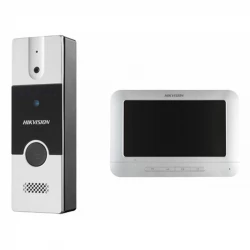
Čuješ zvono, ali ne vidiš ko je pred vratima. Taj problem rešavaš jednom kupovinom i jednom instalacijom, a posle toga svaki posetilac ostaje na ekran..
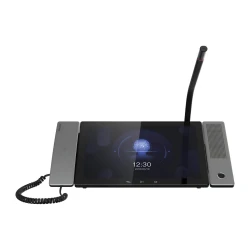
Proizvod koji vam predstavljamo mogao bi preporoditi vaše profesionalno okruženje, poboljšati radne uslove i doprineti efikasnijem poslovanju. "DS-KM9..
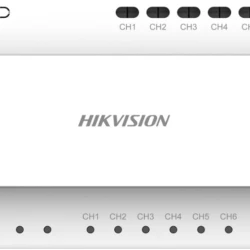
Kad montiraš dvožični interfonski sistem sa 6 stanova, jedan od prvih problema koji te dočeka je napajanje, ko šta napaja i odakle. DS-KAD706-S rešava..
Stambena zgrada u Beogradu ima dva ulaza: glavni iz ulice i sporedni iz dvorišta. Stanari su do sada morali da ručno otvaraju kapiju iz dvorišta jer j..
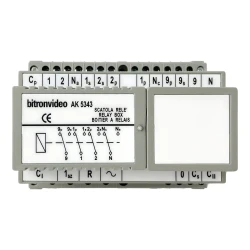
Komponenta interfonskog sistema Bitron AN9300 — kartica za povezivanje slušalica u 1+n konfiguraciji
Bitron je italijanski proizvođač profesionalnih ..
Pred ulazom porodične kuće upravo ti je predaja paketa, kurir traži taster da pozvoni, a stari plastični okvir oko interfona više liči na rupu nego na..