* Povrat robe 15 dana
* Dostava za 1-3 radna dana
* Plaćanje pouzećem, karticom, preko računa
* Plaćanje u 6 rata
* Sve prikazane cene su sa uračunatim PDV-om
* Registrujte se i ostvarite dodatne popuste i pogodnosti na određene artikle
Postavite pitanje o ovom proizvodu
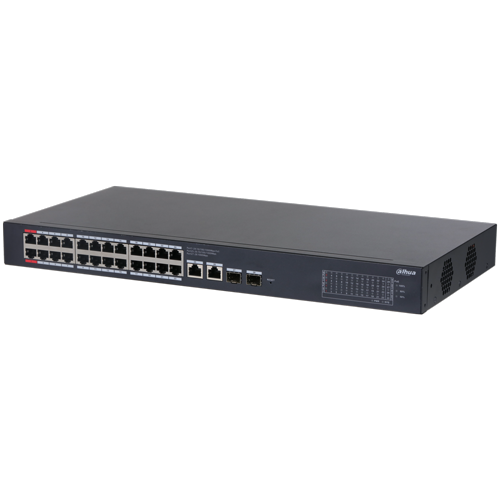
Veliki sistem od dvadesetak kamera visoke rezolucije, neke jake, a hoćeš punu gigabitnu brzinu, optičke uplinkove i daljinski nadzor. To je posao za vrhunski cloud switch. Dahua CS4228-24GT je cloud gigabitni PoE switch sa 24 porta, 2 RJ45 i 2 SFP uplinka, snažnih 375W. Namenjen je velikim sistemima visoke rezolucije sa jakim kamerama i optičkim vezama ka jezgru.
Zašto vrhunski gigabitni switch za veliki sistem
Dvadeset kamera u 4K stvara ogroman protok, pa ti treba gigabit na svakom portu i jak uplink da sve to izađe ka snimaču. CS4228-24GT ima 24 gigabitna PoE porta, a uz dva bakarna i dva optička SFP uplinka nosi taj saobraćaj bez zagušenja. Snažnih 375W hrani i jake kamere na svim portovima. Za ozbiljan veliki sistem, ovo je switch koji ne pravi usko grlo ni u brzini ni u napajanju.
Šta CS4228-24GT radi drugačije
Dvadeset četiri gigabitna PoE porta napajaju i povezuju velik broj kamera punom brzinom. Dva RJ45 uplinka i dva SFP optička uplinka daju brze veze ka jezgru, uključujući optiku za velike razdaljine. Snažnih 375W pokriva i jake kamere. Cloud platforma daje daljinski nadzor i podešavanje. Za veliki sistem visoke rezolucije, ovo je pun paket: brzina, snaga, optika i daljinska kontrola.
Tehničke karakteristike
| Model | CS4228-24GT-375 |
| Tip | Cloud gigabitni PoE switch (Layer 2) |
| Gigabitni PoE portovi | 24 |
| Uplink | 2 RJ45 i 2 SFP optička |
| PoE budžet | 375W ukupno |
| Upravljanje | Cloud, daljinski preko interneta |
| Brzina | Gigabit na svim portovima |
| Namena | Veliki sistemi visoke rezolucije |
Najčešća pitanja
Čemu služe SFP uplink portovi?
SFP portovi primaju optičke module za brzu vezu ka jezgru mreže ili na velike razdaljine, gde bakarni kabl ne stiže. Za veliki sistem to znači da sav saobraćaj sa 24 kamere izađe optikom bez zagušenja. Dva RJ45 i dva SFP uplinka daju i rezervu i fleksibilnost: biraš bakar ili optiku prema tome kako ti je povezano jezgro.
Zašto baš 375W?
Sa 24 gigabitna PoE porta i 375W imaš oko petnaest vati po portu na punom broju, dovoljno i za jake kamere sa grejačem ili IC reflektorima na svim portovima. Veliki budžet znači da popuniš sve portove zahtevnim kamerama bez pada napona. Za sistem sa lakšim kamerama postoji i verzija sa 240W.
Da li je gigabit na svim portovima?
Da, svih 24 PoE porta rade gigabitno, pa kamere visoke rezolucije šalju sliku bez usporavanja. To je presudno kod 4K kamera koje stvaraju velik protok. Uz brze uplinkove, ceo lanac od kamere do snimača radi punom brzinom, bez uskog grla koje bi switch od 100 megabita pravio na velikom sistemu.
Da li mogu da ga nadgledam daljinski?
Da. Cloud platforma daje daljinski nadzor i podešavanje preko interneta, pa stanje celog sistema vidiš sa telefona ili računara, sa bilo kog mesta. Za veliki sistem to je velika prednost, jer odmah vidiš ako neka kamera padne ili port ima problem, bez fizičkog obilaska velikog objekta.
Po čemu se razlikuje od verzije sa 240W?
Sve je isto osim PoE budžeta. Verzija sa 375W daje više snage po portu i pokriva jake kamere na svim portovima, dok verzija sa 240W pokriva standardne kamere. Ako imaš jake kamere ili planiraš da popuniš sve portove zahtevnim modelima, uzmi 375W. Za lakše kamere, 240W je dovoljno i povoljnije.
Dahua
Resetovanje lozinke na Dahua DVR-u može se postići na nekoliko načina, u zavisnosti od modela DVR-a i postavki sistema. Evo nekoliko metoda za resetovanje lozinke, uz korak-po-korak pristup:
1. Koristeći dugme za resetovanje:
- Isključite DVR.
- Pritisnite i držite dugme za resetovanje.
- Uključite DVR dok nastavite držati dugme za resetovanje.
- Držite dugme za resetovanje pritisnuto 30 sekundi.
- Napravite novu lozinku za admin nalog.
2. Koristeći e-poštu:
- Pošaljite serijski broj uređaja i datum prikazan na OSD na Support.
- Kada primite kod od podrške, idite na uređaj, kliknite desnim tasterom miša i odaberite Glavni meni.
3. Resetovanje putem interfejsa za zaboravljenu lozinku:
- Kliknite na zaboravljenu lozinku (Forgot password)** da biste pristupili interfejsu za resetovanje lozinke.
- Resetujte lozinku skeniranjem QR koda i resetovanjem putem e-pošte ili odgovaranjem na sigurnosna pitanja.
4. Koristeći Dahua dnevni generator lozinki:
- Koristite Dahua dnevni generator lozinki da biste resetovali lozinku.
5. Resetovanje uz pomoć aplikacije:
- Koristeći iDMSS ili gDMSS aplikaciju, kliknite na Više (More) > Resetujte lozinku uređaja (Reset Device Password) > Skanirajte QR kod na lokalnom GUI snimača.
6. Otvaranjem uređaja i pritiskanjem dugmeta za resetovanje na matičnoj ploči:
- Ova metoda zavisi od modela DVR-a koji posedujete, neki od njih dolaze sa dugmetom za resetovanje koje se nalazi na matičnoj ploči. Trebate otvoriti uređaj da biste proverili da li je to slučaj sa vašim modelom. Postupak resetovanja je sličan kao u prvoj metodi.
Svaka od ovih metoda ima svoje prednosti i izazove. Pre nego što pokušate bilo koju od ovih metoda, obezbedite da imate pristup i backup svim važnim podacima sa DVR-a, jer resetovanje može dovesti do gubitka podataka. Takođe, preporučljivo je da imate monitor priključen na DVR tokom ovog procesa kako biste mogli da vidite informacije na ekranu.
Instalacija HDD-a i povezivanje DVR-a Dahua uključuje nekoliko koraka i preporučljivo je pratiti detaljne instrukcije kako biste osigurali pravilnu instalaciju i postavke. Evo koraka koje trebate slijediti:
Instalacija HDD-a:
1. Priprema:
- Prvo, osigurajte da imate potrebne alate i materijale kao što su odgovarajući vijci i hard disk (HDD) kompatibilan s vašim Dahua DVR/NVR uređajem.
- Isključite DVR/NVR iz struje kako biste spriječili moguće oštećenje tijekom instalacije.
2. Instalacija HDD-a:
- Otpustite šrafove gornjeg poklopca i bočnog panela.
- Postavite četiri šrafa u HDD (samo tri kruga).
- Postavite HDD u skladu sa četiri rupe na dnu, pazite da ne prođete kroz traku sa leve strane HDD-a.
- Okrenite uređaj naopako i čvrsto zategnite šrafove.
- Čvrsto pričvrstite HDD.
3. Formatiranje HDD-a:
- U glavnom meniju odaberite "Storage".
- Odaberite "HDD Manage".
- Odaberite HDD za formatiranje i odaberite "Format".
Povezivanje DVR-a:
1. Povezivanje DVR-a s platformom:
- Preuzmite i instalirajte SmartPSS s web stranice DahuaSecurity.com.
- Dodajte DVR/NVR u SmartPSS koristeći IP ili P2P opciju.
3. Konfiguracija:
- Uključite DVR/NVR i vratite konfiguraciju i postavke DVR-a/NVR-a.
Nekoliko dodatnih saveta:
- Backup: Prije zamjene ili instalacije novog HDD-a, napravite sigurnosnu kopiju svega snimljenog materijala kako biste spriječili gubitak podataka.
- Formatiranje: Formatiranje novog HDD-a je ključno kako bi se osigurao ispravan rad i spremanje snimaka.
- Pravilna instalacija: Pazite da je HDD pravilno postavljen i pričvršćen kako biste spriječili moguće oštećenje.
Navedeni koraci i savjeti trebali bi vam pomoći u uspješnoj instalaciji HDD-a i povezivanju DVR-a Dahua. Za dodatne informacije, možete se obratiti službenoj web stranici Dahua ili pogledati video tutoriale na YouTubeu na navedenim linkovima.
Dodavanje uredjaja na DMSS aplikaciju za mobilni telefon
Pregled snimaka Dahua DMSS aplikacija
1. Reprodukcija putem DMSS mobilne aplikacije :
- Korak 1 : Otvorite DMSS
- Korak 2 : Dodirnite listu uređaja
- Korak 3 : Dodirnite vreme za promenu
2. PristupPristup reprodukciji iz prikaza uživo :
- Korak 1 : Otvorite Live View jednog od kanala kamere
- Korak 2 : Aplikacija će početi da se reprodukuje .
3. Pristup reprodukciji sa ekrana uređaja:
- Korak 1 : Na ekranu uređaja DMSS tapnite na
- Korak 2 : Dodirnite jedan od praznih video kanala.
- Korak 3 : Odaberite
- Korak 4 : Aplikacija će početi reproducirati snimke za taj kanal od danas.
Saveti :
Proverite je li vaša Dahua DMSS aplikacija ažurirana na najnoviju verziju da biste pristupili
Potencijalni izazovi :
Problemi sa mrežnim povezivanjem mogu uticati na reprodukciju
Osiguravanje tačnog datuma i vremena
Izmena menija na DMSS aplikaciji