Ova web stranica koristi kolačiće ('cookies') kako bismo Vam pružili bolje korisničko iskustvo. Prihvatanjem korišćenja kolačića saglasni ste sa politikom privatnosti.
Podesi
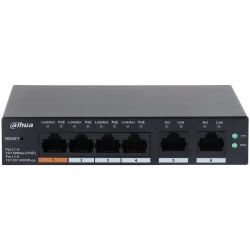
Kuća sa dvorištem, četiri IP kamere oko objekta i jedan snimač u ormaru u hodniku. Za takav sistem ne treba Vam veliki rek ni bučan ventilator. CS4006... Pročitaj više
* Garancija 25 meseci
* Povrat robe 15 dana
* Dostava za 1-3 radna dana
* Plaćanje pouzećem, karticom, preko računa
* Plaćanje u 6 rata
* Sve prikazane cene su sa uračunatim PDV-om
* Registrujte se i ostvarite dodatne popuste i pogodnosti na određene artikle
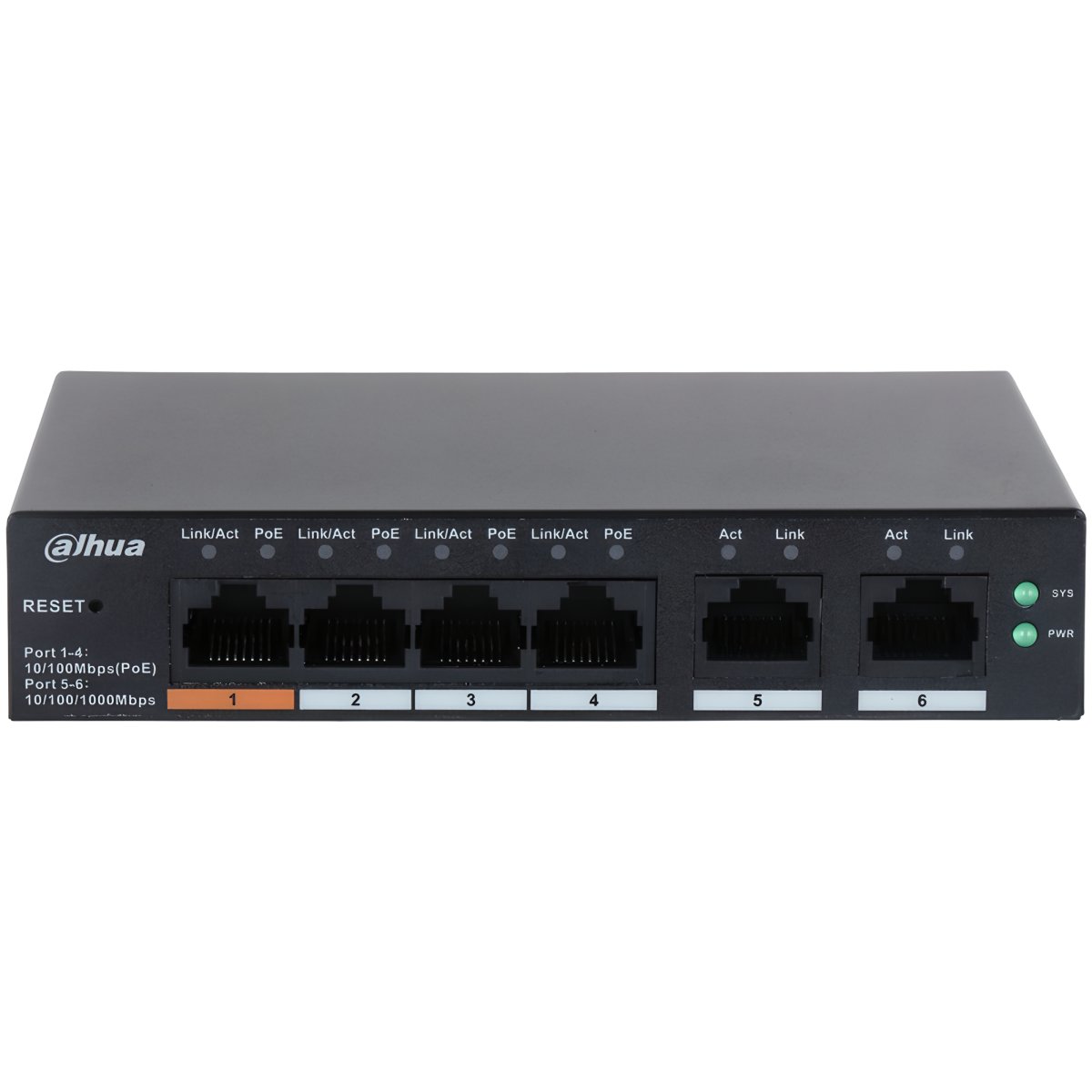
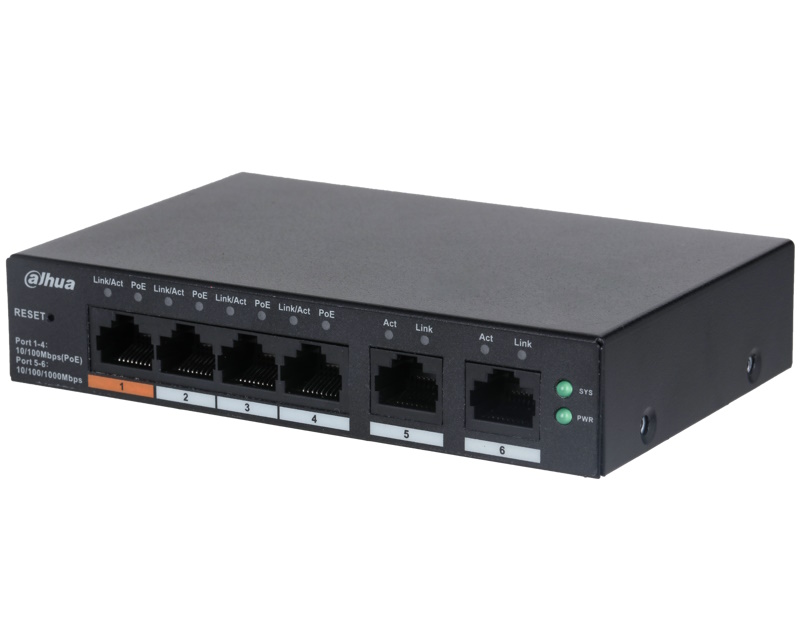
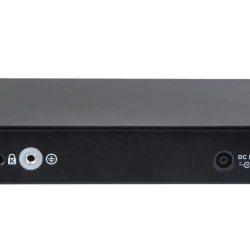
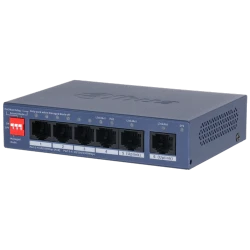
Kuća sa dvorištem, četiri IP kamere oko objekta i jedan snimač u ormaru u hodniku. Za takav sistem ne treba Vam veliki rek ni bučan ventilator. CS4006-4ET-60 je mali upravljivi PoE svič sa 4 PoE porta i 2 gigabitna uplink porta. PoE znači da kamera dobija struju i internet kroz jedan kabl. Ukupno 60 W PoE snage dovoljno je za četiri obične kamere, a port 1 podržava Hi-PoE za zahtevniji uređaj. Namenjen je kućama, lokalima i manjim kancelarijama.
Četiri kamere, jedan kabl do svake
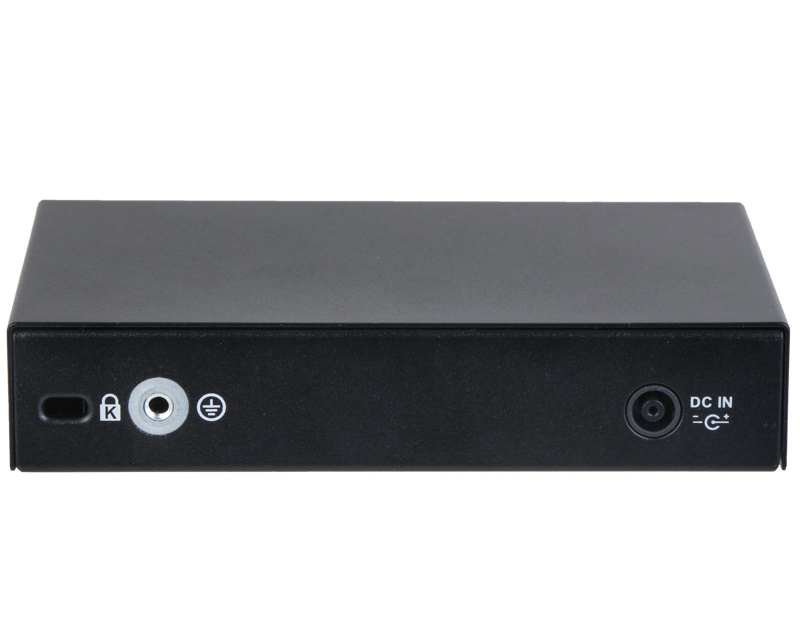
Najčešća muka kod male instalacije je napajanje. Svaka kamera traži svoj adapter, utičnicu i produžni kabl ispod strehe. Posle prve kiše jedan adapter otkaže i kamera nestane sa snimka. Ovaj svič to rešava tako što struju šalje istim UTP kablom kojim ide slika. Četiri PoE porta rade na 10/100 Mbps, što je i više nego dovoljno za kameru od 4 ili 8 MP. Dva gigabitna porta ostaju za snimač i ruter. Kućište je metalno, dimenzija 130 x 90 x 26 mm, i teži 280 g. Može da stoji na polici ili da se pričvrsti na zid.
Šta dobijate time što je svič upravljiv
Obični svičevi se ponašaju kao razdelnik: ili rade, ili ne rade. CS4006-4ET-60 se povezuje sa Dahua DoLynk Care aplikacijom i lokalnim web interfejsom. Iz telefona vidite koji port troši koliko snage i koja kamera je pala. Port možete daljinski isključiti i ponovo uključiti, pa kameru restartujete bez penjanja na merdevine. Po našem mišljenju, to je glavni razlog da uzmete baš ovaj model umesto neupravljivog. Savet sa terena: kameru sa grejačem ili IR reflektorom povežite na port 1, jer on podržava Hi-PoE. Ostale tri kamere rasporedite tako da ukupna potrošnja ne pređe 60 W.
Tehničke karakteristike
Model
DH-CS4006-4ET-60
Portovi
4 x RJ-45 10/100 Mbps PoE, 2 x RJ-45 10/100/1000 Mbps uplink
Ukupna PoE snaga
60 W
PoE standardi
IEEE 802.3af, IEEE 802.3at, Hi-PoE na portu 1
Kapacitet komutacije
4,8 Gbps
Brzina prosleđivanja
3,57 Mpps
MAC tabela
8K adresa
Bafer
4 Mbit
Jumbo frame
do 9 KB
Upravljanje
DoLynk Care aplikacija i web interfejs
Dimenzije i masa
130 x 90 x 26 mm, 280 g, metalno kućište
Najčešća pitanja
Koliko kamera mogu da povežem na CS4006-4ET-60?
Na ovaj svič direktno povezujete četiri PoE kamere, po jednu na svaki PoE port. Dva gigabitna porta služe za snimač i ruter. Ako sve četiri kamere zajedno troše do 60 W, svič ih napaja bez dodatnih adaptera. Obična kamera od 4 MP troši oko 5 do 8 W, pa ostaje rezerva.
Da li radi sa Dahua snimačem i kamerama drugih proizvođača?
Da, svič radi sa svakim IP snimačem i svakom kamerom koja prima PoE po standardu IEEE 802.3af ili 802.3at. Dahua kamere i snimači se povezuju bez ikakvog podešavanja. Kamere drugih brendova takođe dobijaju napajanje, samo proverite u njihovom listu da koriste standardni PoE, a ne pasivni od 24 V.
Šta znači cloud upravljanje i da li mi treba internet?
Cloud upravljanje znači da svič pratite i podešavate iz DoLynk Care aplikacije na telefonu. Za to svič mora imati izlaz na internet preko rutera. Bez interneta svič i dalje prosleđuje sliku i napaja kamere normalno, a podešavanja radite lokalno preko web interfejsa. Snimanje na snimač ne zavisi od clouda.
Može li jedan port da napaja PTZ kameru?
Može, ako je u pitanju manja PTZ ili kamera sa grejačem, i to na portu 1 koji podržava Hi-PoE. Ukupan budžet sviča je 60 W, pa velika PTZ kamera sa jakim IR reflektorom može da pojede veći deo snage. Pre kupovine pogledajte maksimalnu potrošnju kamere u njenoj specifikaciji ili nas pozovite da proverimo.
Kako se plaća i šta ako mi ne odgovara?
Svič možete platiti pouzećem pri preuzimanju ili preko računa ako kupujete za firmu. Šaljemo iz Pančeva kurirskom službom na adresu u Srbiji. Ako ste kupovali kao fizičko lice, imate pravo da odustanete u roku od 14 dana po Zakonu o zaštiti potrošača. Za tehnička pitanja pozovite 013 300 805.
Resetovanje lozinke na Dahua DVR-u može se postići na nekoliko načina, u zavisnosti od modela DVR-a i postavki sistema. Evo nekoliko metoda za resetovanje lozinke, uz korak-po-korak pristup:
1. Koristeći dugme za resetovanje:
Isključite DVR.
Pritisnite i držite dugme za resetovanje.
Uključite DVR dok nastavite držati dugme za resetovanje.
Držite dugme za resetovanje pritisnuto 30 sekundi.
Napravite novu lozinku za admin nalog.
2. Koristeći e-poštu:
Pošaljite serijski broj uređaja i datum prikazan na OSD na Support.
Kada primite kod od podrške, idite na uređaj, kliknite desnim tasterom miša i odaberite Glavni meni.
3. Resetovanje putem interfejsa za zaboravljenu lozinku:
Kliknite na zaboravljenu lozinku (Forgot password)** da biste pristupili interfejsu za resetovanje lozinke.
Resetujte lozinku skeniranjem QR koda i resetovanjem putem e-pošte ili odgovaranjem na sigurnosna pitanja.
4. Koristeći Dahua dnevni generator lozinki:
Koristite Dahua dnevni generator lozinki da biste resetovali lozinku.
5. Resetovanje uz pomoć aplikacije:
Koristeći iDMSS ili gDMSS aplikaciju, kliknite na Više (More) > Resetujte lozinku uređaja (Reset Device Password) > Skanirajte QR kod na lokalnom GUI snimača.
6. Otvaranjem uređaja i pritiskanjem dugmeta za resetovanje na matičnoj ploči:
Ova metoda zavisi od modela DVR-a koji posedujete, neki od njih dolaze sa dugmetom za resetovanje koje se nalazi na matičnoj ploči. Trebate otvoriti uređaj da biste proverili da li je to slučaj sa vašim modelom. Postupak resetovanja je sličan kao u prvoj metodi.
Svaka od ovih metoda ima svoje prednosti i izazove. Pre nego što pokušate bilo koju od ovih metoda, obezbedite da imate pristup i backup svim važnim podacima sa DVR-a, jer resetovanje može dovesti do gubitka podataka. Takođe, preporučljivo je da imate monitor priključen na DVR tokom ovog procesa kako biste mogli da vidite informacije na ekranu.
Instalacija HDD-a i povezivanje DVR-a Dahua uključuje nekoliko koraka i preporučljivo je pratiti detaljne instrukcije kako biste osigurali pravilnu instalaciju i postavke. Evo koraka koje trebate slijediti:
Instalacija HDD-a:
1. Priprema:
Prvo, osigurajte da imate potrebne alate i materijale kao što su odgovarajući vijci i hard disk (HDD) kompatibilan s vašim Dahua DVR/NVR uređajem.
Isključite DVR/NVR iz struje kako biste spriječili moguće oštećenje tijekom instalacije.
2. Instalacija HDD-a:
Otpustite šrafove gornjeg poklopca i bočnog panela.
Postavite četiri šrafa u HDD (samo tri kruga).
Postavite HDD u skladu sa četiri rupe na dnu, pazite da ne prođete kroz traku sa leve strane HDD-a.
Okrenite uređaj naopako i čvrsto zategnite šrafove.
Čvrsto pričvrstite HDD.
3. Formatiranje HDD-a:
U glavnom meniju odaberite "Storage".
Odaberite "HDD Manage".
Odaberite HDD za formatiranje i odaberite "Format".
Povezivanje DVR-a:
1. Povezivanje DVR-a s platformom:
Preuzmite i instalirajte SmartPSS s web stranice DahuaSecurity.com.
Dodajte DVR/NVR u SmartPSS koristeći IP ili P2P opciju.
3. Konfiguracija:
Uključite DVR/NVR i vratite konfiguraciju i postavke DVR-a/NVR-a.
Nekoliko dodatnih saveta:
Backup: Prije zamjene ili instalacije novog HDD-a, napravite sigurnosnu kopiju svega snimljenog materijala kako biste spriječili gubitak podataka.
Formatiranje: Formatiranje novog HDD-a je ključno kako bi se osigurao ispravan rad i spremanje snimaka.
Pravilna instalacija: Pazite da je HDD pravilno postavljen i pričvršćen kako biste spriječili moguće oštećenje.
Navedeni koraci i savjeti trebali bi vam pomoći u uspješnoj instalaciji HDD-a i povezivanju DVR-a Dahua. Za dodatne informacije, možete se obratiti službenoj web stranici Dahua ili pogledati video tutoriale na YouTubeu na navedenim linkovima.
Switch ti stoji u spoljnom razvodnom ormanu ili neklimatizovanom prostoru, ali svejedno hoćeš da ga nadgledaš sa telefona kao i opremu u kancelariji. ..
Na izloženoj lokaciji imaš osam kamera, pa ti treba veći očvrsnuti switch sa fleksibilnim uplinkom koji može i bakar i optiku, plus izolacija i daljin..
Na izloženoj lokaciji sa par jačih kamera hoćeš izdržljivost, optičku vezu, izolaciju kamera i daljinski nadzor, sve odjednom. Očvrsnuti cloud switch ..
Na izloženoj lokaciji imaš kamere visoke rezolucije, pa ti treba i gigabitna brzina i izdržljivost i optička veza ka jezgru, sve u jednom. Očvrsnuti g..
Par standardnih kamera, a hoćeš da ih nadgledaš sa telefona kad si van kuće i da uplink ka snimaču ide punom gigabitnom brzinom. Mali cloud switch sa ..