Ova web stranica koristi kolačiće ('cookies') kako bismo Vam pružili bolje korisničko iskustvo. Prihvatanjem korišćenja kolačića saglasni ste sa politikom privatnosti.
Podesi
Škola sa dva sprata, šesnaest kamera u hodnicima i dvorištu, a na plafonima i Wi-Fi pristupne tačke za učionice. Sve to ide u jedan ormar u zbornici, ... Pročitaj više
* Garancija 25 meseci
* Povrat robe 15 dana
* Dostava za 1-3 radna dana
* Plaćanje pouzećem, karticom, preko računa
* Plaćanje u 6 rata
* Sve prikazane cene su sa uračunatim PDV-om
* Registrujte se i ostvarite dodatne popuste i pogodnosti na određene artikle
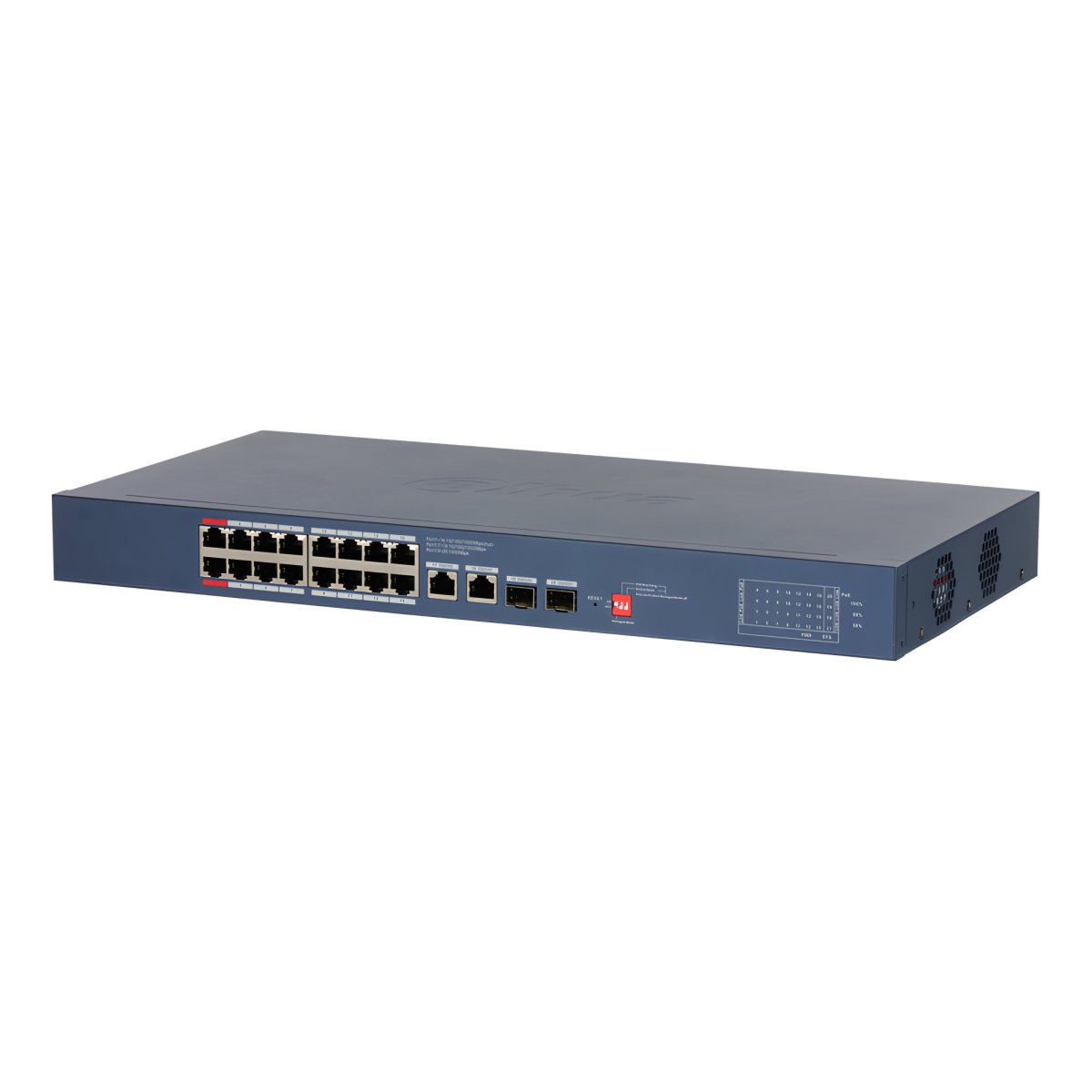
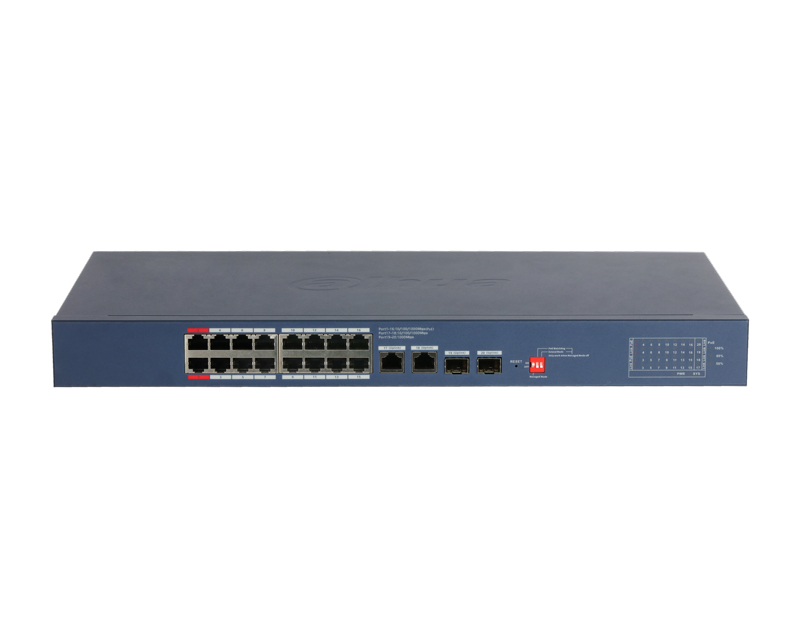
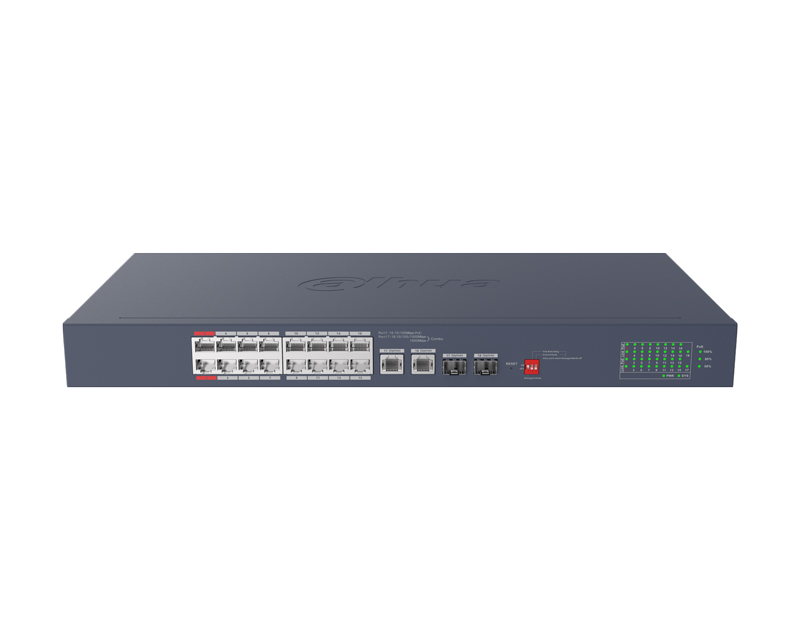
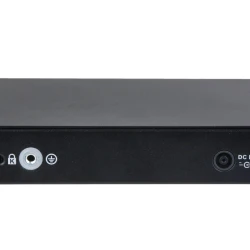
Škola sa dva sprata, šesnaest kamera u hodnicima i dvorištu, a na plafonima i Wi-Fi pristupne tačke za učionice. Sve to ide u jedan ormar u zbornici, i mreža ne sme da koči. CS4220-16GT-240-V2 je upravljivi gigabitni PoE svič sa 16 PoE portova, 2 gigabitna RJ-45 uplinka i 2 SFP porta za optiku. Ukupna PoE snaga je 240 W, a kapacitet komutacije 40 Gbps. Namenjen je školama, hotelima i firmama gde kamere i mreža dele isti svič.
Svih 20 portova radi na gigabitu
Kod sličnih Dahua modela sa 16 PoE portova, PoE portovi rade na 100 Mbps. Ovde svaki PoE port radi na 1000 Mbps. Uz to imate dva bakarna uplinka i dva SFP porta, ukupno 20 gigabitnih portova. Kapacitet komutacije je 40 Gbps, a prosleđivanje 29,76 Mpps, pa svi portovi rade punom brzinom istovremeno. Portovi 1 i 2 daju do 90 W za PTZ kamere, a portovi od 3 do 16 do 30 W. Jumbo frame ide do 15360 bajtova, što pomaže kod velikog prenosa snimaka.
Praktično: mreža koja sama sebe čuva
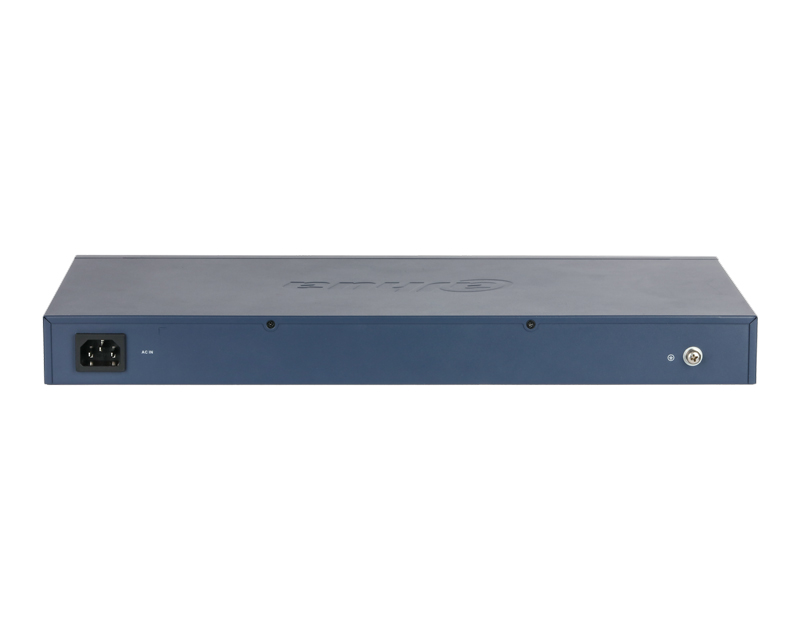
U školi neko uvek uključi kabl u pogrešnu utičnicu i napravi petlju. Svič ima STP i RSTP i zaštitu od petlje, pa mreža ne padne zbog toga. Statička agregacija spaja dva porta ka snimaču u jedan brži vod. PoE watchdog restartuje kameru koja 2 minuta ne šalje saobraćaj. DIP prekidač bira upravljani ili neupravljani režim, a produženi režim vodi PoE do 250 m. Kućište je 440 x 228,81 x 43,65 mm, teži 2,5 kg i ide na sto ili u rek. U kutiji su naponski kabl i nosači za rek.
Tehničke karakteristike
Model
DH-CS4220-16GT-240-V2
PoE portovi
16 x RJ-45 10/100/1000 Mbps
Uplink
2 x RJ-45 10/100/1000 Mbps, 2 x SFP 1000 Mbps
Ukupna PoE snaga
240 W
PoE po portu
portovi 1 i 2 do 90 W, portovi 3 do 16 do 30 W
Kapacitet komutacije
40 Gbps
Brzina prosleđivanja
29,76 Mpps
MAC tabela i bafer
8K adresa, 4 Mbit
Mrežne funkcije
32 VLAN, STP/RSTP, statička agregacija
Produžena udaljenost
do 250 m na 10 Mbps
Dimenzije i masa
440 x 228,81 x 43,65 mm, 2,5 kg
Najčešća pitanja
Po čemu se ovaj model razlikuje od CS4218-16ET-240?
Glavna razlika je brzina portova. CS4220-16GT-240-V2 ima 16 gigabitnih PoE portova i četiri odvojena uplinka, dva RJ-45 i dva SFP. CS4218-16ET-240 ima PoE portove na 100 Mbps i dva combo uplinka. Oba imaju 240 W. Za 4K kamere i Wi-Fi pristupne tačke birajte ovaj gigabitni model.
Mogu li istovremeno da koristim RJ-45 i SFP uplinkove?
Možete, jer ovde uplinkovi nisu combo. Imate dva bakarna gigabitna porta i dva SFP porta koji rade nezavisno. Na primer, jedan RJ-45 ide ka snimaču, drugi ka ruteru, a SFP portovi optikom povezuju drugu zgradu. SFP module kupujete posebno, prema tipu optike i udaljenosti.
Koliko snage troši sam svič?
Bez opterećenja svič troši oko 11,8 W, a pri punom PoE opterećenju do 253,5 W, po zvaničnoj specifikaciji. Najveći deo te snage ide kamerama preko PoE. Napajanje je ugrađeno, pa ne treba spoljni adapter. Ako svič stavljate na UPS, računajte na ukupnu potrošnju svih kamera.
Da li svič može da se koristi bez podešavanja?
Može, DIP prekidačem ga prebacite u neupravljani režim i radi odmah po uključenju, kao običan svič. Kada Vam zatrebaju VLAN grupe, agregacija ili pregled potrošnje po portu, vratite ga u upravljani režim. Tada ga podešavate preko web interfejsa ili DoLynk aplikacije na telefonu.
Ko može da pomogne oko većeg sistema?
Pozovite nas na 013 300 805 i zajedno ćemo isplanirati portove, VLAN grupe i potrošnju. Kamere i snimač podesimo zajedno sa Vama. Opremu šaljemo iz Pančeva kurirom na adresu u Srbiji, firme plaćaju preko računa, a fizička lica pouzećem. Za fizička lica važi 14 dana za odustanak po Zakonu o zaštiti potrošača.
Resetovanje lozinke na Dahua DVR-u može se postići na nekoliko načina, u zavisnosti od modela DVR-a i postavki sistema. Evo nekoliko metoda za resetovanje lozinke, uz korak-po-korak pristup:
1. Koristeći dugme za resetovanje:
Isključite DVR.
Pritisnite i držite dugme za resetovanje.
Uključite DVR dok nastavite držati dugme za resetovanje.
Držite dugme za resetovanje pritisnuto 30 sekundi.
Napravite novu lozinku za admin nalog.
2. Koristeći e-poštu:
Pošaljite serijski broj uređaja i datum prikazan na OSD na Support.
Kada primite kod od podrške, idite na uređaj, kliknite desnim tasterom miša i odaberite Glavni meni.
3. Resetovanje putem interfejsa za zaboravljenu lozinku:
Kliknite na zaboravljenu lozinku (Forgot password)** da biste pristupili interfejsu za resetovanje lozinke.
Resetujte lozinku skeniranjem QR koda i resetovanjem putem e-pošte ili odgovaranjem na sigurnosna pitanja.
4. Koristeći Dahua dnevni generator lozinki:
Koristite Dahua dnevni generator lozinki da biste resetovali lozinku.
5. Resetovanje uz pomoć aplikacije:
Koristeći iDMSS ili gDMSS aplikaciju, kliknite na Više (More) > Resetujte lozinku uređaja (Reset Device Password) > Skanirajte QR kod na lokalnom GUI snimača.
6. Otvaranjem uređaja i pritiskanjem dugmeta za resetovanje na matičnoj ploči:
Ova metoda zavisi od modela DVR-a koji posedujete, neki od njih dolaze sa dugmetom za resetovanje koje se nalazi na matičnoj ploči. Trebate otvoriti uređaj da biste proverili da li je to slučaj sa vašim modelom. Postupak resetovanja je sličan kao u prvoj metodi.
Svaka od ovih metoda ima svoje prednosti i izazove. Pre nego što pokušate bilo koju od ovih metoda, obezbedite da imate pristup i backup svim važnim podacima sa DVR-a, jer resetovanje može dovesti do gubitka podataka. Takođe, preporučljivo je da imate monitor priključen na DVR tokom ovog procesa kako biste mogli da vidite informacije na ekranu.
Instalacija HDD-a i povezivanje DVR-a Dahua uključuje nekoliko koraka i preporučljivo je pratiti detaljne instrukcije kako biste osigurali pravilnu instalaciju i postavke. Evo koraka koje trebate slijediti:
Instalacija HDD-a:
1. Priprema:
Prvo, osigurajte da imate potrebne alate i materijale kao što su odgovarajući vijci i hard disk (HDD) kompatibilan s vašim Dahua DVR/NVR uređajem.
Isključite DVR/NVR iz struje kako biste spriječili moguće oštećenje tijekom instalacije.
2. Instalacija HDD-a:
Otpustite šrafove gornjeg poklopca i bočnog panela.
Postavite četiri šrafa u HDD (samo tri kruga).
Postavite HDD u skladu sa četiri rupe na dnu, pazite da ne prođete kroz traku sa leve strane HDD-a.
Okrenite uređaj naopako i čvrsto zategnite šrafove.
Čvrsto pričvrstite HDD.
3. Formatiranje HDD-a:
U glavnom meniju odaberite "Storage".
Odaberite "HDD Manage".
Odaberite HDD za formatiranje i odaberite "Format".
Povezivanje DVR-a:
1. Povezivanje DVR-a s platformom:
Preuzmite i instalirajte SmartPSS s web stranice DahuaSecurity.com.
Dodajte DVR/NVR u SmartPSS koristeći IP ili P2P opciju.
3. Konfiguracija:
Uključite DVR/NVR i vratite konfiguraciju i postavke DVR-a/NVR-a.
Nekoliko dodatnih saveta:
Backup: Prije zamjene ili instalacije novog HDD-a, napravite sigurnosnu kopiju svega snimljenog materijala kako biste spriječili gubitak podataka.
Formatiranje: Formatiranje novog HDD-a je ključno kako bi se osigurao ispravan rad i spremanje snimaka.
Pravilna instalacija: Pazite da je HDD pravilno postavljen i pričvršćen kako biste spriječili moguće oštećenje.
Navedeni koraci i savjeti trebali bi vam pomoći u uspješnoj instalaciji HDD-a i povezivanju DVR-a Dahua. Za dodatne informacije, možete se obratiti službenoj web stranici Dahua ili pogledati video tutoriale na YouTubeu na navedenim linkovima.
Switch ti stoji u spoljnom razvodnom ormanu ili neklimatizovanom prostoru, ali svejedno hoćeš da ga nadgledaš sa telefona kao i opremu u kancelariji. ..
Na izloženoj lokaciji imaš osam kamera, pa ti treba veći očvrsnuti switch sa fleksibilnim uplinkom koji može i bakar i optiku, plus izolacija i daljin..
Na izloženoj lokaciji sa par jačih kamera hoćeš izdržljivost, optičku vezu, izolaciju kamera i daljinski nadzor, sve odjednom. Očvrsnuti cloud switch ..
Na izloženoj lokaciji imaš kamere visoke rezolucije, pa ti treba i gigabitna brzina i izdržljivost i optička veza ka jezgru, sve u jednom. Očvrsnuti g..
Kuća sa dvorištem, četiri IP kamere oko objekta i jedan snimač u ormaru u hodniku. Za takav sistem ne treba Vam veliki rek ni bučan ventilator. CS4006..