Ova web stranica koristi kolačiće ('cookies') kako bismo Vam pružili bolje korisničko iskustvo. Prihvatanjem korišćenja kolačića saglasni ste sa politikom privatnosti.
Podesi
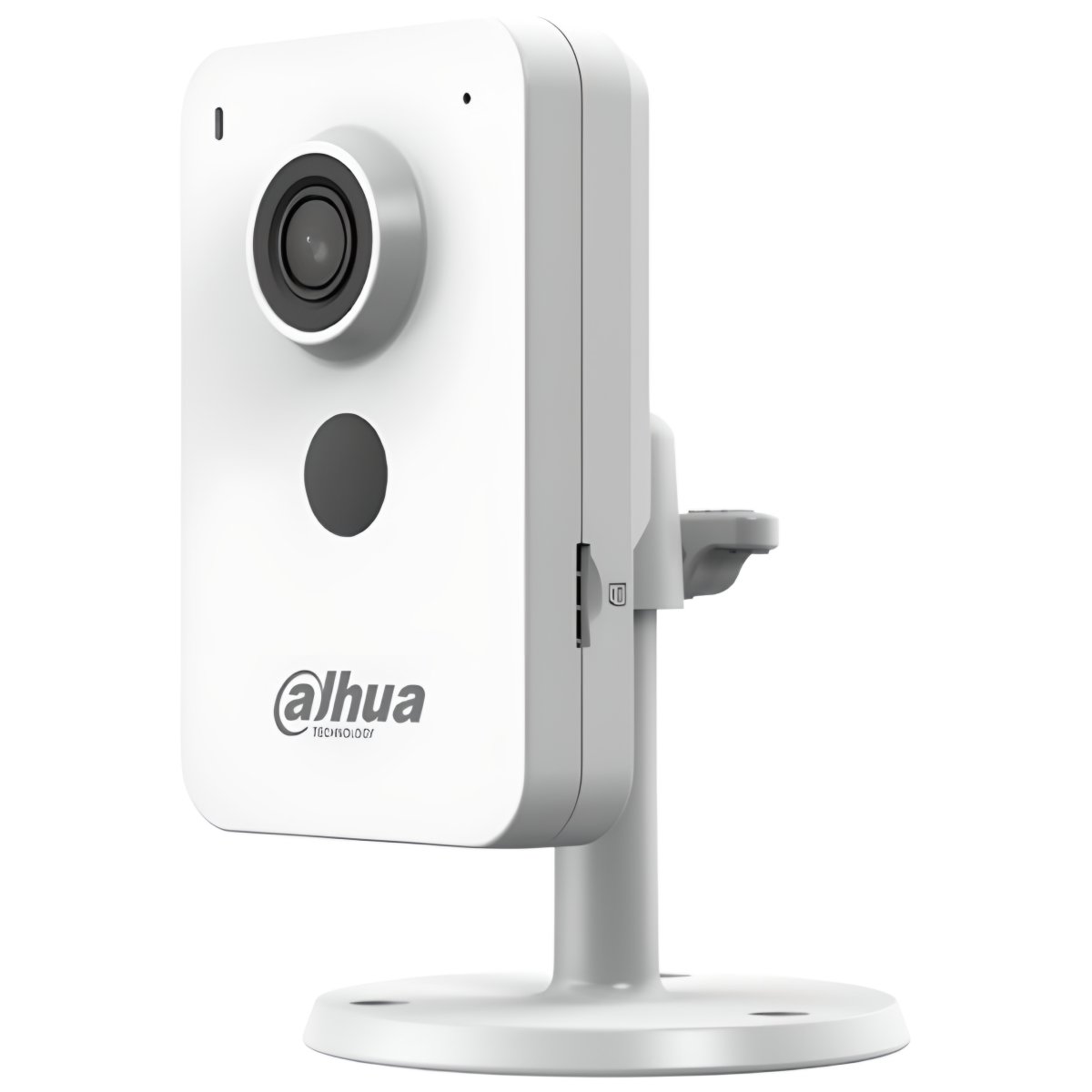
Kad u radnji iza pulta ostane kasa, a Vi ste na drugom kraju grada, slika sa telefona mora da bude dovoljno oštra da vidite šta se dešava. C4K-P je Da... Pročitaj više
* Garancija 25 meseci
* Povrat robe 15 dana
* Dostava za 1-3 radna dana
* Plaćanje pouzećem, karticom, preko računa
* Plaćanje u 6 rata
* Sve prikazane cene su sa uračunatim PDV-om
* Registrujte se i ostvarite dodatne popuste i pogodnosti na određene artikle
Kad u radnji iza pulta ostane kasa, a Vi ste na drugom kraju grada, slika sa telefona mora da bude dovoljno oštra da vidite šta se dešava. C4K-P je Dahua unutrašnja WiFi kamera od 4 MP, sa rezolucijom 2560 × 1440 i WiFi 6 vezom. Ima RJ45 port sa PoE napajanjem, IR svetlo do 30 m i dvosmerni razgovor. Prepoznaje ljude i vozila i snima na microSD do 256 GB. Pravljena je za radnje, kancelarije i stanove gde 2 MP nije dovoljno za sitne detalje.
Kada se 4 MP isplati, a kada ne
Kamera od 4 MP ima skoro duplo više piksela od Full HD modela: 2560 × 1440 naspram 1920 × 1080. Razlika se vidi kad zumirate snimak. Natpis na kutiji, lice kod vrata i novčanica na pultu ostaju čitljivi. Ako kamera gleda samo dečju sobu, 2 MP je sasvim dovoljno i troši manje memorije. Ako čuva kasu ili ulaz, uzmite 4 MP. Verzija sa objektivom od 2.8 mm hvata 92° horizontalno, a sa 3.6 mm 75°. Prvi je za celu prostoriju, drugi za pult ili vrata.
Povezivanje bez muke i saveti za postavljanje
Kameru uparujete preko Bluetooth veze u aplikaciji DMSS, a zatim prelazi na Wi-Fi od 2,4 GHz. Standard 802.11ax bolje podnosi zauzetu mrežu od starijih kamera. Kad je ruter daleko, koristite UTP kabl i PoE. Tada struja i internet idu jednim kablom, a potrošnja je do 5,85 W. Postolje se okreće 360° i naginje od minus 10 do 100°, pa kamera stoji na polici ili visi sa plafona. Radi od minus 10 do plus 45 °C, dakle za unutrašnji prostor. Ne stavljajte je iza stakla, jer se IR svetlo odbija i noćna slika postaje bela.
Tehničke karakteristike
Model
Dahua C4K-P
Senzor
1/3 inča CMOS, 4 MP
Rezolucija
2560 × 1440 do 25/30 fps
Objektiv
2.8 mm (92°) ili 3.6 mm (75°), F2.0
IR osvetljenje
Do 30 m
Bežična veza
Wi-Fi 802.11b/g/n/ax na 2,4 GHz, Bluetooth uparivanje
Napajanje
12 VDC ili PoE, najviše 5,85 W
Pametne funkcije
Detekcija ljudi i vozila, detekcija pokreta u 4 zone
Audio
Mikrofon i zvučnik, dvosmerni razgovor
Snimanje
MicroSD do 256 GB
Dimenzije i težina
64 × 100 × 34 mm, 0,11 kg
Najčešća pitanja
Koja je razlika između C4K-P i C2K-P?
C4K-P snima 4 MP u rezoluciji 2560 × 1440, a C2K-P snima 2 MP u Full HD rezoluciji. Kućište, WiFi 6, PoE i IR do 30 m su isti. Uzmite 4 MP kad su Vam važni sitni detalji poput lica ili novca. Za praćenje deteta ili ljubimca 2 MP je dovoljno i troši manje prostora.
Da li kamera radi bez interneta?
Radi, snimanje na microSD karticu ide i kad internet padne. Kamera samo mora da ima struju. Gledanje uživo sa telefona i obaveštenja traže internet. Kad se veza vrati, snimak sa kartice pregledate u aplikaciji DMSS. Kameru možete povezati i na lokalni snimač kablom, bez izlaska na internet.
Koliko dana snimka stane na karticu?
Zavisi od veličine kartice i načina snimanja. Kamera prima microSD do 256 GB. Kad snima samo na pokret, kartica od 128 GB obično drži više dana snimka u 4 MP. Kod neprekidnog snimanja stara snimanja se automatski brišu kad se kartica napuni, pa ne morate ništa da radite ručno.
Može li kamera da se postavi na plafon?
Može, postolje se okreće za 360° i naginje od minus 10 do 100°, pa kamera stoji na polici, zidu ili plafonu. Sliku zatim okrenete u aplikaciji. Teška je samo 0,11 kg, pa drži i na gips ploči uz odgovarajući tipl. Kabl za struju sakrijte u kanalicu da ga niko ne povuče.
Kako dobijam pomoć oko podešavanja?
Podesimo zajedno sa Vama, telefonom na 013 300 805. Prolazimo kroz uparivanje, zone detekcije i obaveštenja na telefonu. Kameru šaljemo iz Pančeva po celoj Srbiji, plaćate pouzećem ili preko računa ako ste firma. Po Zakonu o zaštiti potrošača imate 14 dana da vratite kameru ako Vam ne odgovara.
Specifikacija
Dimenzije
64mm x 100mm x 34mm
Fokusna daljina
2.8mm~3.6mm
Fokusni koeficijent
F2.0
Frame rate
25/30fps
Masa
0.11kg
Mikrofon
Ugrađen
Osvetljenje
1 (IR LED)
Podržane memorijske kartice
MicroSD (do 256GB)
Podržani audio formati
PCM, G.711a, G.711Mu
Podržani video formati
H.264, H.264B, H.264H, H.265, MJPEG
Protok žične mreže
10/100Mbps Base-T
Rezolucija senzora
4 Megapiksela
Rezolucija videa
2.560 x 1.440, 640 x 360
Snimanje
Detekcija pokreta, Detekcija ljudskog oblika, AI detekcija
Resetovanje lozinke na Dahua DVR-u može se postići na nekoliko načina, u zavisnosti od modela DVR-a i postavki sistema. Evo nekoliko metoda za resetovanje lozinke, uz korak-po-korak pristup:
1. Koristeći dugme za resetovanje:
Isključite DVR.
Pritisnite i držite dugme za resetovanje.
Uključite DVR dok nastavite držati dugme za resetovanje.
Držite dugme za resetovanje pritisnuto 30 sekundi.
Napravite novu lozinku za admin nalog.
2. Koristeći e-poštu:
Pošaljite serijski broj uređaja i datum prikazan na OSD na Support.
Kada primite kod od podrške, idite na uređaj, kliknite desnim tasterom miša i odaberite Glavni meni.
3. Resetovanje putem interfejsa za zaboravljenu lozinku:
Kliknite na zaboravljenu lozinku (Forgot password)** da biste pristupili interfejsu za resetovanje lozinke.
Resetujte lozinku skeniranjem QR koda i resetovanjem putem e-pošte ili odgovaranjem na sigurnosna pitanja.
4. Koristeći Dahua dnevni generator lozinki:
Koristite Dahua dnevni generator lozinki da biste resetovali lozinku.
5. Resetovanje uz pomoć aplikacije:
Koristeći iDMSS ili gDMSS aplikaciju, kliknite na Više (More) > Resetujte lozinku uređaja (Reset Device Password) > Skanirajte QR kod na lokalnom GUI snimača.
6. Otvaranjem uređaja i pritiskanjem dugmeta za resetovanje na matičnoj ploči:
Ova metoda zavisi od modela DVR-a koji posedujete, neki od njih dolaze sa dugmetom za resetovanje koje se nalazi na matičnoj ploči. Trebate otvoriti uređaj da biste proverili da li je to slučaj sa vašim modelom. Postupak resetovanja je sličan kao u prvoj metodi.
Svaka od ovih metoda ima svoje prednosti i izazove. Pre nego što pokušate bilo koju od ovih metoda, obezbedite da imate pristup i backup svim važnim podacima sa DVR-a, jer resetovanje može dovesti do gubitka podataka. Takođe, preporučljivo je da imate monitor priključen na DVR tokom ovog procesa kako biste mogli da vidite informacije na ekranu.
Instalacija HDD-a i povezivanje DVR-a Dahua uključuje nekoliko koraka i preporučljivo je pratiti detaljne instrukcije kako biste osigurali pravilnu instalaciju i postavke. Evo koraka koje trebate slijediti:
Instalacija HDD-a:
1. Priprema:
Prvo, osigurajte da imate potrebne alate i materijale kao što su odgovarajući vijci i hard disk (HDD) kompatibilan s vašim Dahua DVR/NVR uređajem.
Isključite DVR/NVR iz struje kako biste spriječili moguće oštećenje tijekom instalacije.
2. Instalacija HDD-a:
Otpustite šrafove gornjeg poklopca i bočnog panela.
Postavite četiri šrafa u HDD (samo tri kruga).
Postavite HDD u skladu sa četiri rupe na dnu, pazite da ne prođete kroz traku sa leve strane HDD-a.
Okrenite uređaj naopako i čvrsto zategnite šrafove.
Čvrsto pričvrstite HDD.
3. Formatiranje HDD-a:
U glavnom meniju odaberite "Storage".
Odaberite "HDD Manage".
Odaberite HDD za formatiranje i odaberite "Format".
Povezivanje DVR-a:
1. Povezivanje DVR-a s platformom:
Preuzmite i instalirajte SmartPSS s web stranice DahuaSecurity.com.
Dodajte DVR/NVR u SmartPSS koristeći IP ili P2P opciju.
3. Konfiguracija:
Uključite DVR/NVR i vratite konfiguraciju i postavke DVR-a/NVR-a.
Nekoliko dodatnih saveta:
Backup: Prije zamjene ili instalacije novog HDD-a, napravite sigurnosnu kopiju svega snimljenog materijala kako biste spriječili gubitak podataka.
Formatiranje: Formatiranje novog HDD-a je ključno kako bi se osigurao ispravan rad i spremanje snimaka.
Pravilna instalacija: Pazite da je HDD pravilno postavljen i pričvršćen kako biste spriječili moguće oštećenje.
Navedeni koraci i savjeti trebali bi vam pomoći u uspješnoj instalaciji HDD-a i povezivanju DVR-a Dahua. Za dodatne informacije, možete se obratiti službenoj web stranici Dahua ili pogledati video tutoriale na YouTubeu na navedenim linkovima.
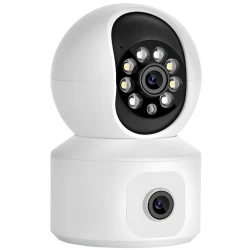
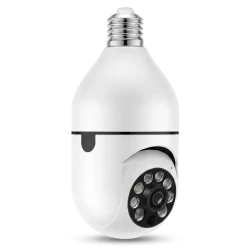
1080P sigurnosna kamera sa 2,4GHz WiFi, 360 stepeni PTZ, noćni vid, dvosmerni audio, pametna detekcija pokreta i alarmOva kamera se može instalirati p..