* Povrat robe 15 dana
* Dostava za 1-3 radna dana
* Plaćanje pouzećem, karticom, preko računa
* Plaćanje u 6 rata
* Sve prikazane cene su sa uračunatim PDV-om
* Registrujte se i ostvarite dodatne popuste i pogodnosti na određene artikle
Postavite pitanje o ovom proizvodu
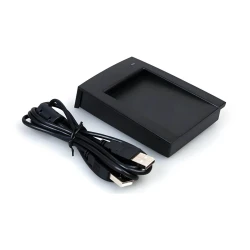
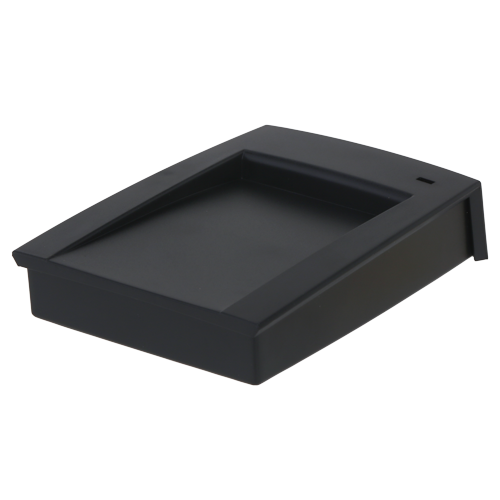
Kada u firmu dođe novi radnik, njegovu karticu treba upisati u sistem za par sekundi, a ne muku mučiti sa terminalom na vratima. Dahua ASM100-V1 je stoni čitač koji stoji na stolu administratora i služi da očitaš i dodeliš Mifare karticu direktno iz softvera. Prisloniš karticu, softver upiše korisnika i pristup je spreman. Namenjen je firmama, zgradama i ustanovama gde se kartice često izdaju i menjaju.
Zašto stoni čitač ubrzava izdavanje
Bez ovog uređaja karticu registruješ tako što izađeš do terminala na vratima, prisloniš je i vratiš se za sto. Kod deset novih radnika to je pola dana šetnje. Stoni čitač rešava taj problem. Sedneš za računar, prisloniš karticu na uređaj i broj kartice odmah uleti u polje u softveru. Ceo unos ide sa jednog mesta, bez ustajanja i bez grešaka u prepisivanju dugačkog broja.
Šta ovaj čitač radi drugačije
Radi na 13.56MHz Mifare frekvenciji, istoj koju koriste Dahua terminali i čitači na vratima, pa su kartice koje ovde izdaš odmah kompatibilne sa celim sistemom. Povezuje se USB kablom na računar i računar ga vidi kao standardni uređaj, bez komplikovane instalacije. Kompaktan je i lak, pa ne zauzima pola stola. Za administratora koji dnevno upisuje ljude, to je alat koji radi tiho u pozadini i ne pravi zastoje.
Tehničke karakteristike
| Model | ASM100-V1 |
| Tip | stoni čitač za izdavanje kartica |
| Frekvencija | 13.56MHz (Mifare) |
| Povezivanje | USB na računar |
| Namena | upis i dodela kartica u softveru |
| Kompatibilnost | Dahua sistem kontrole pristupa |
| Montaža | stona, uz radno mesto administratora |
| Napajanje | preko USB porta |
Najčešća pitanja
Čemu tačno služi stoni čitač?
Služi da administrator brzo očita i dodeli Mifare karticu novom korisniku direktno iz softvera, bez odlaska do terminala na vratima. Prisloniš karticu na uređaj, njen broj se upiše u sistem i korisnik dobija pravo pristupa. Najkorisniji je tamo gde se kartice često izdaju, na primer u firmama sa promenom osoblja.
Koje kartice mogu da izdajem preko njega?
Radi sa Mifare karticama i privescima na 13.56MHz, kao što su Dahua IC kartice i tagovi. Iste te kartice zatim rade na svim čitačima i terminalima u tvom Dahua sistemu koji koriste tu frekvenciju. Ne koristi se za starije kartice na 125kHz, jer je to druga tehnologija.
Kako se povezuje na računar?
Povezuje se običnim USB kablom i računar ga prepozna kao standardni uređaj. Radi zajedno sa Dahua softverom za kontrolu pristupa, u kome se upisuju korisnici i njihove kartice. Ne treba mu posebno napajanje jer struju vuče iz USB porta, pa je dovoljan jedan kabl do računara.
Da li može da otvara vrata?
Ne, ovo nije čitač na vratima. On je alat za administraciju, služi samo za upis i dodelu kartica u softveru. Za otvaranje vrata koriste se terminali i čitači koji stoje na ulazu. Stoni čitač i čitač na vratima rade zajedno, jedan izdaje kartice, drugi ih proverava pri prolazu.
Treba li mi poseban softver?
Koristi se sa Dahua platformom za kontrolu pristupa, u kojoj vodiš korisnike, kartice i prava pristupa. Uređaj u toj platformi popuni broj kartice umesto tebe kada je prisloniš. Ako tek postavljaš sistem, javi nam koje terminale i kontrolere planiraš pa ćemo potvrditi da sve radi kao celina.
Dahua
Resetovanje lozinke na Dahua DVR-u može se postići na nekoliko načina, u zavisnosti od modela DVR-a i postavki sistema. Evo nekoliko metoda za resetovanje lozinke, uz korak-po-korak pristup:
1. Koristeći dugme za resetovanje:
- Isključite DVR.
- Pritisnite i držite dugme za resetovanje.
- Uključite DVR dok nastavite držati dugme za resetovanje.
- Držite dugme za resetovanje pritisnuto 30 sekundi.
- Napravite novu lozinku za admin nalog.
2. Koristeći e-poštu:
- Pošaljite serijski broj uređaja i datum prikazan na OSD na Support.
- Kada primite kod od podrške, idite na uređaj, kliknite desnim tasterom miša i odaberite Glavni meni.
3. Resetovanje putem interfejsa za zaboravljenu lozinku:
- Kliknite na zaboravljenu lozinku (Forgot password)** da biste pristupili interfejsu za resetovanje lozinke.
- Resetujte lozinku skeniranjem QR koda i resetovanjem putem e-pošte ili odgovaranjem na sigurnosna pitanja.
4. Koristeći Dahua dnevni generator lozinki:
- Koristite Dahua dnevni generator lozinki da biste resetovali lozinku.
5. Resetovanje uz pomoć aplikacije:
- Koristeći iDMSS ili gDMSS aplikaciju, kliknite na Više (More) > Resetujte lozinku uređaja (Reset Device Password) > Skanirajte QR kod na lokalnom GUI snimača.
6. Otvaranjem uređaja i pritiskanjem dugmeta za resetovanje na matičnoj ploči:
- Ova metoda zavisi od modela DVR-a koji posedujete, neki od njih dolaze sa dugmetom za resetovanje koje se nalazi na matičnoj ploči. Trebate otvoriti uređaj da biste proverili da li je to slučaj sa vašim modelom. Postupak resetovanja je sličan kao u prvoj metodi.
Svaka od ovih metoda ima svoje prednosti i izazove. Pre nego što pokušate bilo koju od ovih metoda, obezbedite da imate pristup i backup svim važnim podacima sa DVR-a, jer resetovanje može dovesti do gubitka podataka. Takođe, preporučljivo je da imate monitor priključen na DVR tokom ovog procesa kako biste mogli da vidite informacije na ekranu.
Instalacija HDD-a i povezivanje DVR-a Dahua uključuje nekoliko koraka i preporučljivo je pratiti detaljne instrukcije kako biste osigurali pravilnu instalaciju i postavke. Evo koraka koje trebate slijediti:
Instalacija HDD-a:
1. Priprema:
- Prvo, osigurajte da imate potrebne alate i materijale kao što su odgovarajući vijci i hard disk (HDD) kompatibilan s vašim Dahua DVR/NVR uređajem.
- Isključite DVR/NVR iz struje kako biste spriječili moguće oštećenje tijekom instalacije.
2. Instalacija HDD-a:
- Otpustite šrafove gornjeg poklopca i bočnog panela.
- Postavite četiri šrafa u HDD (samo tri kruga).
- Postavite HDD u skladu sa četiri rupe na dnu, pazite da ne prođete kroz traku sa leve strane HDD-a.
- Okrenite uređaj naopako i čvrsto zategnite šrafove.
- Čvrsto pričvrstite HDD.
3. Formatiranje HDD-a:
- U glavnom meniju odaberite "Storage".
- Odaberite "HDD Manage".
- Odaberite HDD za formatiranje i odaberite "Format".
Povezivanje DVR-a:
1. Povezivanje DVR-a s platformom:
- Preuzmite i instalirajte SmartPSS s web stranice DahuaSecurity.com.
- Dodajte DVR/NVR u SmartPSS koristeći IP ili P2P opciju.
3. Konfiguracija:
- Uključite DVR/NVR i vratite konfiguraciju i postavke DVR-a/NVR-a.
Nekoliko dodatnih saveta:
- Backup: Prije zamjene ili instalacije novog HDD-a, napravite sigurnosnu kopiju svega snimljenog materijala kako biste spriječili gubitak podataka.
- Formatiranje: Formatiranje novog HDD-a je ključno kako bi se osigurao ispravan rad i spremanje snimaka.
- Pravilna instalacija: Pazite da je HDD pravilno postavljen i pričvršćen kako biste spriječili moguće oštećenje.
Navedeni koraci i savjeti trebali bi vam pomoći u uspješnoj instalaciji HDD-a i povezivanju DVR-a Dahua. Za dodatne informacije, možete se obratiti službenoj web stranici Dahua ili pogledati video tutoriale na YouTubeu na navedenim linkovima.
Dodavanje uredjaja na DMSS aplikaciju za mobilni telefon
Pregled snimaka Dahua DMSS aplikacija
1. Reprodukcija putem DMSS mobilne aplikacije :
- Korak 1 : Otvorite DMSS
- Korak 2 : Dodirnite listu uređaja
- Korak 3 : Dodirnite vreme za promenu
2. PristupPristup reprodukciji iz prikaza uživo :
- Korak 1 : Otvorite Live View jednog od kanala kamere
- Korak 2 : Aplikacija će početi da se reprodukuje .
3. Pristup reprodukciji sa ekrana uređaja:
- Korak 1 : Na ekranu uređaja DMSS tapnite na
- Korak 2 : Dodirnite jedan od praznih video kanala.
- Korak 3 : Odaberite
- Korak 4 : Aplikacija će početi reproducirati snimke za taj kanal od danas.
Saveti :
Proverite je li vaša Dahua DMSS aplikacija ažurirana na najnoviju verziju da biste pristupili
Potencijalni izazovi :
Problemi sa mrežnim povezivanjem mogu uticati na reprodukciju
Osiguravanje tačnog datuma i vremena
Izmena menija na DMSS aplikaciji