* Povrat robe 15 dana
* Dostava za 1-3 radna dana
* Plaćanje pouzećem, karticom, preko računa
* Plaćanje u 6 rata
* Sve prikazane cene su sa uračunatim PDV-om
* Registrujte se i ostvarite dodatne popuste i pogodnosti na određene artikle
Postavite pitanje o ovom proizvodu
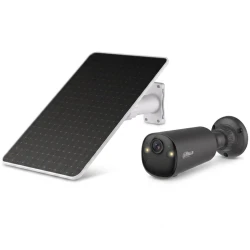
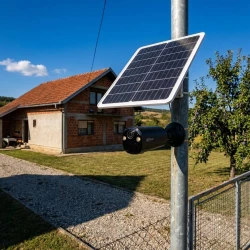
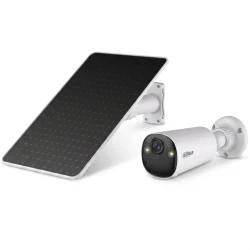
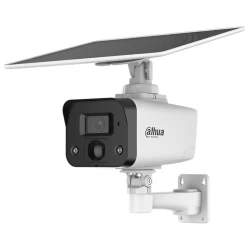
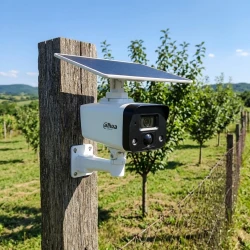
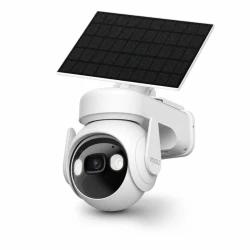
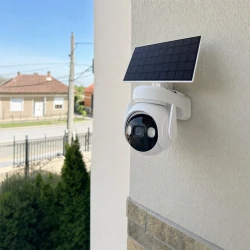
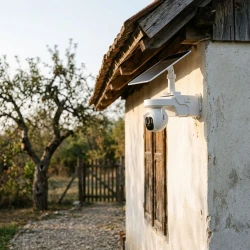
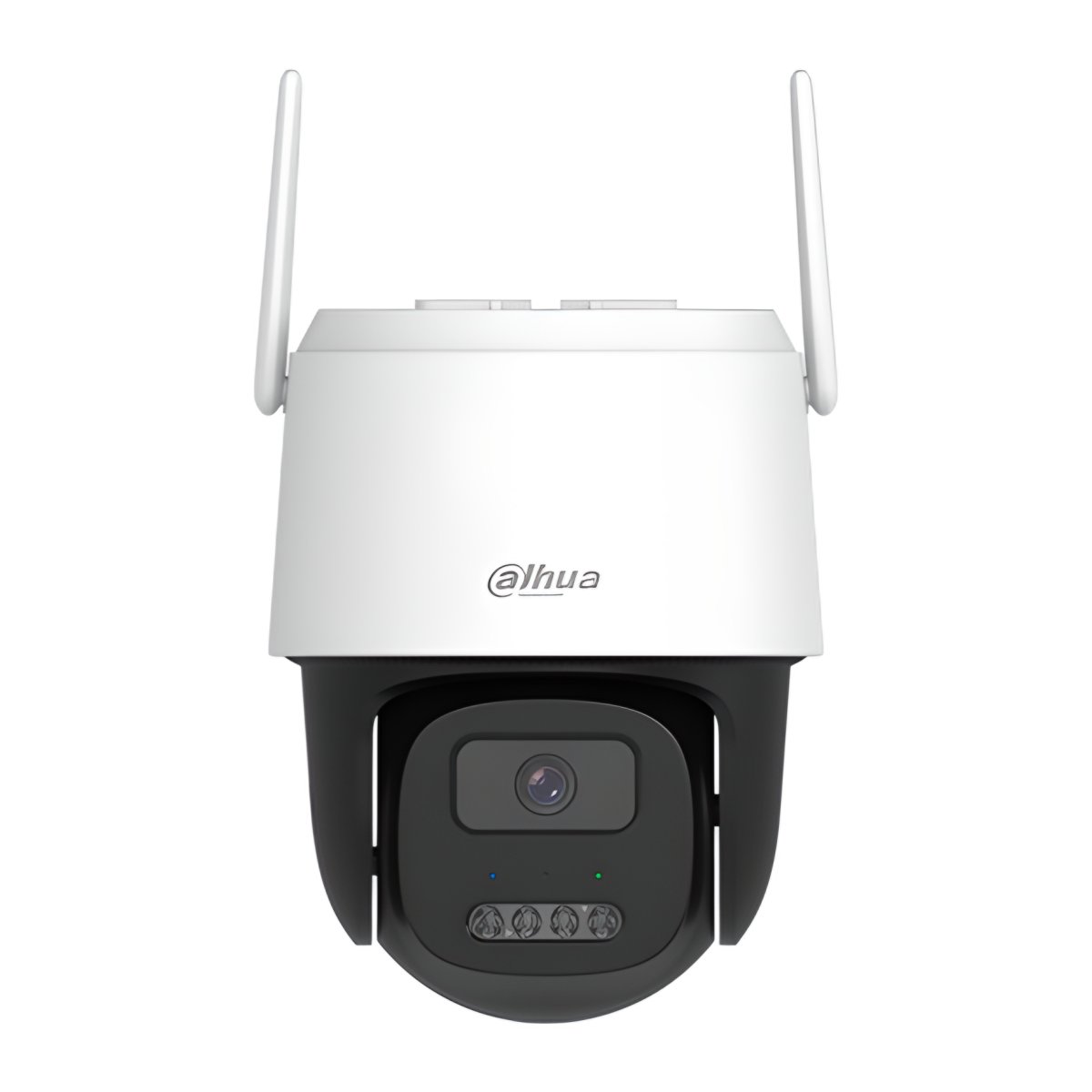
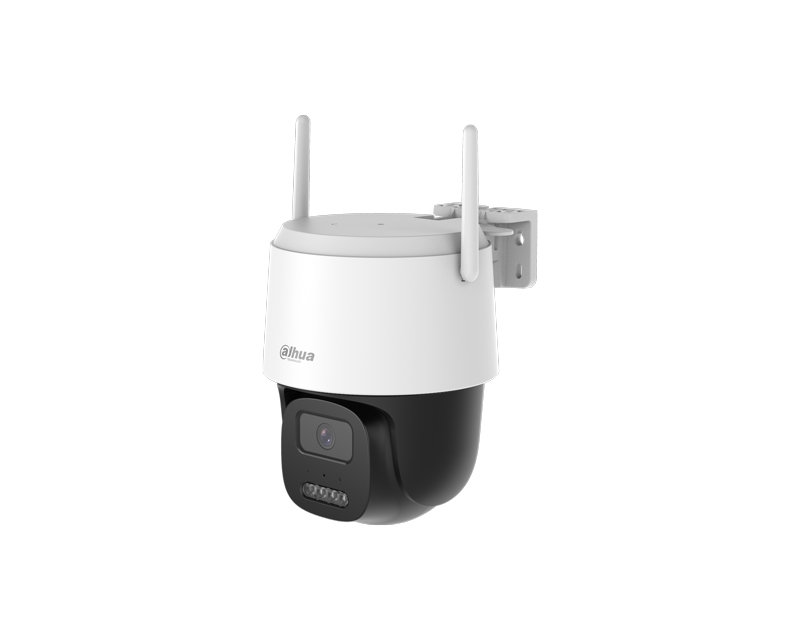
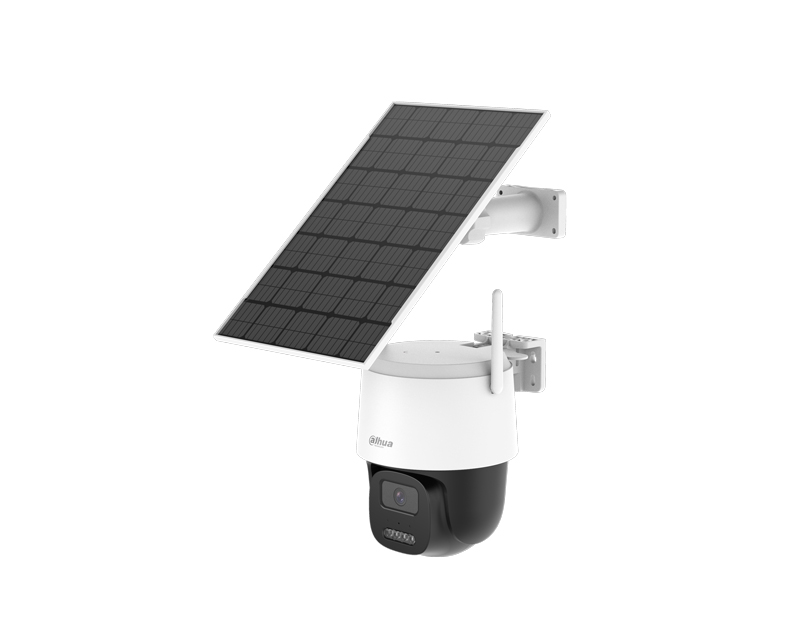
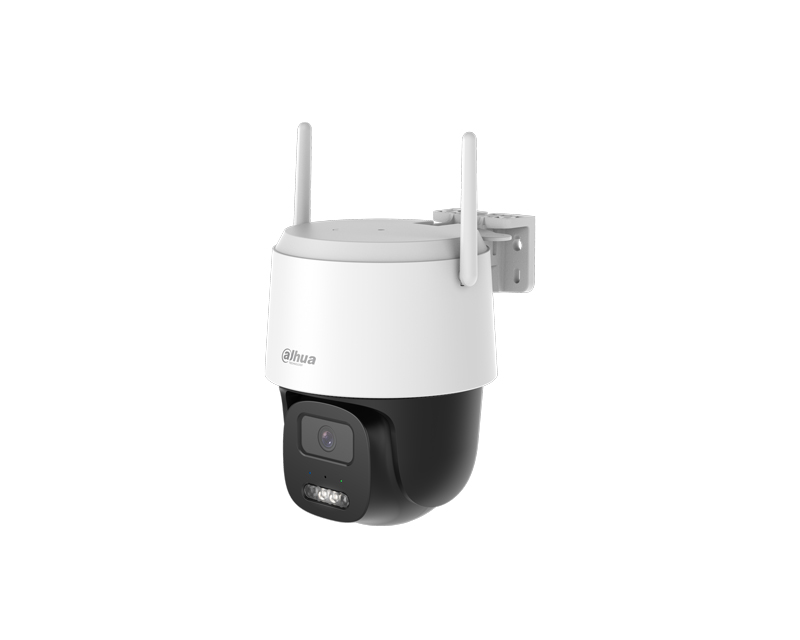
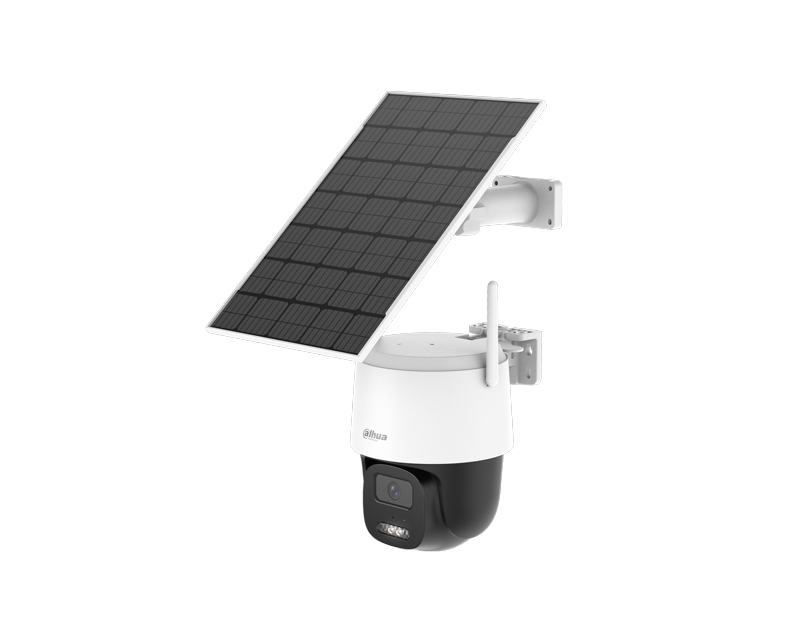
Vikendica na Divčibarama, struja stiže samo do kuće, a kapija je pedesetak metara niže niz padinu. Tu se priča o video nadzoru obično i završi, jer niko ne kopa rov za struju i mrežni kabl preko cele parcele. Dahua Apollo BP5E je spoljna PT kamera na bateriju od 36 Wh koju preko dana dopunjava solarni panel iz paketa. Snima u 5 megapiksela (2880 × 1620) i okreće se kroz 350 stepeni, pa jedna kamera pokriva dvorište za koje bi inače trebalo tri fiksne.
Kad struja i kabl ne stižu do mesta koje treba da čuvaš
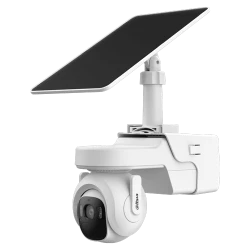
Klasična IP kamera traži dve stvari kojih na placu najčešće nema: napajanje i mrežu. BP5E rešava obe. Bateriju preko dana puni panel, a kamera većinu vremena provodi u režimu snimanja niske frekvencije, gde pri 0,5 fps troši svega 0,1 W. Uradi računicu: 36 Wh podeljeno sa 0,1 W daje oko 360 sati. Čim senzor uhvati pokret, kamera skače na pun kadar i troši 1,22 W, pa se posle vraća u štedljivo stanje. Za praznu kuću preko zime postoji i ultra štedljivi režim od 0,02 W. Panel se skida sa nosača, što zvuči kao sitnica dok ne dođeš na teren i vidiš da je jedino sunčano mesto tri metra levo od kamere.
Šta radi drugačije od jeftinih solarnih kamera
Prva razlika je mreža. Solarne kamere iz nižeg ranga obično voze samo 2,4 GHz, pojas koji je u naseljima prepun. BP5E ide na Wi-Fi 6 i radi na oba pojasa, 2,4 i 5 GHz, pa 5 megapiksela stigne do rutera bez trzanja kada je razdaljina razumna. Druga razlika je osvetljenje. Dve infracrvene diode bacaju do 30 metara i daju crno belu sliku, tiho i neprimetno. Dve diode toplog svetla pale se do 20 metara, snimaju u boji i usput jasno pokažu nepozvanom gostu da ga neko gleda. Treća razlika je pamet u samoj kameri: detekcija ljudi i vozila odvaja čoveka od mačke i grane na vetru. To nije samo manje zvrndanja na telefonu, nego i duža baterija, jer se kamera ređe budi. Snimak pada na microSD karticu do 512 GB kroz besplatnu DMSS aplikaciju, bez obavezne pretplate na oblak.
Sitnice sa terena koje odlučuju hoćeš li biti zadovoljan
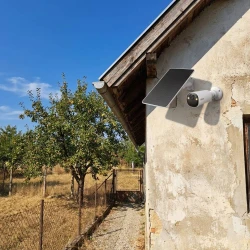
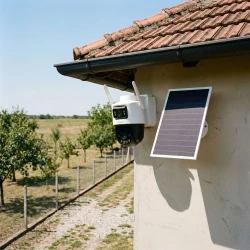
Najviše grešaka pravi se oko ugla panela. Položen vodoravno, panel zimi skuplja malo svetla, jer je sunce nisko. Nagni ga ka jugu i obriši posle prašnjavog leta. Kameru drži na oko tri metra visine: dovoljno visoko da je ne dohvate rukom, dovoljno nisko da lice uđe u kadar. Ubaci karticu i poveži je na mrežu dok ti je još u ruci, jer je isti posao na merdevinama znatno nezgodniji. Kućište nosi oznaku IP66, što znači potpunu zaštitu od prašine i otpornost na mlaz vode sa bilo koje strane, pa kiša i prskanje sa oluka nisu tema. Radna temperatura ide od minus 20 do 50 stepeni.
Tehničke karakteristike
| Senzor | 1/3 inča CMOS, 5 megapiksela |
| Rezolucija i kompresija | 2880 × 1620, H.265, 1 do 15 fps |
| Objektiv | 3,6 mm, F1.6 |
| Vidno polje | 92,4° dijagonalno, 78,4° horizontalno, 42,4° vertikalno |
| Rotacija | 350° horizontalno, 90° vertikalno |
| Noćni rad | 2 infracrvene diode do 30 m, 2 diode toplog svetla do 20 m |
| Napajanje | Baterija do 36 Wh, odvojivi solarni panel u paketu |
| Potrošnja | 0,02 W ultra štedljivo, 0,1 W pri 0,5 fps, 1,22 W u punom radu |
| Mreža | Wi-Fi 6 (802.11a/b/g/n/ac/ax) na 2,4 i 5 GHz, mrežni port 10/1000 Mbps |
| Audio i memorija | Ugrađen mikrofon i zvučnik, microSD do 512 GB |
| Kućište | IP66, radna temperatura od minus 20 do 50 stepeni, masa 0,73 kg |
| Dimenzije | 162,4 × 141,2 × 248,8 mm |
| Garancija | 24 meseca, uz prava po Zakonu o zaštiti potrošača |
Najčešća pitanja
Da li solarni panel ide uz kameru ili se kupuje posebno?
Panel je u paketu i odvaja se od tela kamere, pa ne moraš da ih montiraš na isto mesto. Kamera može da stoji pod strehom, a panel na delu zida koji duže drži sunce. Ništa se ne dokupljuje za redovan rad, a nagib panela ka jugu zimi znači mnogo više nego leti.
Koliko kamera izdrži kad se zarede oblačni dani?
Baterija nosi do 36 Wh, a u režimu stalnog snimanja niske frekvencije potrošnja je 0,1 W. Ta računica daje oko 360 sati, dakle blizu dve nedelje bez ijednog sunčanog dana. Realno je kraće, jer svako buđenje na pokret diže potrošnju na 1,22 W. Ako kuću ostavljaš praznu, ultra štedljivi režim spušta potrošnju na 0,02 W.
Radi li zimi, kad padne veliki minus?
Deklarisana radna temperatura ide od minus 20 do 50 stepeni, pa mraz sam po sebi nije problem. Zimi ti mnogo više smeta kratak dan i sneg na panelu. Obriši panel posle svake veće padavine i postavi ga pod većim nagibom, da sneg sam sklizne. Bez toga panel ne puni, koliko god sunca bilo.
Treba li mi internet na placu i plaćam li pretplatu?
Za daljinski pregled kroz DMSS aplikaciju treba ti bežična mreža na lokaciji. Kamera podržava oba pojasa, 2,4 i 5 GHz, po standardu 802.11ax. Snimak ide na microSD karticu do 512 GB, pa se beleži i kada veza padne. Mesečna pretplata na oblak nije uslov da kamera radi.
Koliko dvorišta pokrije rotacija od 350 stepeni?
Rotacijom iz aplikacije dosegneš skoro pun krug po horizontali i 90 stepeni po vertikali. U jednom trenutku kamera ipak snima samo sektor od 78,4 stepena, koliko joj daje objektiv od 3,6 mm. Ako ti trebaju dva ulaza u isto vreme, pošteno je reći: uzmi drugu kameru, jedna PT kamera ne može da gleda na dve strane.
Uporedite i ostale solarne kamere za video nadzor, WiFi i 4G modele koji su na stanju.
| Specifikacija | |
| Fokusna daljina | 3.6mm |
| Fokusni koeficijent | F1.6 |
| Frame rate | 1~15fps |
| Mikrofon | Ugrađen |
| Ostalo | IP66 |
| Osvetljenje | 2 IR LED, 2 Warm light |
| Podržane memorijske kartice | MicroSD (do 512GB) |
| Podržani audio formati | PCM, G.711a, G.711Mu |
| Podržani video formati | H.265 |
| Protok žične mreže | 10/1.000Mbps Base-T |
| Rezolucija senzora | 5 Megapiksela |
| Rezolucija videa | 2.880 x 1.620 |
| Snaga emitovanja | ≤20 dBm |
| Snimanje | Maksimalni domet IR 30m, WDR, Dan/noć (ICR)/Color/B/W |
| Standard | IEEE 802.11a/b/g/n/ac/ax |
| Tip kamere | IP |
| Tip senzora | CMOS |
| Uglovi snimanja | 3.6mm: 92.4°×78.4°×42.4° (diagonal x horizontal x vertical) |
| Veličina | 1/3 inča |
| Zvučnici | Ugrađeni |
Dahua
Resetovanje lozinke na Dahua DVR-u može se postići na nekoliko načina, u zavisnosti od modela DVR-a i postavki sistema. Evo nekoliko metoda za resetovanje lozinke, uz korak-po-korak pristup:
1. Koristeći dugme za resetovanje:
- Isključite DVR.
- Pritisnite i držite dugme za resetovanje.
- Uključite DVR dok nastavite držati dugme za resetovanje.
- Držite dugme za resetovanje pritisnuto 30 sekundi.
- Napravite novu lozinku za admin nalog.
2. Koristeći e-poštu:
- Pošaljite serijski broj uređaja i datum prikazan na OSD na Support.
- Kada primite kod od podrške, idite na uređaj, kliknite desnim tasterom miša i odaberite Glavni meni.
3. Resetovanje putem interfejsa za zaboravljenu lozinku:
- Kliknite na zaboravljenu lozinku (Forgot password)** da biste pristupili interfejsu za resetovanje lozinke.
- Resetujte lozinku skeniranjem QR koda i resetovanjem putem e-pošte ili odgovaranjem na sigurnosna pitanja.
4. Koristeći Dahua dnevni generator lozinki:
- Koristite Dahua dnevni generator lozinki da biste resetovali lozinku.
5. Resetovanje uz pomoć aplikacije:
- Koristeći iDMSS ili gDMSS aplikaciju, kliknite na Više (More) > Resetujte lozinku uređaja (Reset Device Password) > Skanirajte QR kod na lokalnom GUI snimača.
6. Otvaranjem uređaja i pritiskanjem dugmeta za resetovanje na matičnoj ploči:
- Ova metoda zavisi od modela DVR-a koji posedujete, neki od njih dolaze sa dugmetom za resetovanje koje se nalazi na matičnoj ploči. Trebate otvoriti uređaj da biste proverili da li je to slučaj sa vašim modelom. Postupak resetovanja je sličan kao u prvoj metodi.
Svaka od ovih metoda ima svoje prednosti i izazove. Pre nego što pokušate bilo koju od ovih metoda, obezbedite da imate pristup i backup svim važnim podacima sa DVR-a, jer resetovanje može dovesti do gubitka podataka. Takođe, preporučljivo je da imate monitor priključen na DVR tokom ovog procesa kako biste mogli da vidite informacije na ekranu.
Instalacija HDD-a i povezivanje DVR-a Dahua uključuje nekoliko koraka i preporučljivo je pratiti detaljne instrukcije kako biste osigurali pravilnu instalaciju i postavke. Evo koraka koje trebate slijediti:
Instalacija HDD-a:
1. Priprema:
- Prvo, osigurajte da imate potrebne alate i materijale kao što su odgovarajući vijci i hard disk (HDD) kompatibilan s vašim Dahua DVR/NVR uređajem.
- Isključite DVR/NVR iz struje kako biste spriječili moguće oštećenje tijekom instalacije.
2. Instalacija HDD-a:
- Otpustite šrafove gornjeg poklopca i bočnog panela.
- Postavite četiri šrafa u HDD (samo tri kruga).
- Postavite HDD u skladu sa četiri rupe na dnu, pazite da ne prođete kroz traku sa leve strane HDD-a.
- Okrenite uređaj naopako i čvrsto zategnite šrafove.
- Čvrsto pričvrstite HDD.
3. Formatiranje HDD-a:
- U glavnom meniju odaberite "Storage".
- Odaberite "HDD Manage".
- Odaberite HDD za formatiranje i odaberite "Format".
Povezivanje DVR-a:
1. Povezivanje DVR-a s platformom:
- Preuzmite i instalirajte SmartPSS s web stranice DahuaSecurity.com.
- Dodajte DVR/NVR u SmartPSS koristeći IP ili P2P opciju.
3. Konfiguracija:
- Uključite DVR/NVR i vratite konfiguraciju i postavke DVR-a/NVR-a.
Nekoliko dodatnih saveta:
- Backup: Prije zamjene ili instalacije novog HDD-a, napravite sigurnosnu kopiju svega snimljenog materijala kako biste spriječili gubitak podataka.
- Formatiranje: Formatiranje novog HDD-a je ključno kako bi se osigurao ispravan rad i spremanje snimaka.
- Pravilna instalacija: Pazite da je HDD pravilno postavljen i pričvršćen kako biste spriječili moguće oštećenje.
Navedeni koraci i savjeti trebali bi vam pomoći u uspješnoj instalaciji HDD-a i povezivanju DVR-a Dahua. Za dodatne informacije, možete se obratiti službenoj web stranici Dahua ili pogledati video tutoriale na YouTubeu na navedenim linkovima.
Dodavanje uredjaja na DMSS aplikaciju za mobilni telefon
Pregled snimaka Dahua DMSS aplikacija
1. Reprodukcija putem DMSS mobilne aplikacije :
- Korak 1 : Otvorite DMSS
- Korak 2 : Dodirnite listu uređaja
- Korak 3 : Dodirnite vreme za promenu
2. PristupPristup reprodukciji iz prikaza uživo :
- Korak 1 : Otvorite Live View jednog od kanala kamere
- Korak 2 : Aplikacija će početi da se reprodukuje .
3. Pristup reprodukciji sa ekrana uređaja:
- Korak 1 : Na ekranu uređaja DMSS tapnite na
- Korak 2 : Dodirnite jedan od praznih video kanala.
- Korak 3 : Odaberite
- Korak 4 : Aplikacija će početi reproducirati snimke za taj kanal od danas.
Saveti :
Proverite je li vaša Dahua DMSS aplikacija ažurirana na najnoviju verziju da biste pristupili
Potencijalni izazovi :
Problemi sa mrežnim povezivanjem mogu uticati na reprodukciju
Osiguravanje tačnog datuma i vremena
Izmena menija na DMSS aplikaciji
Ugao vidnog polja (AOV - Angle of View)
- Predstavlja ugao koji kamera može da "vidi"
- Širi ugao znači veću pokrivenost prostora
- Ugao se meri horizontalno i vertikalno
- Ključan za određivanje pozicije kamere na objektu
Vidno polje (FOV - Field of View)
- Realna površina koju kamera pokriva
- Menja se sa udaljenošću od posmatrane zone
- Veća visina montaže = veća pokrivena površina
- Izražava se u metrima (širina x visina)
Važno pri izboru kamere:
- Za široke prostore (parkinge, dvorišta) - koristiti kamere sa većim uglom
- Za uske prostore (hodnike, ulaze) - manji ugao je dovoljan
- Visina montaže utiče na pokrivenost prostora
- Pri planiranju, uvek računati i preklapanja između kamera