* Povrat robe 15 dana
* Dostava za 1-3 radna dana
* Plaćanje pouzećem, karticom, preko računa
* Plaćanje u 6 rata
* Sve prikazane cene su sa uračunatim PDV-om
* Registrujte se i ostvarite dodatne popuste i pogodnosti na određene artikle
Postavite pitanje o ovom proizvodu
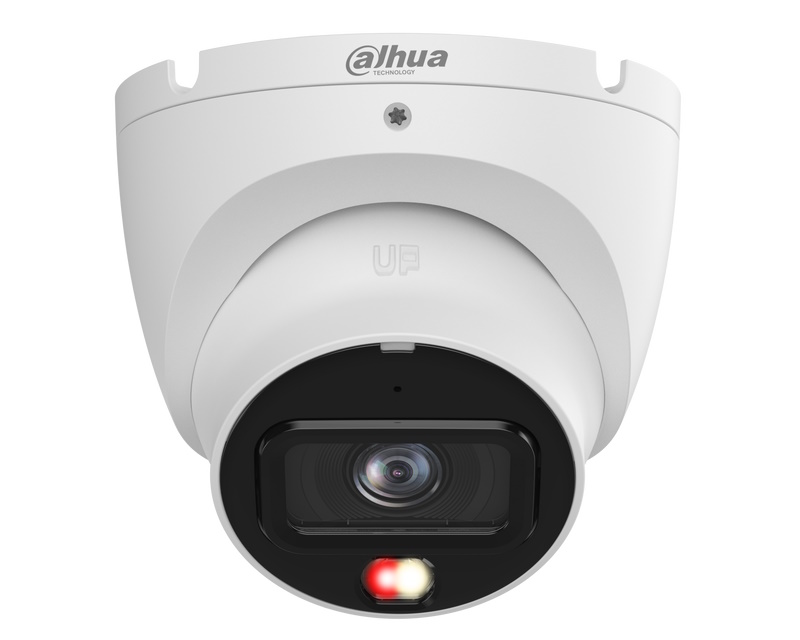
Dvorište od 25 metara, kapija na drugom kraju, vozila prolaze noću i hoćeš da vidiš ko je. Klasična 4MP kamera ti da mutnu siluetu na toj distanci, IR domet od 15 metara ti odseca pola scene u mrak. Ova 6MP kamera daje rezoluciju 3200 × 1800 piksela i ima IR domet do 30 metara, što praktično pokriva celo dvorište iz jednog ugla. Smart Illumination automatski balansira IR jačinu da blizu objekti ne preeksponiraju, što je čest problem kad ulazna kapija u ulaznoj zoni postane svetla mrlja.
Šta 6MP daje preko 4MP standarda
Razlika između 4MP (2688 × 1520) i 6MP (3200 × 1800) je oko 50 odsto više piksela na istom kadru. Praktično, kad zumiraš snimak na lice osobe na 8 metara, 6MP zadržava prepoznatljivost gde 4MP počinje da se raspada. Senzor 1/2.7 inča je veći od standardnog 1/3 inča, što znači više svetla po pikselu i manje šuma u tamnim uglovima. F1.6 sočivo je oko 2 puta svetlije od F2.0 modela, pa boja snimanje traje duže u sumrak. Detekcija ljudskog oblika u kameri filtrira lažne alarme od životinja i grana.
Smart Illumination u praksi
Klasične kamere imaju IR LED na konstantnoj jačini. Ako je objekat blizu (recimo neko pravo ispred kapije na 2 metra), IR ga preeksponira i dobiješ belu mrlju umesto lica. Smart Illumination meri rastojanje od objekta i automatski smanjuje jačinu kad je blizu, povećava kad je dalje. Rezultat je da i osoba na 3 metra i osoba na 25 metara izgledaju normalno na istom snimku. To je razlika između snimka koji ti pomogne da prepoznaš nekoga i snimka koji ti samo potvrđuje da se nešto pomeralo.
Tehničke karakteristike
| Senzor | 6 megapiksela, 1/2.7 inča CMOS |
| Sočivo | 2.8mm do 3.6mm fiksno, F1.6 |
| Ugao snimanja | 132° dijagonalno na 2.8mm |
| Max rezolucija | 3200 × 1800 piksela na 25/30 fps |
| IR domet | do 30 metara, Smart Illumination |
| Min. osvetljenje | 0.0007 lux F1.6 (B/W), 0.007 lux F1.6 (boja) |
| Video kompresija | H.265, Smart H.265+, H.264, MJPEG |
| Audio | ugrađen mikrofon |
| Mreža | RJ45 10/100 Mbps, ONVIF, RTSP |
| AI funkcije | WDR, BLC, HLC, 3D NR, Image Rotation |
| Dimenzije i masa | 94 × 94 × 85.6 mm, 340 g, bela |
| Garancija | 24 meseca |
Najčešća pitanja
Pokriva li 6MP kamera celo dvorište od 100 m²?
Ako je dvorište pravougaonog oblika do 12 × 8 metara, jedna 6MP kamera sa 2.8mm sočivom u uglu pokriva celu površinu uz prepoznavanje pokreta i pojave. Za prepoznavanje lica preporuka je da kamera bude maksimalno 6 do 8 metara od ulaza. Veća dvorišta od 200+ m² traže ili dve kamere ili jednu PT kameru sa motoriziranom rotacijom.
Da li mi treba poseban switch sa PoE?
Da, kamera ima samo PoE napajanje preko UTP kabla. Treba ti PoE switch (8 portni od 5000 do 8000 dinara pokriva 4-6 kamera). Alternativa je PoE injector za jednu kameru, jeftinije ali manje praktično ako planiraš sistem od više kamera. UTP kabl koji kupiš mora biti CAT5e ili bolji, jeftini CCA aluminijumski kablovi prave probleme posle 30 metara.
Snima li tablice na ulaznoj kapiji?
Sa 2.8mm sočivom na distanci od 4 do 6 metara, tablice su čitljive ako su čiste i osvetljene. Za pouzdano snimanje tablica preporuka je 3.6mm fokusna ili posebna ANPR kamera sa zoom funkcijom. 2.8mm je preširok za sigurno čitanje tablica, ali pokriva celu pojavu vozila i lica vozača.
Da li radi sa Hikvision ili Uniview NVR?
Da, podržava ONVIF Profile S što koriste i Hikvision i Uniview NVR. Dodaješ je preko ONVIF unosa, kamera se prikazuje u listi. Live pregled, snimanje, detekcija pokreta i osnovne funkcije rade. Dahua AI funkcije rade samo u DMSS aplikaciji ili sa Dahua NVR.
Koliko kabla može da ide do switch?
Standardni UTP CAT5e ili CAT6 kabl drži stabilan PoE signal do 100 metara. Posle te dužine treba PoE extender ili optički preтvarač. U praksi, do 70 metara radi bez problema na bilo kom UTP kablu, preko 80 metara obavezno koristi kvalitetan kabl bez CCA aluminijuma.
Dahua
Resetovanje lozinke na Dahua DVR-u može se postići na nekoliko načina, u zavisnosti od modela DVR-a i postavki sistema. Evo nekoliko metoda za resetovanje lozinke, uz korak-po-korak pristup:
1. Koristeći dugme za resetovanje:
- Isključite DVR.
- Pritisnite i držite dugme za resetovanje.
- Uključite DVR dok nastavite držati dugme za resetovanje.
- Držite dugme za resetovanje pritisnuto 30 sekundi.
- Napravite novu lozinku za admin nalog.
2. Koristeći e-poštu:
- Pošaljite serijski broj uređaja i datum prikazan na OSD na Support.
- Kada primite kod od podrške, idite na uređaj, kliknite desnim tasterom miša i odaberite Glavni meni.
3. Resetovanje putem interfejsa za zaboravljenu lozinku:
- Kliknite na zaboravljenu lozinku (Forgot password)** da biste pristupili interfejsu za resetovanje lozinke.
- Resetujte lozinku skeniranjem QR koda i resetovanjem putem e-pošte ili odgovaranjem na sigurnosna pitanja.
4. Koristeći Dahua dnevni generator lozinki:
- Koristite Dahua dnevni generator lozinki da biste resetovali lozinku.
5. Resetovanje uz pomoć aplikacije:
- Koristeći iDMSS ili gDMSS aplikaciju, kliknite na Više (More) > Resetujte lozinku uređaja (Reset Device Password) > Skanirajte QR kod na lokalnom GUI snimača.
6. Otvaranjem uređaja i pritiskanjem dugmeta za resetovanje na matičnoj ploči:
- Ova metoda zavisi od modela DVR-a koji posedujete, neki od njih dolaze sa dugmetom za resetovanje koje se nalazi na matičnoj ploči. Trebate otvoriti uređaj da biste proverili da li je to slučaj sa vašim modelom. Postupak resetovanja je sličan kao u prvoj metodi.
Svaka od ovih metoda ima svoje prednosti i izazove. Pre nego što pokušate bilo koju od ovih metoda, obezbedite da imate pristup i backup svim važnim podacima sa DVR-a, jer resetovanje može dovesti do gubitka podataka. Takođe, preporučljivo je da imate monitor priključen na DVR tokom ovog procesa kako biste mogli da vidite informacije na ekranu.
Instalacija HDD-a i povezivanje DVR-a Dahua uključuje nekoliko koraka i preporučljivo je pratiti detaljne instrukcije kako biste osigurali pravilnu instalaciju i postavke. Evo koraka koje trebate slijediti:
Instalacija HDD-a:
1. Priprema:
- Prvo, osigurajte da imate potrebne alate i materijale kao što su odgovarajući vijci i hard disk (HDD) kompatibilan s vašim Dahua DVR/NVR uređajem.
- Isključite DVR/NVR iz struje kako biste spriječili moguće oštećenje tijekom instalacije.
2. Instalacija HDD-a:
- Otpustite šrafove gornjeg poklopca i bočnog panela.
- Postavite četiri šrafa u HDD (samo tri kruga).
- Postavite HDD u skladu sa četiri rupe na dnu, pazite da ne prođete kroz traku sa leve strane HDD-a.
- Okrenite uređaj naopako i čvrsto zategnite šrafove.
- Čvrsto pričvrstite HDD.
3. Formatiranje HDD-a:
- U glavnom meniju odaberite "Storage".
- Odaberite "HDD Manage".
- Odaberite HDD za formatiranje i odaberite "Format".
Povezivanje DVR-a:
1. Povezivanje DVR-a s platformom:
- Preuzmite i instalirajte SmartPSS s web stranice DahuaSecurity.com.
- Dodajte DVR/NVR u SmartPSS koristeći IP ili P2P opciju.
3. Konfiguracija:
- Uključite DVR/NVR i vratite konfiguraciju i postavke DVR-a/NVR-a.
Nekoliko dodatnih saveta:
- Backup: Prije zamjene ili instalacije novog HDD-a, napravite sigurnosnu kopiju svega snimljenog materijala kako biste spriječili gubitak podataka.
- Formatiranje: Formatiranje novog HDD-a je ključno kako bi se osigurao ispravan rad i spremanje snimaka.
- Pravilna instalacija: Pazite da je HDD pravilno postavljen i pričvršćen kako biste spriječili moguće oštećenje.
Navedeni koraci i savjeti trebali bi vam pomoći u uspješnoj instalaciji HDD-a i povezivanju DVR-a Dahua. Za dodatne informacije, možete se obratiti službenoj web stranici Dahua ili pogledati video tutoriale na YouTubeu na navedenim linkovima.
Dodavanje uredjaja na DMSS aplikaciju za mobilni telefon
Pregled snimaka Dahua DMSS aplikacija
1. Reprodukcija putem DMSS mobilne aplikacije :
- Korak 1 : Otvorite DMSS
- Korak 2 : Dodirnite listu uređaja
- Korak 3 : Dodirnite vreme za promenu
2. PristupPristup reprodukciji iz prikaza uživo :
- Korak 1 : Otvorite Live View jednog od kanala kamere
- Korak 2 : Aplikacija će početi da se reprodukuje .
3. Pristup reprodukciji sa ekrana uređaja:
- Korak 1 : Na ekranu uređaja DMSS tapnite na
- Korak 2 : Dodirnite jedan od praznih video kanala.
- Korak 3 : Odaberite
- Korak 4 : Aplikacija će početi reproducirati snimke za taj kanal od danas.
Saveti :
Proverite je li vaša Dahua DMSS aplikacija ažurirana na najnoviju verziju da biste pristupili
Potencijalni izazovi :
Problemi sa mrežnim povezivanjem mogu uticati na reprodukciju
Osiguravanje tačnog datuma i vremena
Izmena menija na DMSS aplikaciji
Ugao vidnog polja (AOV - Angle of View)
- Predstavlja ugao koji kamera može da "vidi"
- Širi ugao znači veću pokrivenost prostora
- Ugao se meri horizontalno i vertikalno
- Ključan za određivanje pozicije kamere na objektu
Vidno polje (FOV - Field of View)
- Realna površina koju kamera pokriva
- Menja se sa udaljenošću od posmatrane zone
- Veća visina montaže = veća pokrivena površina
- Izražava se u metrima (širina x visina)
Važno pri izboru kamere:
- Za široke prostore (parkinge, dvorišta) - koristiti kamere sa većim uglom
- Za uske prostore (hodnike, ulaze) - manji ugao je dovoljan
- Visina montaže utiče na pokrivenost prostora
- Pri planiranju, uvek računati i preklapanja između kamera