Ova web stranica koristi kolačiće ('cookies') kako bismo Vam pružili bolje korisničko iskustvo. Prihvatanjem korišćenja kolačića saglasni ste sa politikom privatnosti.
Podesi
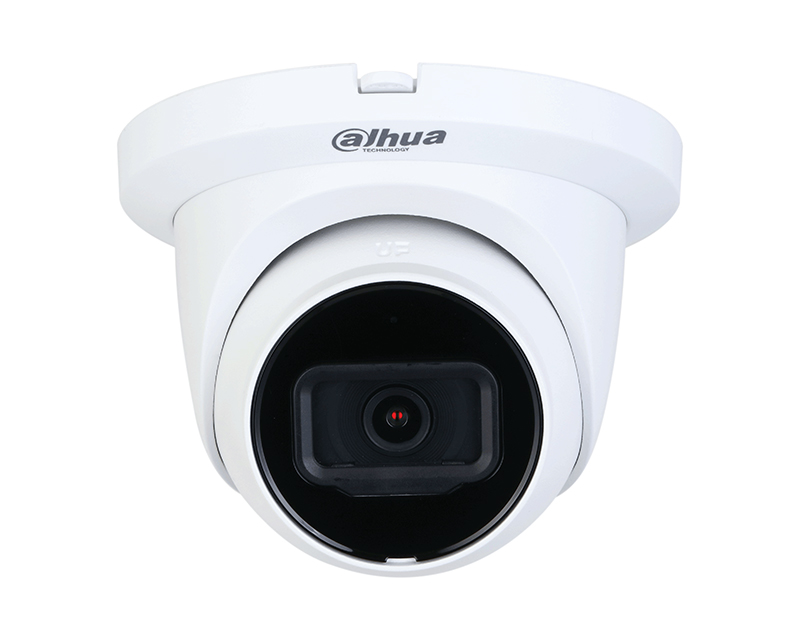
Lokal koji pokrivaš ima ulaz, kasu i dva izloga, hoćeš jednu kameru po lokaciji bez kompromisa na noći. 4MP rezolucija (2688 × 1520) i F1.6 sočivo daj... Pročitaj više
* Garancija 25 meseci
* Povrat robe 15 dana
* Dostava za 1-3 radna dana
* Plaćanje pouzećem, karticom, preko računa
* Plaćanje u 6 rata
* Sve prikazane cene su sa uračunatim PDV-om
* Registrujte se i ostvarite dodatne popuste i pogodnosti na određene artikle
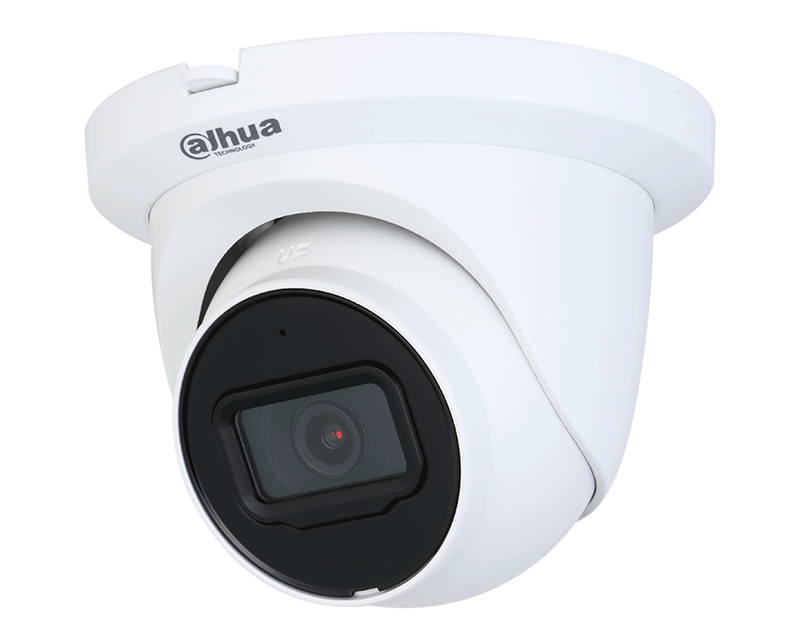
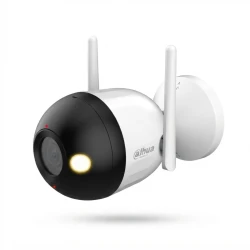
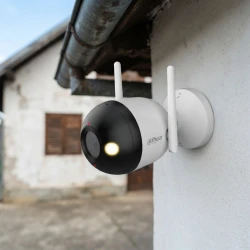
Lokal koji pokrivaš ima ulaz, kasu i dva izloga, hoćeš jednu kameru po lokaciji bez kompromisa na noći. 4MP rezolucija (2688 × 1520) i F1.6 sočivo daju upotrebljiv snimak na uličnom osvetljenju cele noći. IR domet do 30 metara pokriva i parking ispred lokala kad se gase neonke u 22h. Bela eyeball kamera u IP67 metalnom kućištu se uklopi i u enterijer i na fasadu lokala bez vizuelnog šuma.
Šta 4MP daje preko 2MP starter kamera
2MP rezolucija (1080p) je standard koji pokriva većinu osnovnih scenarija. 4MP daje 2688 × 1520 piksela, oko 75 odsto više detalja po kadru. Praktično, kad zumiraš snimak na lice osobe na 5 metara, 2MP počinje pikselizacija, 4MP zadržava prepoznatljivost. Senzor 1/2.9 inča je veći od 1/3 inča standarda, više svetla po pikselu, manje šuma. F1.6 sočivo prima 2 puta više svetla od F2.0, što produžava noć u boji.
Smart IR domet 30 metara objašnjen
IR LED u kameri svetli u nevidljivom delu spektra koje samo CCD senzor vidi. Domet od 30 metara je realan u potpunom mraku bez ulične rasvete. Smart IR funkcija balansira jačinu IR po distanci, da blizu objekti ne preeksponiraju u belu mrlju. Praktično, ako neko stoji na 2 metra ispred kamere a iza njega je dvorište do 25 metara, oba ostaju vidljiva. To je razlika u odnosu na fiksne IR koji ti daju ili blizu ili daleko, ne oba odjednom. Boja snimanje radi do prelaska na IR, što ide tek kad osvetljenje padne ispod 0.008 luksa.
Tehničke karakteristike
Senzor
4 megapiksela, 1/2.9 inča CMOS
Sočivo
2.8mm do 3.6mm fiksno, F1.6
Ugao snimanja
95° horizontalno na 2.8mm
Max rezolucija
2688 × 1520 piksela na do 30 fps
IR domet
do 30 metara, Smart IR balans
Min. osvetljenje
0.0008 lux F1.6 (B/W), 0.008 lux F1.6 (boja)
Video kompresija
H.265, H.265+, H.264, H.264+, MJPEG
Audio
ugrađen mikrofon
Mreža
RJ45 10/100 Mbps, ONVIF, RTSP
Memorija
MicroSD do 256GB
Kućište
IP67, bela, 121.9 × 99.1 mm, 480 g
Garancija
24 meseca
Najčešća pitanja
Razlika između Smart IR i običnog IR?
Klasičan IR svetli sa konstantnom jačinom. Ako je objekat blizu, IR ga preeksponira u belu mrlju. Smart IR meri rastojanje i automatski podešava jačinu. Blizu objekti dobijaju manje IR, daleki više. Rezultat je upotrebljiv snimak kroz ceo dubinu kadra, ne samo na jednoj distanci.
Da li mi treba poseban PoE switch?
Da, kamera koristi PoE 802.3af (jedan kabl za napajanje i mrežu). PoE switch sa 4 do 8 portova košta od 5000 do 8000 dinara, što pokriva manji sistem. Alternativa je 12V DC adapter koji se kupuje posebno, ali tada ti treba i mrežni i strujni kabl do svake kamere. PoE je standard za sve nove instalacije.
Snima li tablice na ulazu lokala?
Sa 2.8mm sočivom i ugla 95° tablice su čitljive na 4 do 5 metara u dobrim uslovima dnevne svetlosti. Sa 3.6mm i užim uglom čitljivost se pomera na 6 do 8 metara. Noću sa Smart IR tablice ostaju čitljive do 4 metra. Za pouzdano čitanje tablica preporučuje se posebna ANPR kamera sa zoomom i posebnim algoritmom.
Kompatibilnost sa starijim Dahua NVR snimačima?
Radi sa svim Dahua NVR iz zadnjih 7 godina, automatski se prepoznaje preko Dahua P2P protokola. Sa drugim brendovima (Hikvision, Uniview, Ezviz) povezuje se preko ONVIF Profile S. Stariji NVR pre 2017. možda ne podržava H.265+ kompresiju, pa se kamera prebacuje na H.264 automatski.
Može li ispod nadstrešnice na minus 10?
Da, kamera radi u standardnoj operativnoj temperaturi koja pokriva sve zime u Srbiji bez problema. IP67 sertifikat pokriva kondenzaciju, sneg i vlagu. Bitno je da UTP kabl koji ide do kamere bude UV otporan eksterni tip, jeftini unutrašnji kablovi pucaju ispod sunca za 2 do 3 godine.
Specifikacija
Fokusna daljina
2.8mm~3.6mm
Fokusni koeficijent
F1.6
Frame rate
1~20fps (2.688 x 1.520), 1~25/30fps (2.560 x 1.440), D1(1 ~ 25/30fps)
Interna
128MB
Mikrofon
Ugrađen
Ostalo
802.1x, Video encryption, configuration encryption, Digest, WSSE, account lockout, security logs, Generation and importing of X.509 certification, HTTPS, trusted boot, trusted execution, trusted upgrade, IP/MAC filtering, Syslog
1.280 x 720 (HD 720p), 1.920 x 1.080 (Full HD 1080p), 1.280 x 960 (1.3M), 704 x 576 (D1), 704 x 480 (D1), 640 x 480 (VGA), 352 x 288 (CIF), 352 x 240 (CIF), 2.560 x 1.440 (4M), 2.304 x 1.296 (3M), 2.688 x 1.520 (4M)
Snimanje
Automatski balans bele, Auto gain control, BLC, HLC, Maksimalni domet IR 30m, WDR, 3D NR, Intelligent monitoring
Resetovanje lozinke na Dahua DVR-u može se postići na nekoliko načina, u zavisnosti od modela DVR-a i postavki sistema. Evo nekoliko metoda za resetovanje lozinke, uz korak-po-korak pristup:
1. Koristeći dugme za resetovanje:
Isključite DVR.
Pritisnite i držite dugme za resetovanje.
Uključite DVR dok nastavite držati dugme za resetovanje.
Držite dugme za resetovanje pritisnuto 30 sekundi.
Napravite novu lozinku za admin nalog.
2. Koristeći e-poštu:
Pošaljite serijski broj uređaja i datum prikazan na OSD na Support.
Kada primite kod od podrške, idite na uređaj, kliknite desnim tasterom miša i odaberite Glavni meni.
3. Resetovanje putem interfejsa za zaboravljenu lozinku:
Kliknite na zaboravljenu lozinku (Forgot password)** da biste pristupili interfejsu za resetovanje lozinke.
Resetujte lozinku skeniranjem QR koda i resetovanjem putem e-pošte ili odgovaranjem na sigurnosna pitanja.
4. Koristeći Dahua dnevni generator lozinki:
Koristite Dahua dnevni generator lozinki da biste resetovali lozinku.
5. Resetovanje uz pomoć aplikacije:
Koristeći iDMSS ili gDMSS aplikaciju, kliknite na Više (More) > Resetujte lozinku uređaja (Reset Device Password) > Skanirajte QR kod na lokalnom GUI snimača.
6. Otvaranjem uređaja i pritiskanjem dugmeta za resetovanje na matičnoj ploči:
Ova metoda zavisi od modela DVR-a koji posedujete, neki od njih dolaze sa dugmetom za resetovanje koje se nalazi na matičnoj ploči. Trebate otvoriti uređaj da biste proverili da li je to slučaj sa vašim modelom. Postupak resetovanja je sličan kao u prvoj metodi.
Svaka od ovih metoda ima svoje prednosti i izazove. Pre nego što pokušate bilo koju od ovih metoda, obezbedite da imate pristup i backup svim važnim podacima sa DVR-a, jer resetovanje može dovesti do gubitka podataka. Takođe, preporučljivo je da imate monitor priključen na DVR tokom ovog procesa kako biste mogli da vidite informacije na ekranu.
Instalacija HDD-a i povezivanje DVR-a Dahua uključuje nekoliko koraka i preporučljivo je pratiti detaljne instrukcije kako biste osigurali pravilnu instalaciju i postavke. Evo koraka koje trebate slijediti:
Instalacija HDD-a:
1. Priprema:
Prvo, osigurajte da imate potrebne alate i materijale kao što su odgovarajući vijci i hard disk (HDD) kompatibilan s vašim Dahua DVR/NVR uređajem.
Isključite DVR/NVR iz struje kako biste spriječili moguće oštećenje tijekom instalacije.
2. Instalacija HDD-a:
Otpustite šrafove gornjeg poklopca i bočnog panela.
Postavite četiri šrafa u HDD (samo tri kruga).
Postavite HDD u skladu sa četiri rupe na dnu, pazite da ne prođete kroz traku sa leve strane HDD-a.
Okrenite uređaj naopako i čvrsto zategnite šrafove.
Čvrsto pričvrstite HDD.
3. Formatiranje HDD-a:
U glavnom meniju odaberite "Storage".
Odaberite "HDD Manage".
Odaberite HDD za formatiranje i odaberite "Format".
Povezivanje DVR-a:
1. Povezivanje DVR-a s platformom:
Preuzmite i instalirajte SmartPSS s web stranice DahuaSecurity.com.
Dodajte DVR/NVR u SmartPSS koristeći IP ili P2P opciju.
3. Konfiguracija:
Uključite DVR/NVR i vratite konfiguraciju i postavke DVR-a/NVR-a.
Nekoliko dodatnih saveta:
Backup: Prije zamjene ili instalacije novog HDD-a, napravite sigurnosnu kopiju svega snimljenog materijala kako biste spriječili gubitak podataka.
Formatiranje: Formatiranje novog HDD-a je ključno kako bi se osigurao ispravan rad i spremanje snimaka.
Pravilna instalacija: Pazite da je HDD pravilno postavljen i pričvršćen kako biste spriječili moguće oštećenje.
Navedeni koraci i savjeti trebali bi vam pomoći u uspješnoj instalaciji HDD-a i povezivanju DVR-a Dahua. Za dodatne informacije, možete se obratiti službenoj web stranici Dahua ili pogledati video tutoriale na YouTubeu na navedenim linkovima.
Uniview OET-213H-BTS1 je digitalni terminal za prepoznavanje lica, merenje temperature ljudi i kontrolom pristupa sa preciznom stopom prepoznavanja, v..
Bežična IP Wi-Fi kamera 5 Megapixela - Povećajte nivo sigurnosti sa vrhunskom tehnologijom.U današnje vreme, kada je sigurnost naših domova i poslovni..