Ova web stranica koristi kolačiće ('cookies') kako bismo Vam pružili bolje korisničko iskustvo. Prihvatanjem korišćenja kolačića saglasni ste sa politikom privatnosti.
Podesi
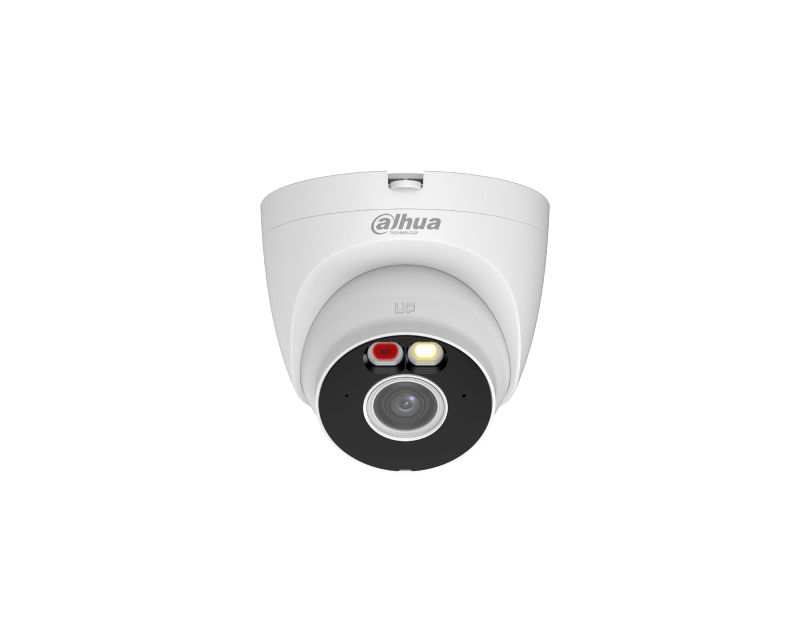
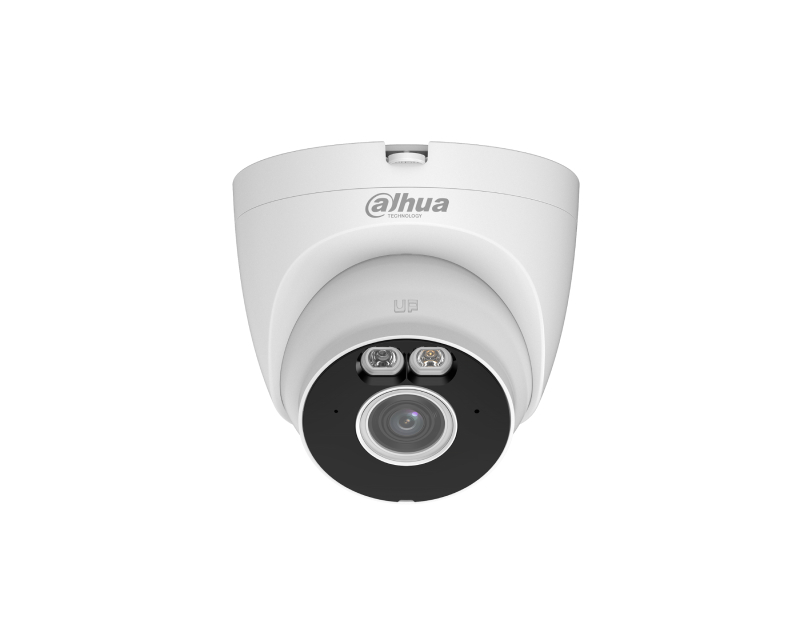
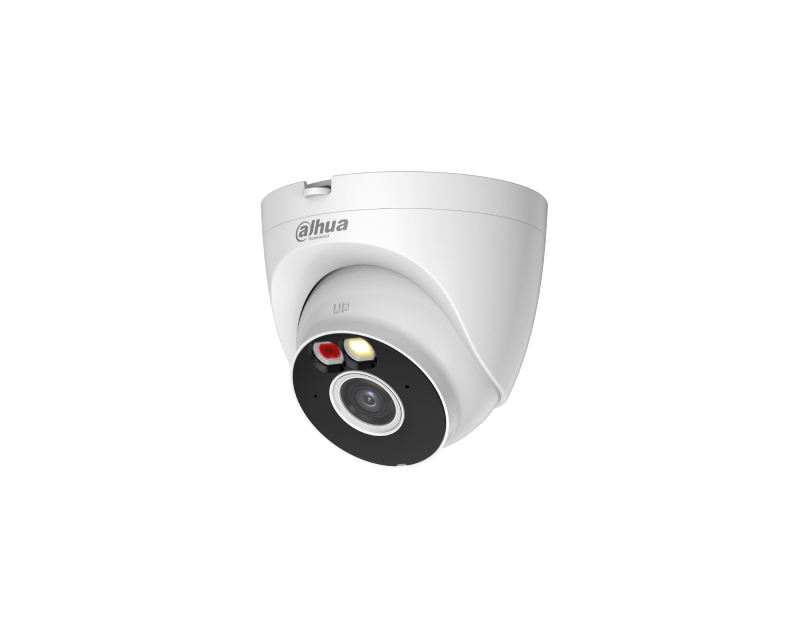
Bežična eyeball kamera sa Wi-Fi 6 standardom, idealna za stan, kancelariju ili prilaz kuće gde ne želiš da vučeš UTP kabl. 3 megapiksela rezolucija (2... Pročitaj više
* Garancija 25 meseci
* Povrat robe 15 dana
* Dostava za 1-3 radna dana
* Plaćanje pouzećem, karticom, preko računa
* Plaćanje u 6 rata
* Sve prikazane cene su sa uračunatim PDV-om
* Registrujte se i ostvarite dodatne popuste i pogodnosti na određene artikle
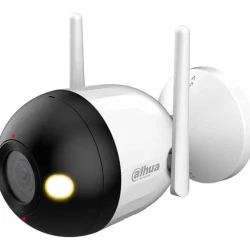
Bežična eyeball kamera sa Wi-Fi 6 standardom, idealna za stan, kancelariju ili prilaz kuće gde ne želiš da vučeš UTP kabl. 3 megapiksela rezolucija (2304 × 1296), AI detekcija ljudi i vozila, Smart Dual Light za noćno snimanje u boji. Mali eyeball format Φ109.9 × 102.2 mm i težina 320 grama omogućava diskretnu plafonsku ili zidnu montažu. Bluetooth uparivanje za jednostavan setup, IP67 sertifikat za spoljnu upotrebu.
Wi-Fi 6 prednost u stanu sa puno uređaja
Stari Wi-Fi 802.11n se davi kad si na ruteru povezao 15+ IoT uređaja, kamera dropuje konekciju u prime time. Wi-Fi 6 (802.11ax) deli kanal na više frekvencijskih traka istovremeno, kamera dobija svoj slot bez čekanja. Praktično, stream u 3MP rezoluciji radi stabilno čak i kad je mreža puna telefona, laptopova i pametnih TV-a. Treba ti Wi-Fi 6 ruter da iskoristiš prednost, ali kamera radi i na starom 802.11n standardu samo bez te koristi.
AI detekcija plus Smart Dual Light
AI detekcija u kameri prepoznaje ljude i vozila, filtrira lažne alarme od mačaka, grana i vetra. Praktično, posle 2 nedelje korišćenja imaš 5 do 10 stvarnih notifikacija dnevno umesto 50 lažnih. Smart Dual Light kombinuje IR LED i Warm Light. U podrazumevanom režimu radi tihi IR. Čim AI detektuje pokret osobe ili vozila, pali toplo belo svetlo i prebacuje na snimanje u boji. Aktivno svetlo deluje kao opomena. Bluetooth uparivanje skraćuje setup na par minuta, aplikacija nađe kameru bez ručnog podešavanja.
Tehničke karakteristike
Senzor
3 megapiksela, 1/2.8 inča CMOS
Sočivo
2.8mm ili 3.6mm fiksno, F1.6
Ugao snimanja
123° na 2.8mm, 100° na 3.6mm
Rotacija nosača
Pan 360°, Tilt 0° do 78°
Max rezolucija
2304 × 1296 (3M) na 25/30 fps
Min. osvetljenje
0.005 lux F1.6 u boji, Smart Dual Light noću
Mreža
Wi-Fi 6 (802.11ax) na 2.4GHz, RJ45 LAN, Bluetooth
AI funkcije
detekcija ljudi, detekcija vozila, DWDR, ICR
Audio
ugrađen mikrofon
Memorija
MicroSD do 256GB
Kućište
eyeball metalno IP67, belo crno, Φ109.9 × 102.2 mm, 320 g, -40°C do +60°C
Garancija
24 meseca
Najčešća pitanja
Bluetooth uparivanje, čemu služi?
Standardni setup Wi-Fi kamere zahteva ručno unošenje Wi-Fi imena i lozinke kroz aplikaciju. Bluetooth uparivanje pojednostavljuje proces. Telefon nađe kameru preko Bluetooth, automatski deli Wi-Fi kredencijale, kamera se konektuje na mrežu bez ručnog kucanja. Setup traje 1 do 2 minuta umesto 5 do 10 sa ručnim podešavanjem. Korisno za nestručne korisnike koji prvi put postavljaju kameru.
Da li može i preko UTP kabla?
Da, ima i RJ45 ulaz pored Wi-Fi. Praktično, biraš način konekcije prema lokaciji. Wi-Fi za mesta gde ne možeš ili ne želiš da vučeš UTP kabl. UTP za stabilnije konekcije i napajanje preko PoE. Kamera radi paralelno na obe konekcije, što je redundancija ako padne jedna od mreža. PoE daje kontinuirano napajanje bez adaptera.
Wi-Fi 6 ruter mi je obavezan?
Ne, kamera radi i na starijim 802.11n ruterima zadnjih 15 godina. Wi-Fi 6 daje stabilniji stream pri puno IoT uređaja na mreži, što je praktično za moderne kuće sa 15+ uređaja. Ako planiraš zamenu rutera u skoroj budućnosti, Wi-Fi 6 je smer u kom svet ide. Ali nije obavezan da bi kamera radila.
Eyeball forma, da li je za enterijer?
Eyeball je optimalan za diskretnu plafonsku ili zidnu montažu, manje vidan od bullet kamere. Često se postavlja u dnevnim sobama, hodnicima, kancelarijama. Spolja takođe radi (IP67), ali bullet kamere imaju jasniju vizuelnu opomenu napolju. Eyeball za diskretni nadzor, bullet za vidljivu opomenu, izbor po nameni.
320 grama težina, koliko dugo na zidu?
Lagana kamera koja se kači standardnim šrafovima 5mm sa plastičnim ili metalnim tiplovima. Standardni eyeball nosač iz pakovanja je dovoljan, montaža traje 10 do 15 minuta. Niska težina znači da nema problema sa nosivosti zida, čak i tanki gips paneli mogu da je drže ako su pravilno montirani sa odgovarajućim tiplovima.
DMSS, Bluetooth uparivanje, ONVIF (Profile S&G&T), Smart PSS Lite, DSS
Osvetljenje
0 Lux sa Illuminator on, 0.005Lux/F1.6 (u boji), 0.0005 Lux/F1.6 (crno-belo)
Podržane memorijske kartice
MicroSD (do 256GB)
Podržani audio formati
PCM, G.711a, G.711Mu
Podržani video formati
H.264, H.264B, H.264H, H.265
Protok žične mreže
RJ-45 (10/100Mbps Base-T)
Protokoli
ONVIF, CGI
Rezolucija senzora
3 Megapiksela
Rezolucija videa
2.304 x 1.296 (3M), 640 x 360
Snaga emitovanja
≤20 dBm
Snimanje
DWDR, Image Rotation, Smart Dual Light, AI detekcija ljudi, AI detekcija vozila, Dan/noć Auto(ICR)/Color/B/W
Standard
IEEE 802.11b/g/n/ax, Bluetooth, 2.4GHz
Tip kamere
IP
Tip senzora
CMOS
Uglovi snimanja
Rotacija: 0°–360°, Pan: 0°–360°, Tilt: 0°–78°, 2.8mm: 123°×103°×55° (diagonal x horizontal x vertical), 3.6mm: 100°×85°×46° (diagonal x horizontal x vertical)
Resetovanje lozinke na Dahua DVR-u može se postići na nekoliko načina, u zavisnosti od modela DVR-a i postavki sistema. Evo nekoliko metoda za resetovanje lozinke, uz korak-po-korak pristup:
1. Koristeći dugme za resetovanje:
Isključite DVR.
Pritisnite i držite dugme za resetovanje.
Uključite DVR dok nastavite držati dugme za resetovanje.
Držite dugme za resetovanje pritisnuto 30 sekundi.
Napravite novu lozinku za admin nalog.
2. Koristeći e-poštu:
Pošaljite serijski broj uređaja i datum prikazan na OSD na Support.
Kada primite kod od podrške, idite na uređaj, kliknite desnim tasterom miša i odaberite Glavni meni.
3. Resetovanje putem interfejsa za zaboravljenu lozinku:
Kliknite na zaboravljenu lozinku (Forgot password)** da biste pristupili interfejsu za resetovanje lozinke.
Resetujte lozinku skeniranjem QR koda i resetovanjem putem e-pošte ili odgovaranjem na sigurnosna pitanja.
4. Koristeći Dahua dnevni generator lozinki:
Koristite Dahua dnevni generator lozinki da biste resetovali lozinku.
5. Resetovanje uz pomoć aplikacije:
Koristeći iDMSS ili gDMSS aplikaciju, kliknite na Više (More) > Resetujte lozinku uređaja (Reset Device Password) > Skanirajte QR kod na lokalnom GUI snimača.
6. Otvaranjem uređaja i pritiskanjem dugmeta za resetovanje na matičnoj ploči:
Ova metoda zavisi od modela DVR-a koji posedujete, neki od njih dolaze sa dugmetom za resetovanje koje se nalazi na matičnoj ploči. Trebate otvoriti uređaj da biste proverili da li je to slučaj sa vašim modelom. Postupak resetovanja je sličan kao u prvoj metodi.
Svaka od ovih metoda ima svoje prednosti i izazove. Pre nego što pokušate bilo koju od ovih metoda, obezbedite da imate pristup i backup svim važnim podacima sa DVR-a, jer resetovanje može dovesti do gubitka podataka. Takođe, preporučljivo je da imate monitor priključen na DVR tokom ovog procesa kako biste mogli da vidite informacije na ekranu.
Instalacija HDD-a i povezivanje DVR-a Dahua uključuje nekoliko koraka i preporučljivo je pratiti detaljne instrukcije kako biste osigurali pravilnu instalaciju i postavke. Evo koraka koje trebate slijediti:
Instalacija HDD-a:
1. Priprema:
Prvo, osigurajte da imate potrebne alate i materijale kao što su odgovarajući vijci i hard disk (HDD) kompatibilan s vašim Dahua DVR/NVR uređajem.
Isključite DVR/NVR iz struje kako biste spriječili moguće oštećenje tijekom instalacije.
2. Instalacija HDD-a:
Otpustite šrafove gornjeg poklopca i bočnog panela.
Postavite četiri šrafa u HDD (samo tri kruga).
Postavite HDD u skladu sa četiri rupe na dnu, pazite da ne prođete kroz traku sa leve strane HDD-a.
Okrenite uređaj naopako i čvrsto zategnite šrafove.
Čvrsto pričvrstite HDD.
3. Formatiranje HDD-a:
U glavnom meniju odaberite "Storage".
Odaberite "HDD Manage".
Odaberite HDD za formatiranje i odaberite "Format".
Povezivanje DVR-a:
1. Povezivanje DVR-a s platformom:
Preuzmite i instalirajte SmartPSS s web stranice DahuaSecurity.com.
Dodajte DVR/NVR u SmartPSS koristeći IP ili P2P opciju.
3. Konfiguracija:
Uključite DVR/NVR i vratite konfiguraciju i postavke DVR-a/NVR-a.
Nekoliko dodatnih saveta:
Backup: Prije zamjene ili instalacije novog HDD-a, napravite sigurnosnu kopiju svega snimljenog materijala kako biste spriječili gubitak podataka.
Formatiranje: Formatiranje novog HDD-a je ključno kako bi se osigurao ispravan rad i spremanje snimaka.
Pravilna instalacija: Pazite da je HDD pravilno postavljen i pričvršćen kako biste spriječili moguće oštećenje.
Navedeni koraci i savjeti trebali bi vam pomoći u uspješnoj instalaciji HDD-a i povezivanju DVR-a Dahua. Za dodatne informacije, možete se obratiti službenoj web stranici Dahua ili pogledati video tutoriale na YouTubeu na navedenim linkovima.
Uniview OET-213H-BTS1 je digitalni terminal za prepoznavanje lica, merenje temperature ljudi i kontrolom pristupa sa preciznom stopom prepoznavanja, v..
Treći put noćas si ustao da provirisš da li beba normalno diše? Razumemo. Ovaj komplet ti daje miran san, bez paljenja svetla u predsoblju, bez škripe..
Bežična IP Wi-Fi kamera 5 Megapixela - Povećajte nivo sigurnosti sa vrhunskom tehnologijom.U današnje vreme, kada je sigurnost naših domova i poslovni..