* Povrat robe 15 dana
* Dostava za 1-3 radna dana
* Plaćanje pouzećem, karticom, preko računa
* Plaćanje u 6 rata
* Sve prikazane cene su sa uračunatim PDV-om
* Registrujte se i ostvarite dodatne popuste i pogodnosti na određene artikle
Postavite pitanje o ovom proizvodu
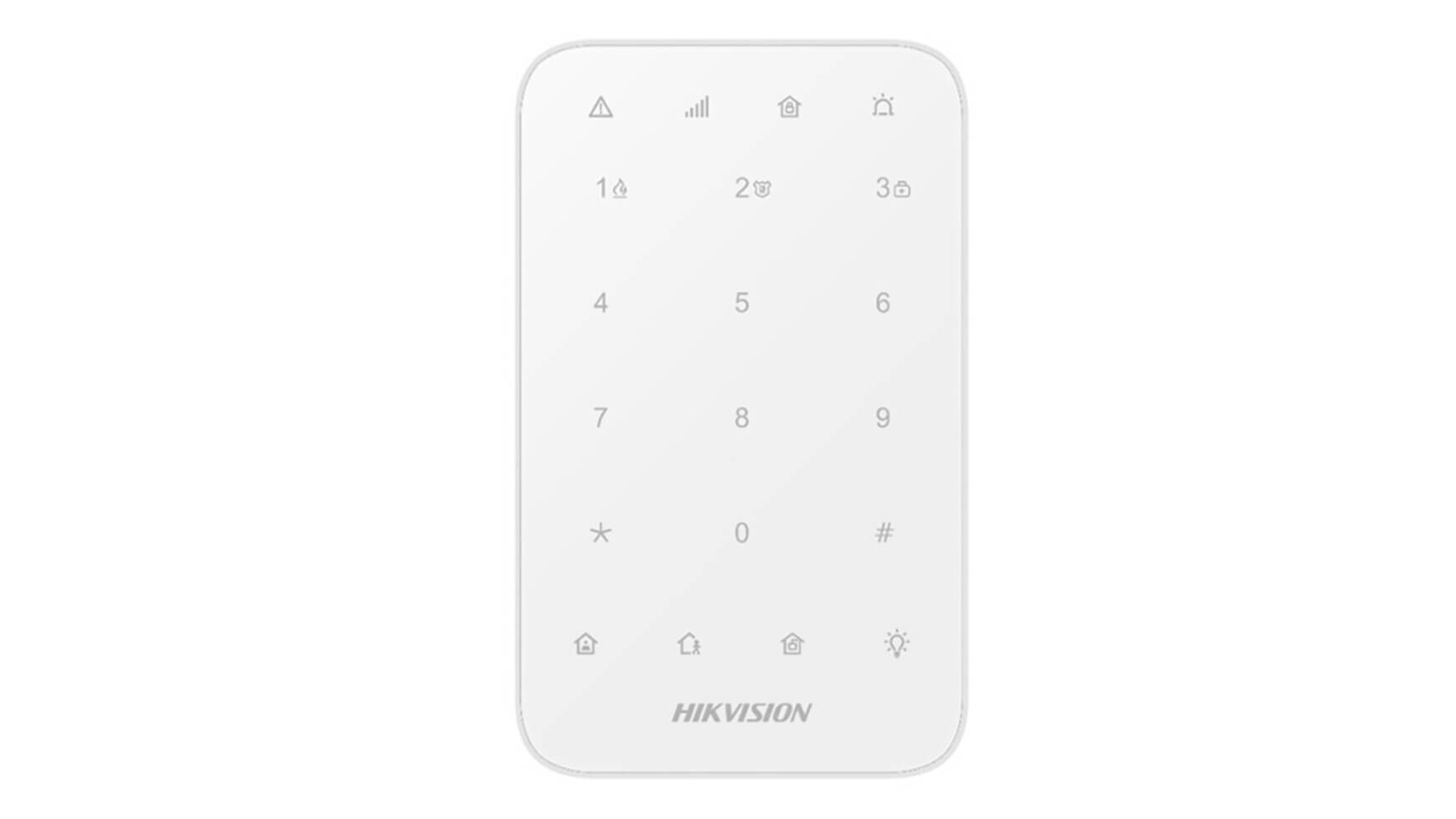
Kad ti se ulazna vrata otvaraju i zatvaraju 20 puta dnevno a ukućani moraju da prolaze kroz aplikaciju za naoružavanje, fizička tastatura na zidu rešava taj problem brzim PIN kodom. Bežična tastatura Hikvision DS-PK1-E-WE radi sa AX PRO alarmnim panelima i podržava stay/away naoružavanje sa LED tastaturom osetljivom na dodir. Namenjena je porodičnim kućama, stanovima i firmama gde više korisnika treba da kontroliše alarm bez aplikacije.
Zašto je fizička tastatura brža od svake aplikacije
Otvaranje Hik-Connect aplikacije, ukucavanje PIN koda i klikanje na razoružavanje traje 8 do 12 sekundi po osobi. Sa zidnom tastaturom 4 cifre PIN koda i taster za razoružavanje rade sve u 3 sekunde. Za firme sa 10 do 30 zaposlenih, ušteda od 80 sekundi po prolazu prevodi se u 13 minuta dnevno koje niko ne provede čekajući. Plus tastatura prikazuje status sistema kroz LED indikatore, pa odmah znaš da li je alarm uključen pre nego što kreneš na posao.
LED dizajn na dodir i panik dugmad
Tastatura ima 12 fizičkih tastera (0 do 9 plus * i #) sa LED pozadinskim osvetljenjem koje se aktivira na dodir. Funkcionalna dugmad uključuju stay naoružavanje (samo perimetar), away naoružavanje (sve zone), razoružavanje i izlaz. Posebni tasteri za vatrogasni alarm jednim pritiskom, panik dugme i medicinski alarm pokrivaju hitne situacije bez ulaska u meni. Tihi ili zvučni mod alarma se može odabrati kroz aplikaciju, što je korisno za scenario gde želiš da centrala javi monitoring stanici a ne aktivira sirenu.
Tehničke karakteristike
| Tip uređaja | Bežična LED tastatura za AX PRO |
| Bežični protokol | 868 MHz Tri-X dvosmerni |
| Domet | Do 1200 m otvoren prostor |
| Enkripcija | AES 128 bit |
| Tasteri | 12 numerčkih i funkcionalnih sa LED pozadinom |
| Specijalne funkcije | Vatrogasni, panik, medicinski alarm |
| LED indikatori | Greška, signal, naoružano, razoružano, alarm |
| Tamper i strujni prekidač | Da, javljaju otvaranje kućišta |
| Napajanje | 4 x AA baterije (uključene), vek do 2 godine |
| Težina | 151 g bez baterija |
| Radna temperatura | Od minus 10 do plus 55 stepeni Celzijusa |
| Garancija | 24 meseca po Zakonu o zaštiti potrošača RS |
Najčešća pitanja
Sa kojim Hikvision panelima radi DS-PK1-E-WE?
Tastatura je deo AX PRO ekosistema i radi sa svim DS-PWA panelima uključujući DS-PWA32, DS-PWA64-L i DS-PWA96-M-WE. Centrala podržava do 8 različitih tastatura, što je dovoljno za firme sa više ulaza. Tastatura nije kompatibilna sa starijim DS-19A serijama na 433 MHz frekvenciji.
Koliko PIN kodova mogu da postavim za različite korisnike?
Centrala AX PRO podržava 32 do 64 različita PIN koda u zavisnosti od modela. Svaki kod se vezuje za korisnički profil, što znači da log događaja prikazuje ko je naoružao ili razoružao sistem. Različiti korisnici mogu da imaju različite nivoe pristupa, na primer čistačica može da razoruži samo radnim danima od 16 do 20 časova.
Šta razlikuje stay od away naoružavanja?
Away režim aktivira sve zone (perimetar plus unutrašnji detektori), što je standardno kad svi izlaze iz kuće. Stay režim aktivira samo perimetar (vrata i prozore), dok unutrašnji PIR detektori ostaju isključeni. To omogućava ukućanima da slobodno prolaze po stanu noću dok je sistem aktivan na ulazu. Razdvajanje ova dva režima je važno za scenario noćnog sna sa alarmom u stanju.
Koliko traju AA baterije pri stalnoj upotrebi?
4 AA baterije drže tastaturu aktivnu do 2 godine pri prosečnom korišćenju 50 do 100 unosa dnevno. Centrala javlja low battery 30 dana pre nego što tastatura prestane da radi. Promena baterija traje 2 minuta, kućište se otvara skidanjem sa zidne ploče. Preporučujemo Duracell ili Energizer baterije zbog stabilnijeg napona u zimskim uslovima.
Šta se dešava ako neko unese pogrešan PIN više puta?
Sistem AX PRO podržava lockout posle 3 do 5 pogrešnih unosa, kroz aplikaciju se podešava broj pokušaja i trajanje blokade. To sprečava brute force napade gde provalnik pokušava nasumične kombinacije. Ako neko unese poseban "duress code" (PIN za prinudu), sistem se izgleda kao da je razoružan ali ARC monitoring stanica dobija tihi alarm i šalje policiju.
Hikvision
- Preuzmite i instalirajte Hik-Connect aplikaciju sa Apple App Store-a za iOS i iPadOS uređaje, ili sa zvanične web stranice Hikvision za Android uređaje.
- Postavite svoj Hikvision uređaj i obezbedite internet konekciju za svoj sistem.
- Registrujte se za Hik-Connect nalog putem web stranice ili direktno putem aplikacije.
- Ako već niste, povežite svoj Hikvision uređaj sa internetom.
- Ulogujte se na uređaj koristeći web pregledač.
- Navigirajte do Configuration > Network > Advanced Settings > Platform Access.
- Omogućite servis tako što ćete označiti odgovarajući okvir.
- Kreirajte verifikacioni kod koji se sastoji od 6 do 12 slova ili brojeva (osetljivo na velika i mala slova)4.
- Pokrenite Hik-Connect aplikaciju i prijavite se koristeći svoje korisničko ime i lozinku.
- Dodajte svoj uređaj na Hik-Connect, postupak će zavisiti od tipa uređaja koji posedujete.
- Hik-Connect aplikacija je mobilna aplikacija dizajnirana da pruži daljinski pristup i kontrolu nad Hikvision uređajima kao što su sigurnosne kamere, NVR-i i DVR-i.
- Funkcije uključuju daljinsko uživo gledanje, reprodukciju i snimanje, upravljanje uređajima, push obaveštenja, dvosmerni audio i upravljanje alarmima.
- Osigurajte stabilnu internet konekciju, kompatibilnost vašeg Hikvision uređaja sa Hik-Connect aplikacijom, ažuriran firmware, i prikupite potrebne informacije o uređaju kao što su model, serijski broj, IP adresa i prijavne akreditive.
- Link za preuzimanje ovde
- Otvorite Hik-Connect aplikaciju, dodirnite dugme "Register" ili "Sign Up", pružite potrebne informacije uključujući vašu email adresu i sigurnu lozinku, završite proces registracije i potvrdite svoj nalog preko verifikacionog emaila.
- Osigurajte da je vaš Hikvision uređaj uključen i povezan sa stabilnom mrežom, po mogućstvu koristeći Ethernet kabl. Konfigurišite mrežne postavke na vašem uređaju ako je potrebno, i verifikujte da ima važeću IP adresu unutar vaše mreže.
- Prijavite se na svoj Hik-Connect nalog, dodirnite dugme "+" ili "Add Device", izaberite odgovarajući način za dodavanje uređaja (ili skeniranjem QR koda ili ručnim unosom detalja uređaja), i sledite upute da završite proces dodavanja uređaja.
- Za uređaje koji direktno ne podržavaju Hik-Connect servis, dodajte ih preko IP/domena pokretanjem Hik-Connect aplikacije, odabirom opcije za dodavanje uređaja koristeći IP/domen, i unoseći IP adresu, broj porta, korisničko ime i lozinku ručno.
- Hikvision nudi funkciju samostalnog resetovanja lozinke. Možete iskoristiti ovu funkciju da povratite svoju lozinku na lokalnom GUI.
- Možda će vam trebati da preuzmete SADP alat sa zvaničnog veb-sajta Hikvision kao deo procesa oporavka lozinke.
- Generišite QR kod na lokalnom GUI uređaja.
- Navigirajte do More -> Reset Device Password da biste otvorili stranicu za resetovanje lozinke uređaja.
- Skenirajte QR kod na lokalnom GUI DVR-a ili NVR-a. Verifikacioni kod će potom biti poslat na vašu rezervisanu email adresu.
- Kada primite verifikacioni kod, unesite ga u prozor Verify by Reserved Email na lokalnom GUI, a zatim kliknite OK.
- Kreirajte i potvrdite svoju novu lozinku.
- Hikvision kamere obično dolaze fabrički postavljene u TVI modu. Da biste prebacili između moda, pritisnite i držite dugme 5 sekundi.
- Čućete blagi klik, a zatim će kamera podići u sledeći mod. Redosled za prebacivanje moda je: TVI, AHD, CVI, i CVBS. Ako je kamera u CVBS modu, pritiskanje dugmeta 5 sekundi će je prebaciti u sledeći mod1.
- Proverite da li je vaš Hikvision uređaj uključen i povezan sa vašom mrežom.
- Pristupite postavkama uređaja ili direktno preko njegovog interfejsa ili preko web interfejsa na računaru. Možda će vam trebati IP adresa uređaja da biste mu pristupili preko web pretraživača.
- Potražite meni označen kao "Alarm," "Audio," "Sound," ili nešto slično.
- U ovom meniju trebalo bi da postoje postavke vezane za zvučne upozorenja ili alarme.
- Pronađite postavku za zvučno upozorenje ili zvučnik, što može biti označeno kao "Buzzer," "Sound Alert," "Audio Alert," ili nešto slično.
- Promenite postavku da biste isključili zvučno upozorenje. Možda postoji kućica ili prekidač koji treba da odznačite ili isključite.
- Obavezno sačuvajte sve promene koje ste napravili pre nego što izađete iz menija postavki.
- Uvek je preporučljivo testirati postavke tako što ćete pokrenuti događaj koji bi obično izazvao zvučno upozorenje, da biste bili sigurni da je ono isključeno.
- Ako ne možete da pronađete postavke ili ako gore navedeni koraci ne reše problem, konsultujte korisnički priručnik uređaja ili kontaktirajte korisničku podršku Hikvision za pomoć.