Ova web stranica koristi kolačiće ('cookies') kako bismo Vam pružili bolje korisničko iskustvo. Prihvatanjem korišćenja kolačića saglasni ste sa politikom privatnosti.
Podesi
Pas je sam kod kuće, a ti na poslu čuješ od komšije da laje ceo dan. Otvoriš aplikaciju, okreneš kameru ka hodniku, vidiš ga kod vrata i kažeš mu nešt... Pročitaj više
* Garancija 25 meseci
* Povrat robe 15 dana
* Dostava za 1-3 radna dana
* Plaćanje pouzećem, karticom, preko računa
* Plaćanje u 6 rata
* Sve prikazane cene su sa uračunatim PDV-om
* Registrujte se i ostvarite dodatne popuste i pogodnosti na određene artikle
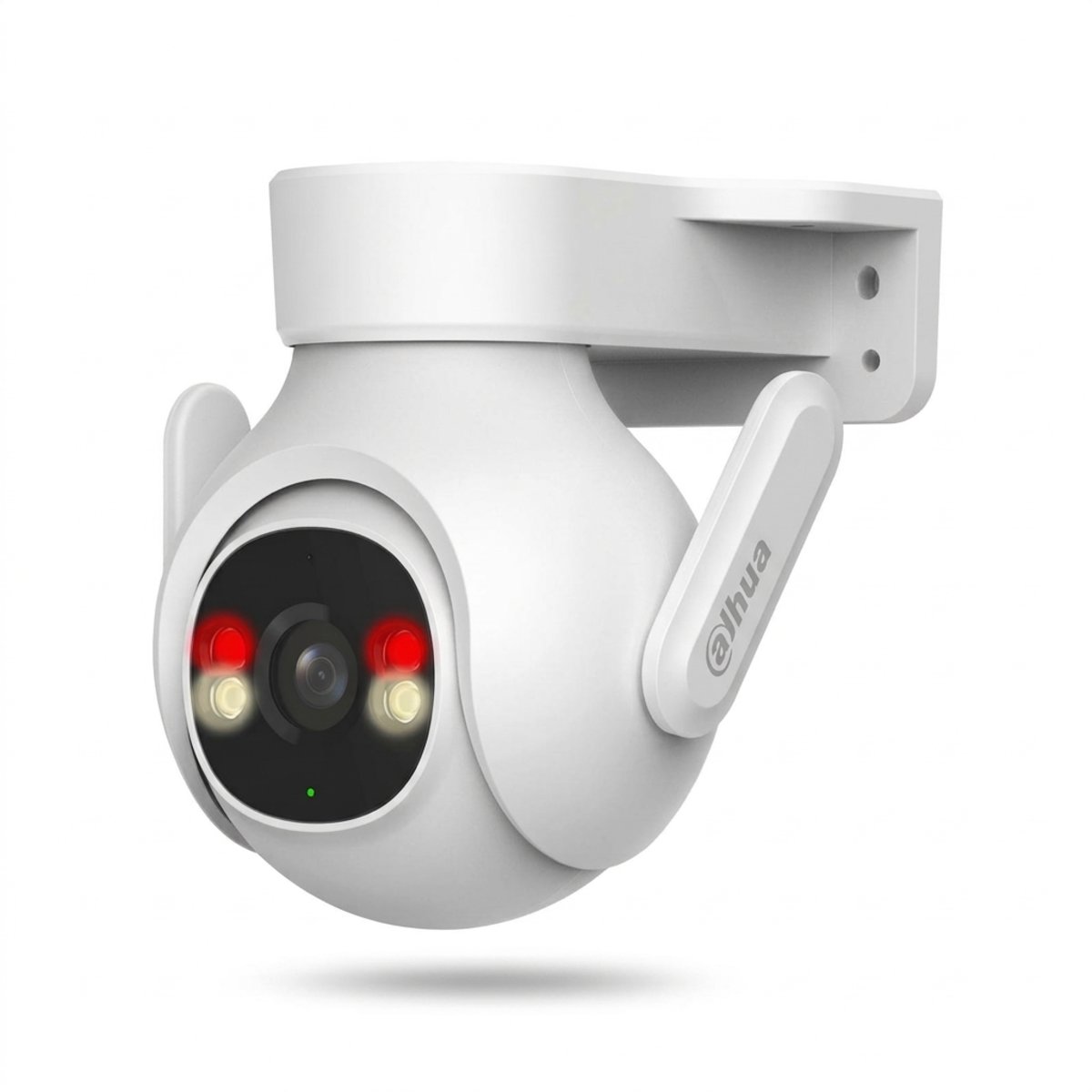
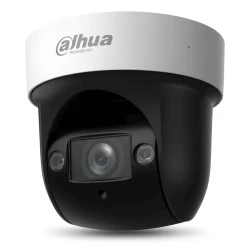
Pas je sam kod kuće, a ti na poslu čuješ od komšije da laje ceo dan. Otvoriš aplikaciju, okreneš kameru ka hodniku, vidiš ga kod vrata i kažeš mu nešto kroz zvučnik. Za dva minuta je mirno. Dahua P3B-PV je 3 MP Wi-Fi kamera koja se okreće za 355 stepeni i naginje za 90 stepeni. Ima mikrofon, zvučnik, Full-color snimanje i slot za microSD karticu do 256 GB.
Jedna kamera za celu prostoriju
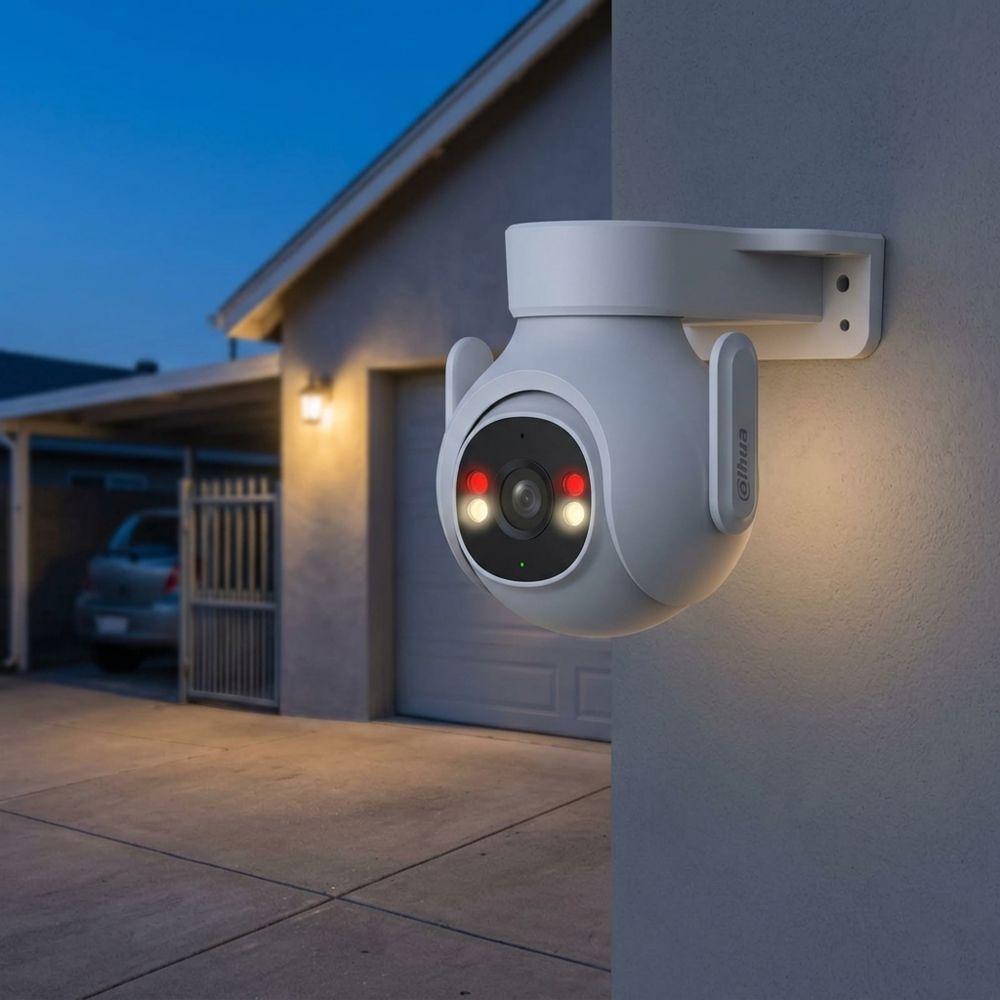
Fiksna kamera gleda samo u jednom pravcu. Ova se okreće sa telefona, pa jednom kamerom pratiš dnevnu sobu, ulaz i terasu, samo promeniš ugao. Objektiv vidi 87 stepeni horizontalno, a uz okretanje pokriva skoro ceo krug. Rezolucija je 3 MP, odnosno 2304 x 1296, što je oštrije od uobičajenih 1080p kamera za kuću. Kad se smrači, kamera pali belo svetlo i nastavlja da snima u boji. Prema specifikaciji proizvođača ima i funkciju aktivnog odvraćanja, gde svetlo i zvuk upozore nekoga ko ne bi trebalo da bude tu.
Wi-Fi 6, kabl kao rezerva i razgovor u oba smera
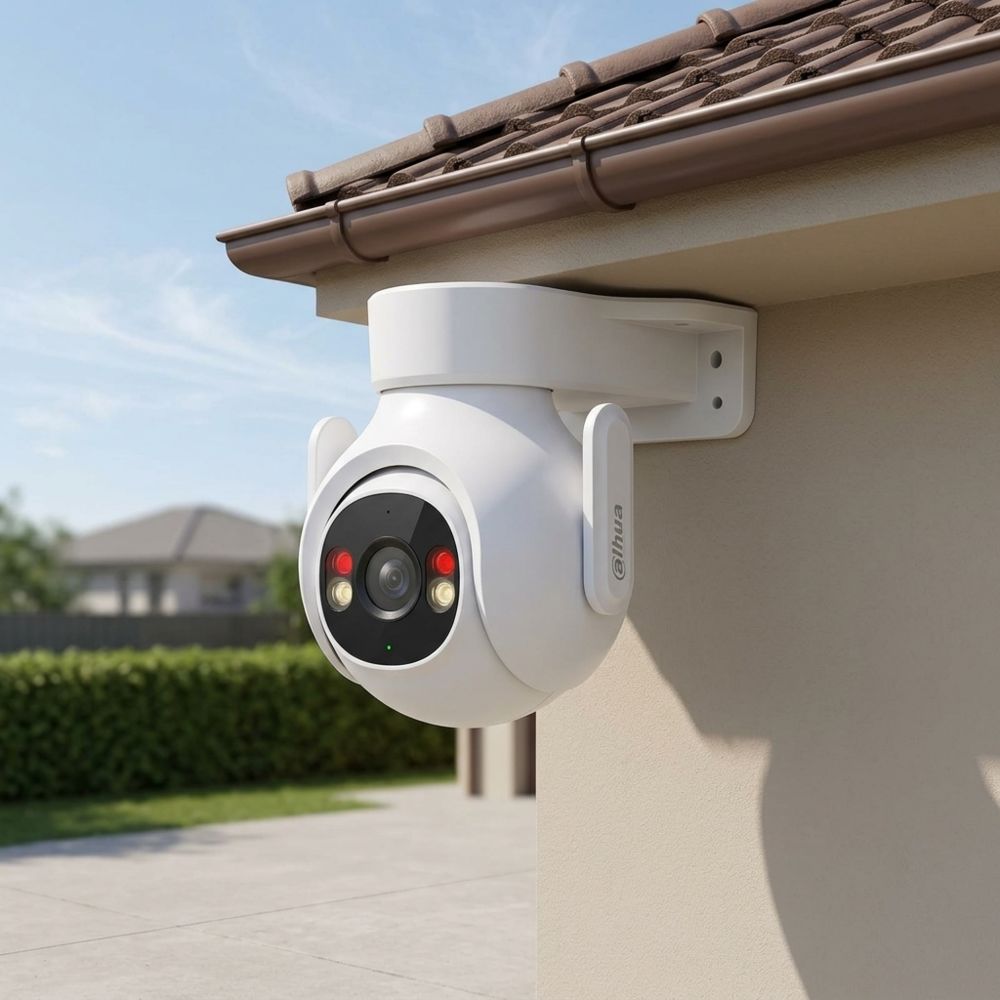
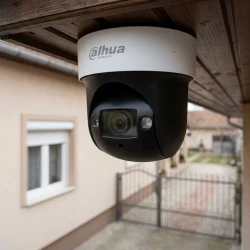
Kamera podržava Wi-Fi standard 802.11ax, poznat kao Wi-Fi 6, kao i starije b/g/n mreže. Ako je ruter daleko, tu je i mrežni port od 10/100 Mbps, pa kabl rešava slab signal. Ugrađeni mikrofon i zvučnik rade istovremeno, pa razgovaraš sa kurirom na vratima ili sa ukućanima. Snimak ide na microSD karticu do 256 GB, u H.265 kompresiji. Kućište je belo, dimenzija 139 x 138 x 116 mm, i teži 425 g. Bitna napomena: naša specifikacija ne navodi stepen IP zaštite. Zato je kameru najsigurnije postaviti u kuću, garažu ili pod nadstrešnicu, zaštićenu od direktne kiše.
Kamera se okreće levo i desno do 355 stepeni i naginje gore i dole do 90 stepeni. Pokret zadaješ prstom u aplikaciji na telefonu. Uz ugao objektiva od 87 stepeni horizontalno, jednom kamerom pokrivaš praktično celu prostoriju, bez mrtvih uglova iza leđa kamere.
Da li kamera može napolje?
Naša specifikacija za ovaj model ne navodi stepen IP zaštite od vode i prašine. Zato preporučujemo montažu u kući, garaži, magacinu ili na terasi ispod nadstrešnice, gde kiša ne pada direktno na kameru. Za potpuno otvoren prostor izaberi kameru sa jasno navedenom zaštitom IP66 ili IP67.
Da li mogu da razgovaram preko kamere?
Možeš. Kamera ima ugrađen mikrofon i zvučnik, pa u aplikaciji uključiš razgovor i čuješ osobu ispred kamere, a ona čuje tebe. Tako se javljaš kuriru, deci ili smiruješ ljubimca. Zvuk se kodira u formatu G.711a i snima se zajedno sa videom na karticu.
Šta ako je Wi-Fi signal slab?
Kamera podržava Wi-Fi 6 standard 802.11ax i starije b/g/n mreže, ali debeli zidovi i dalje slabe signal. Ako slika kasni ili se prekida, poveži kameru mrežnim kablom na port od 10/100 Mbps. Druga opcija je Wi-Fi pojačivač postavljen na pola puta između rutera i kamere.
Koja kartica odgovara kameri?
Kamera prima microSD karticu do 256 GB. Uzmi karticu namenjenu video nadzoru, jer podnosi neprekidno upisivanje bolje od kartica za telefone. Uz H.265 kompresiju i snimanje na pokret, kartica od 128 GB čuva snimke dovoljno dugo za većinu kućnih potreba.
Resetovanje lozinke na Dahua DVR-u može se postići na nekoliko načina, u zavisnosti od modela DVR-a i postavki sistema. Evo nekoliko metoda za resetovanje lozinke, uz korak-po-korak pristup:
1. Koristeći dugme za resetovanje:
Isključite DVR.
Pritisnite i držite dugme za resetovanje.
Uključite DVR dok nastavite držati dugme za resetovanje.
Držite dugme za resetovanje pritisnuto 30 sekundi.
Napravite novu lozinku za admin nalog.
2. Koristeći e-poštu:
Pošaljite serijski broj uređaja i datum prikazan na OSD na Support.
Kada primite kod od podrške, idite na uređaj, kliknite desnim tasterom miša i odaberite Glavni meni.
3. Resetovanje putem interfejsa za zaboravljenu lozinku:
Kliknite na zaboravljenu lozinku (Forgot password)** da biste pristupili interfejsu za resetovanje lozinke.
Resetujte lozinku skeniranjem QR koda i resetovanjem putem e-pošte ili odgovaranjem na sigurnosna pitanja.
4. Koristeći Dahua dnevni generator lozinki:
Koristite Dahua dnevni generator lozinki da biste resetovali lozinku.
5. Resetovanje uz pomoć aplikacije:
Koristeći iDMSS ili gDMSS aplikaciju, kliknite na Više (More) > Resetujte lozinku uređaja (Reset Device Password) > Skanirajte QR kod na lokalnom GUI snimača.
6. Otvaranjem uređaja i pritiskanjem dugmeta za resetovanje na matičnoj ploči:
Ova metoda zavisi od modela DVR-a koji posedujete, neki od njih dolaze sa dugmetom za resetovanje koje se nalazi na matičnoj ploči. Trebate otvoriti uređaj da biste proverili da li je to slučaj sa vašim modelom. Postupak resetovanja je sličan kao u prvoj metodi.
Svaka od ovih metoda ima svoje prednosti i izazove. Pre nego što pokušate bilo koju od ovih metoda, obezbedite da imate pristup i backup svim važnim podacima sa DVR-a, jer resetovanje može dovesti do gubitka podataka. Takođe, preporučljivo je da imate monitor priključen na DVR tokom ovog procesa kako biste mogli da vidite informacije na ekranu.
Instalacija HDD-a i povezivanje DVR-a Dahua uključuje nekoliko koraka i preporučljivo je pratiti detaljne instrukcije kako biste osigurali pravilnu instalaciju i postavke. Evo koraka koje trebate slijediti:
Instalacija HDD-a:
1. Priprema:
Prvo, osigurajte da imate potrebne alate i materijale kao što su odgovarajući vijci i hard disk (HDD) kompatibilan s vašim Dahua DVR/NVR uređajem.
Isključite DVR/NVR iz struje kako biste spriječili moguće oštećenje tijekom instalacije.
2. Instalacija HDD-a:
Otpustite šrafove gornjeg poklopca i bočnog panela.
Postavite četiri šrafa u HDD (samo tri kruga).
Postavite HDD u skladu sa četiri rupe na dnu, pazite da ne prođete kroz traku sa leve strane HDD-a.
Okrenite uređaj naopako i čvrsto zategnite šrafove.
Čvrsto pričvrstite HDD.
3. Formatiranje HDD-a:
U glavnom meniju odaberite "Storage".
Odaberite "HDD Manage".
Odaberite HDD za formatiranje i odaberite "Format".
Povezivanje DVR-a:
1. Povezivanje DVR-a s platformom:
Preuzmite i instalirajte SmartPSS s web stranice DahuaSecurity.com.
Dodajte DVR/NVR u SmartPSS koristeći IP ili P2P opciju.
3. Konfiguracija:
Uključite DVR/NVR i vratite konfiguraciju i postavke DVR-a/NVR-a.
Nekoliko dodatnih saveta:
Backup: Prije zamjene ili instalacije novog HDD-a, napravite sigurnosnu kopiju svega snimljenog materijala kako biste spriječili gubitak podataka.
Formatiranje: Formatiranje novog HDD-a je ključno kako bi se osigurao ispravan rad i spremanje snimaka.
Pravilna instalacija: Pazite da je HDD pravilno postavljen i pričvršćen kako biste spriječili moguće oštećenje.
Navedeni koraci i savjeti trebali bi vam pomoći u uspješnoj instalaciji HDD-a i povezivanju DVR-a Dahua. Za dodatne informacije, možete se obratiti službenoj web stranici Dahua ili pogledati video tutoriale na YouTubeu na navedenim linkovima.
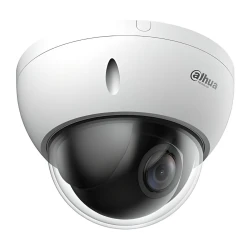
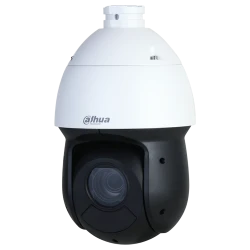
Mini PTZ kamera za situacije gde ti treba motorizovana rotacija i optički zoom u kompaktnom formatu. Dimenzije 122 × 89 mm i težina 500 grama čine je ..
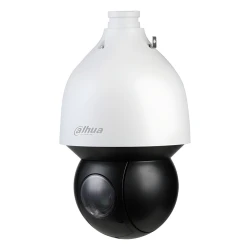
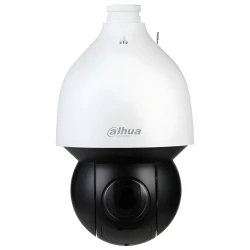
Velika industrijska PTZ kamera za maksimalan domet praćenja. 2 megapiksela rezolucija u kompaktnoj Full HD slici, 25x optički zoom (4.8 do 120 mm soči..
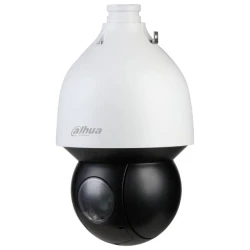
Veliki plac, parking ili magacin ne pokriješ gomilom fiksnih kamera a da ne potrošiš bogatstvo, a opet hoćeš da priđeš detalju kad nešto krene po zlu...
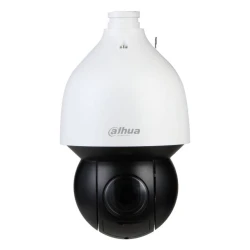
Najnaprednija PTZ kamera u standardnom asortimanu. 4 megapiksela rezolucija plus 32x optički zoom (4.8 do 150 mm sočivo) plus 16x digitalni zoom plus ..
Obična PTZ kamera čeka da je neko ručno okrene ka uljezu, a noću ispred ekrana retko ko sedi. Kamera koja sama prati pokret rešava baš to. Dahua SD4A2..