Ova web stranica koristi kolačiće ('cookies') kako bismo Vam pružili bolje korisničko iskustvo. Prihvatanjem korišćenja kolačića saglasni ste sa politikom privatnosti.
Podesi
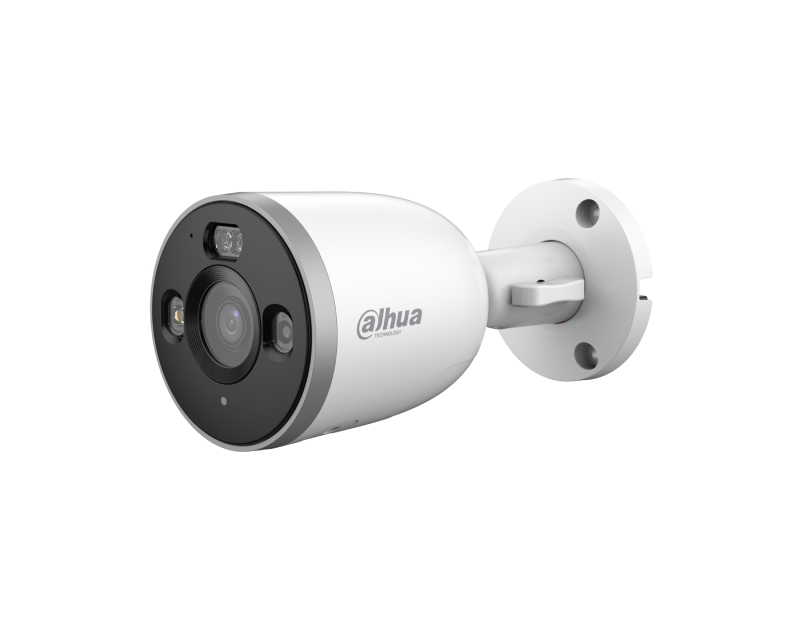
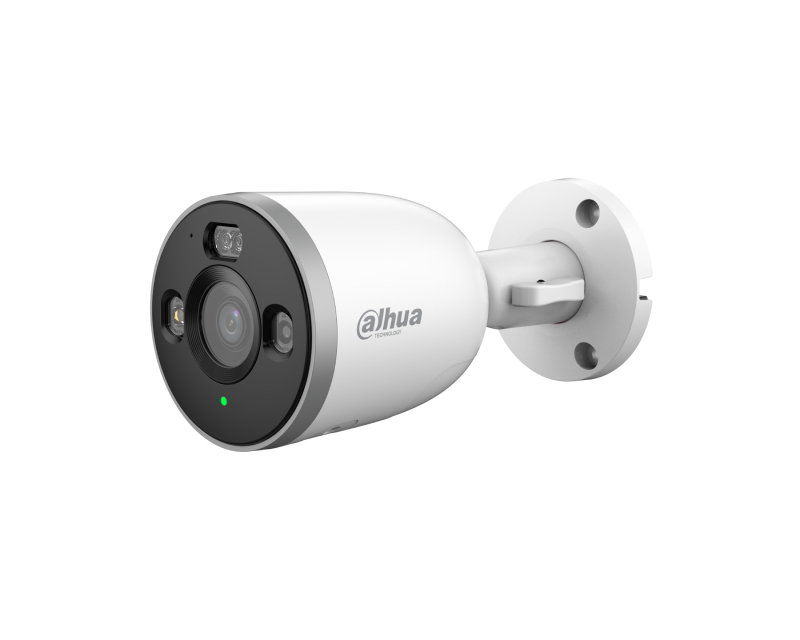
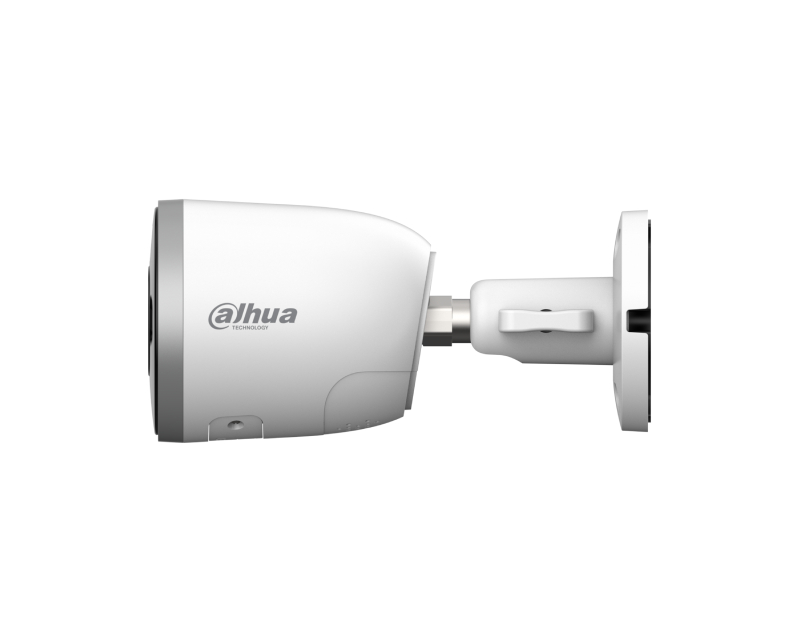
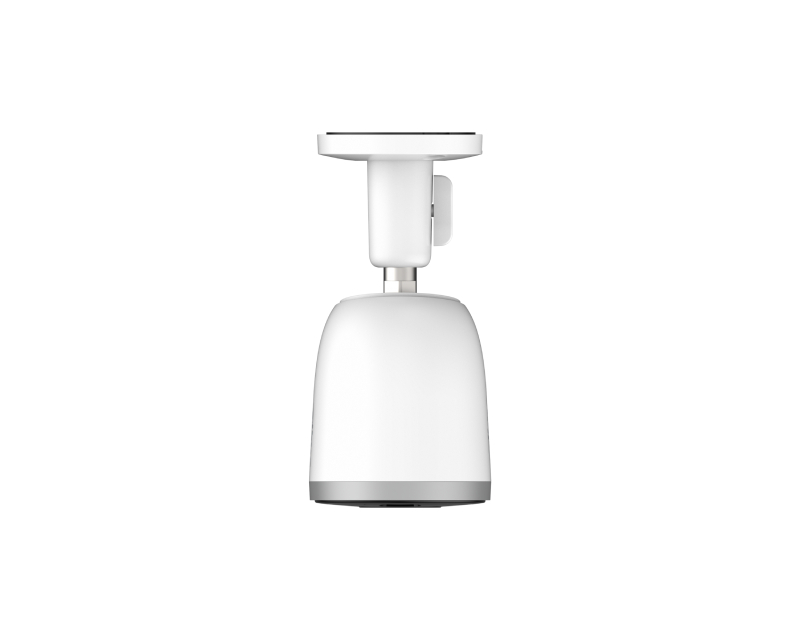
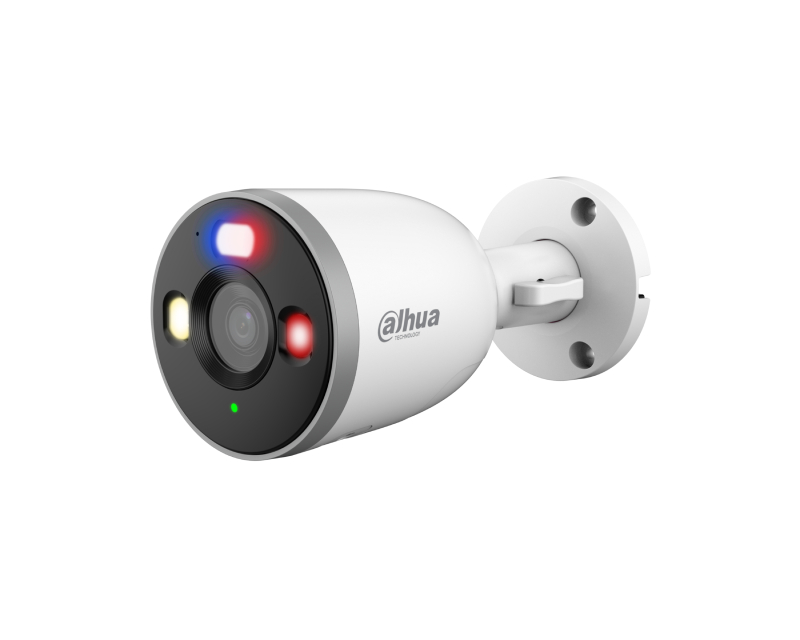
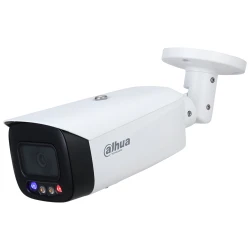
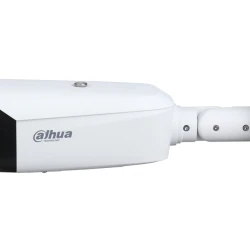
WiFi 6 spoljna bullet IP kamera 3MP sa noćnim vidom u boji i AI detekcijom
Kamera koja noću daje samo crno belu maglu ne pomaže kad treba da opišeš ko je provalio i kojim kolima. Ova kamera noću vidi u boji i sama prepoznaje ... Pročitaj više
* Garancija 25 meseci
* Povrat robe 15 dana
* Dostava za 1-3 radna dana
* Plaćanje pouzećem, karticom, preko računa
* Plaćanje u 6 rata
* Sve prikazane cene su sa uračunatim PDV-om
* Registrujte se i ostvarite dodatne popuste i pogodnosti na određene artikle
Kamera koja noću daje samo crno belu maglu ne pomaže kad treba da opišeš ko je provalio i kojim kolima. Ova kamera noću vidi u boji i sama prepoznaje čoveka. Ova WiFi 6 spoljna bullet IP kamera ima senzor od 3MP, noćni vid u boji i AI detekciju čoveka i vozila. Namenjena je nadzoru dvorišta, ulaza i fasade, gde tražiš jasan snimak i danju i noću, bez vučenja kablova do rutera.
Zašto WiFi 6 i noćni vid u boji menjaju nadzor
Obične WiFi kamere zastajkuju kad je mreža opterećena, a noću daju zrnastu crno belu sliku. Ova radi na WiFi 6 standardu, oznaka 802.11ax, koji drži stabilnu vezu i kad ima više uређaja na mreži. Noću snima u boji do izuzetno slabog svetla, pa vidiš boju odeće i kola, ne samo siluetu. To je presudno kad snimak treba da posluži kao dokaz ili opis počinioca.
Šta ova kamera radi drugačije
AI detekcija razlikuje čoveka i vozilo od pomeranja grana ili senki, pa dobijaš dojavu kad zaista neko priđe, a ne na svaku sitnicu. Pri pokretu šalje obaveštenje na telefon u realnom vremenu. Ugrađeni mikrofon i zvučnik daju dvosmerni razgovor, pa upozoriš nepoznatog sa telefona. IP67 kućište podnosi kišu i temperaturu od -40 do +60 stepeni. Snima na microSD do 256GB, bez obavezne pretplate.
Tehničke karakteristike
Model
SCA01287
Rezolucija
3MP (2304 x 1296)
Senzor
1/2.8 inča CMOS, F1.6
Objektiv
2.8mm ili 3.6mm
Noćni vid
U boji do 0.005 Lux, ICR dan i noć
AI detekcija
Čovek, vozilo, pokret
Povezivanje
WiFi 6 (802.11ax) i RJ-45 (10/100Mbps)
Zvuk
Ugrađeni mikrofon i zvučnik
Memorija
microSD do 256GB
Zaštita
IP67, od -40°C do +60°C, ONVIF
Najčešća pitanja
Da li stvarno snima u boji noću?
Da. Senzor je vrlo osetljiv na svetlo, snima u boji do svega 0.005 Lux, što je nivo slabe ulične rasvete ili mesečine. Tako noću vidiš boju odeće i kola, a ne sivu senku. Pri potpunom mraku prelazi na crno beli režim sa osvetljenjem. Boja noću je presudna kad snimak treba da posluži kao opis ili dokaz.
Šta znači AI detekcija čoveka i vozila?
Kamera prepoznaje ljudski oblik i vozilo i razlikuje ih od pomeranja grana, senki ili životinja. Tako dobijaš dojavu kad zaista neko priđe, a ne na svaki list koji proleti. To smanjuje lažne alarme koji te inače zatrpaju. U aplikaciji podešavaš zone i osetljivost, pa kameru našteluješ tačno za svoje dvorište ili ulaz.
Da li mi treba kabl do rutera?
Ne mora. Kamera radi preko WiFi 6 veze, pa joj treba samo napajanje, a vezu sa mrežom drži bežično. WiFi 6 je stabilniji od starijih standarda i kad ima više uређaja na mreži. Ako ti je signal slab ili hoćeš najpouzdaniju vezu, kameru možeš povezati i mrežnim kablom preko RJ-45 priključka.
Da li radi napolju po kiši i mrazu?
Da. IP67 kućište je vodootporno i otporno na prašinu, a kamera radi u rasponu od -40 do +60 stepeni, pa podnosi i ljutu zimu i letnju vrućinu. Montiraš je na fasadu ili ispod strehe i radi cele godine. Pri montaži dobro zaptij konektor i uvod kabla da vlaga ne uđe u spoj.
Treba li mi snimač ili pretplata?
Ne mora. Kamera snima na microSD karticu do 256GB lokalno, bez obavezne mesečne pretplate. Karticu kupiš jednom i ona čuva snimke u petlji. Pošto podržava ONVIF, možeš je povezati i na ONVIF snimač ili sistem drugih proizvođača za centralno snimanje. Za jednu kameru kartica je dovoljna i najjeftinija.
Resetovanje lozinke na Dahua DVR-u može se postići na nekoliko načina, u zavisnosti od modela DVR-a i postavki sistema. Evo nekoliko metoda za resetovanje lozinke, uz korak-po-korak pristup:
1. Koristeći dugme za resetovanje:
Isključite DVR.
Pritisnite i držite dugme za resetovanje.
Uključite DVR dok nastavite držati dugme za resetovanje.
Držite dugme za resetovanje pritisnuto 30 sekundi.
Napravite novu lozinku za admin nalog.
2. Koristeći e-poštu:
Pošaljite serijski broj uređaja i datum prikazan na OSD na Support.
Kada primite kod od podrške, idite na uređaj, kliknite desnim tasterom miša i odaberite Glavni meni.
3. Resetovanje putem interfejsa za zaboravljenu lozinku:
Kliknite na zaboravljenu lozinku (Forgot password)** da biste pristupili interfejsu za resetovanje lozinke.
Resetujte lozinku skeniranjem QR koda i resetovanjem putem e-pošte ili odgovaranjem na sigurnosna pitanja.
4. Koristeći Dahua dnevni generator lozinki:
Koristite Dahua dnevni generator lozinki da biste resetovali lozinku.
5. Resetovanje uz pomoć aplikacije:
Koristeći iDMSS ili gDMSS aplikaciju, kliknite na Više (More) > Resetujte lozinku uređaja (Reset Device Password) > Skanirajte QR kod na lokalnom GUI snimača.
6. Otvaranjem uređaja i pritiskanjem dugmeta za resetovanje na matičnoj ploči:
Ova metoda zavisi od modela DVR-a koji posedujete, neki od njih dolaze sa dugmetom za resetovanje koje se nalazi na matičnoj ploči. Trebate otvoriti uređaj da biste proverili da li je to slučaj sa vašim modelom. Postupak resetovanja je sličan kao u prvoj metodi.
Svaka od ovih metoda ima svoje prednosti i izazove. Pre nego što pokušate bilo koju od ovih metoda, obezbedite da imate pristup i backup svim važnim podacima sa DVR-a, jer resetovanje može dovesti do gubitka podataka. Takođe, preporučljivo je da imate monitor priključen na DVR tokom ovog procesa kako biste mogli da vidite informacije na ekranu.
Instalacija HDD-a i povezivanje DVR-a Dahua uključuje nekoliko koraka i preporučljivo je pratiti detaljne instrukcije kako biste osigurali pravilnu instalaciju i postavke. Evo koraka koje trebate slijediti:
Instalacija HDD-a:
1. Priprema:
Prvo, osigurajte da imate potrebne alate i materijale kao što su odgovarajući vijci i hard disk (HDD) kompatibilan s vašim Dahua DVR/NVR uređajem.
Isključite DVR/NVR iz struje kako biste spriječili moguće oštećenje tijekom instalacije.
2. Instalacija HDD-a:
Otpustite šrafove gornjeg poklopca i bočnog panela.
Postavite četiri šrafa u HDD (samo tri kruga).
Postavite HDD u skladu sa četiri rupe na dnu, pazite da ne prođete kroz traku sa leve strane HDD-a.
Okrenite uređaj naopako i čvrsto zategnite šrafove.
Čvrsto pričvrstite HDD.
3. Formatiranje HDD-a:
U glavnom meniju odaberite "Storage".
Odaberite "HDD Manage".
Odaberite HDD za formatiranje i odaberite "Format".
Povezivanje DVR-a:
1. Povezivanje DVR-a s platformom:
Preuzmite i instalirajte SmartPSS s web stranice DahuaSecurity.com.
Dodajte DVR/NVR u SmartPSS koristeći IP ili P2P opciju.
3. Konfiguracija:
Uključite DVR/NVR i vratite konfiguraciju i postavke DVR-a/NVR-a.
Nekoliko dodatnih saveta:
Backup: Prije zamjene ili instalacije novog HDD-a, napravite sigurnosnu kopiju svega snimljenog materijala kako biste spriječili gubitak podataka.
Formatiranje: Formatiranje novog HDD-a je ključno kako bi se osigurao ispravan rad i spremanje snimaka.
Pravilna instalacija: Pazite da je HDD pravilno postavljen i pričvršćen kako biste spriječili moguće oštećenje.
Navedeni koraci i savjeti trebali bi vam pomoći u uspješnoj instalaciji HDD-a i povezivanju DVR-a Dahua. Za dodatne informacije, možete se obratiti službenoj web stranici Dahua ili pogledati video tutoriale na YouTubeu na navedenim linkovima.
Parking od 50 metara, fiksna kamera sa 3.6mm objektivom ne čita tablice na tom rastojanju jer nema dovoljno zuma. WAHD20ST-WT40 je 2MP AHD bullet kame..
Vikendica van grada, nema internet, nema struju za NVR snimač, a hoćeš da znaš šta se dešava dok te nema. Sentri Sensbi je WiFi kamera za spoljnu upot..
Ulaz u zgradu, hodnik ili prodavnica, trebaš kameru koja snima danonoćno, koja se montira na plafon i ne privlači pažnju, a ne košta koliko mesečna pl..
Pristupačna 2MP kamera koju kupuješ za noćni nadzor ulaza, ali F2.0 sočivo standardnih modela ti daje crno belu siluetu. Ova varijanta ima F1.0 sočivo..
Velika bullet kamera 288 × 94 × 84.7 mm, težine od 1 kg, jasno saopštava da je tu nadzor. Postavljaš na fasadi industrijskog objekta, u ulazu garaže i..