* Povrat robe 15 dana
* Dostava za 1-3 radna dana
* Plaćanje pouzećem, karticom, preko računa
* Plaćanje u 6 rata
* Sve prikazane cene su sa uračunatim PDV-om
* Registrujte se i ostvarite dodatne popuste i pogodnosti na određene artikle
Postavite pitanje o ovom proizvodu
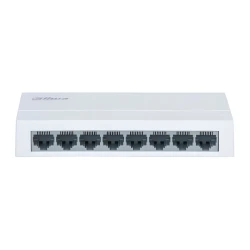
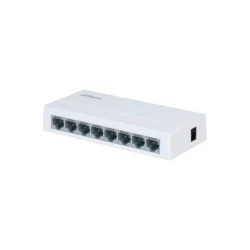
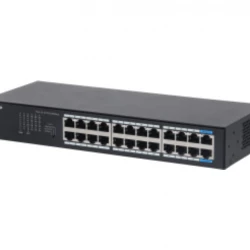
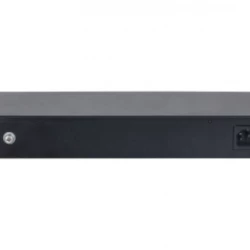
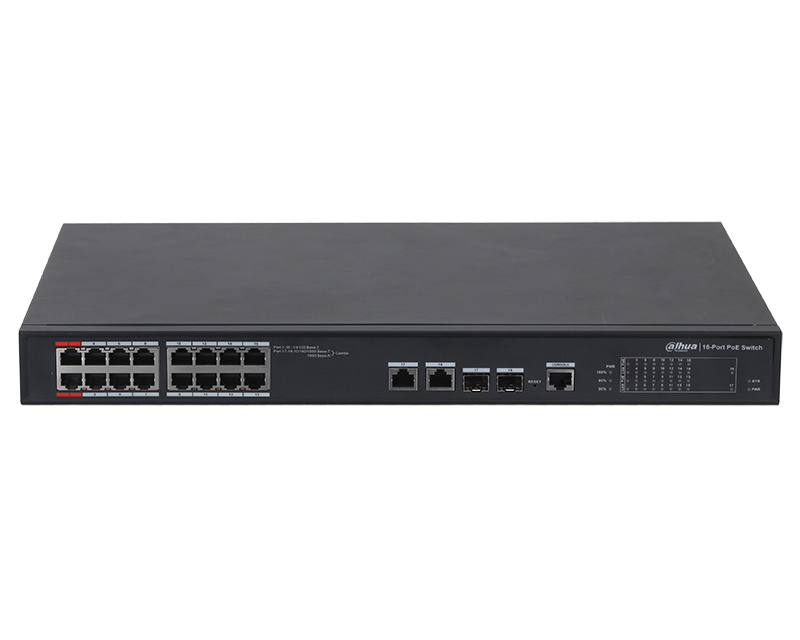
Komercijalni objekat sa 16 IP kamera, klijent traži profesionalni svič sa naprednim funkcijama za segmentaciju mreže. Standardni unmanaged svič nema VLAN ili QoS funkcije, što znači da kamere i poslovna mreža dele isti saobraćaj. Dahua PFS4218-16ET-240-V3 je managed PoE svič sa 16 portova i 240W ukupne PoE snage, dovoljno za 16 PoE+ kamera sa grejačem ili kombinaciju IP kamera, telefona i pristupnih tačaka. VLAN podrška i web upravljanje preuzimaju kontrolu nad celom mrežom.
Šta managed znači u praksi
Unmanaged svič je plug and play, samo prosleđuje saobraćaj između portova. Managed svič ima web interfejs gde admin postavlja VLAN (virtuelne LAN segmente), QoS (prioritizacija saobraćaja), Port Mirroring (analiza saobraćaja), Link Aggregation (kombinovanje 2 porta za veću propusnu moć). Praktično znači da kamere idu u jednu VLAN, telefoni u drugu, kancelarijska mreža u treću; nijedno ne vidi drugo, što je važno za sigurnost. Cena managed svića je 50 do 100 procenata viša od unmanaged.
240W PoE snage
Standardni 16 portni svič ima 96W ili 150W ukupne PoE snage, što je dovoljno za 16 standardnih PoE kamera ali ne za PoE+ modele. PFS4218 ima 240W što omogućava da svaki port koristi do 30W (PoE+ standard 802.3at) ako treba. Praktično: 16 PTZ kamera sa motorom za rotaciju, ili 16 IP kamera sa grejačem za zimu, ili kombinacija svega. Hi-PoE podrška ide do 60W po portu za zahtevne uređaje poput LED reflektora ili RFID antena.
Tehničke karakteristike
| Tip | Managed PoE svič, 1U rack |
| PoE portovi | 16 x 10/100 Mbps RJ-45 sa PoE |
| Uplink RJ-45 | 2 x 10/100/1000 Mbps gigabit |
| Uplink SFP | 2 x 1000 Mbps optički slot |
| Ukupna PoE snaga | 240W |
| PoE standardi | IEEE 802.3af, 802.3at, Hi-PoE, 802.3bt |
| Switching kapacitet | 8.8 Gbps |
| Forwarding rate | 5.36 Mpps |
| Napredne funkcije | VLAN 802.1q, QoS, Port Mirroring, Web management |
| Dimenzije | 440 x 300 x 44 mm (1U rack) |
| Garancija | 24 meseca, ovlašćeni servis u Srbiji |
Najčešća pitanja
Da li je teško konfigurisati VLAN?
Za nekog ko nije radio sa managed svičevima, prvi put može biti zbunjujuće. Web interfejs ima Setup Wizard koji vodi kroz osnovnu konfiguraciju u 5 do 10 minuta: kreirate VLAN ID (npr. VLAN 10 za kamere, VLAN 20 za kancelariju), označite koji portovi pripadaju kojoj VLAN, postavite uplink port da prolazi sve VLAN trunk modom. Profesionalni instalateri to rade za 15 minuta po sviču; za korisnike bez iskustva preporučujemo angažovanje IT specijaliste za prvu konfiguraciju.
Šta je razlika prema PFS3210 modelu?
PFS3210 je unmanaged 8 portni svič sa 96W ukupne snage i bez VLAN funkcija; cena je 60 do 70 procenata niža. PFS4218 (ovaj model) je managed 16 portni sa 240W i naprednim funkcijama. Za male kućne sisteme do 4 ili 6 kamera birajte unmanaged 8 portni; za komercijalne objekte sa 12 plus kamera i potrebom za VLAN birajte managed 16 portni. Migracija od unmanaged na managed kasnije je moguća ali zahteva ponovo kabliranje.
Šta su SFP slotovi i kada mi trebaju?
SFP (Small Form factor Pluggable) je standardizovan slot u koji se ubacuje optički modul i kabl. Koristi se kada se mreža prostire kroz dve zgrade, dvorište preko 100 metara ili kada hoćete galvansku izolaciju između sviča i drugog dela mreže. Optički modul i kabl kupujete posebno. Za većinu komercijalnih instalacija u jednoj zgradi dovoljni su gigabit RJ-45 uplinkovi i SFP slotovi ostaju prazni.
Da li ima ventilatore i koliko su glasni?
Da, svič ima 2 mala 40 mm ventilatora za hlađenje napajanja i procesora. Buka pri normalnom radu je oko 35 dB što je tiho (kao šaputanje); pri punoj snazi (240W) buka raste na 45 dB što je jasno čujno u tihoj prostoriji. Za stambene primene preporučujemo postavljanje u tehničkom ormaru ili podrumu, ne u dnevnom boravku. Za kancelarije sa pozadinskom bukom nije problem.
Da li radi sa Hikvision i drugim brendovima?
Da, svič je brand neutralan na nivou Ethernet protokola. Svaka IP kamera koja koristi standardni 802.3af, 802.3at ili Hi-PoE radi besprekorno: Hikvision, Uniview, Axis, Bosch, BCS, Dahua. ONVIF kompatibilnost nije važna za svič jer on ne komunicira sa kamerama na softverskom nivou; samo prosleđuje Ethernet pakete.
| Specifikacija | |
| Dimenzije | 440mm x 300mm x 44mm |
| Filtriranje | Da |
| Forwarding | 5.36Mpps |
| Ostalo | 2.75Mbit |
| PoE | PoE |
| Protok | 16x10/100 Base-T (PoE power supply), 2x10/100/1000Mbps ports, 2x1000Mbps SFP Port |
| RJ-45 | 18 (2x 10/100/1000Mbps, 16x 10/100Mbps) |
| Standardi | IEEE 802.1q |
| Switching | 8.8Gbps |
| Tabela | 4k |
| Tip | Switch |
| Vrsta | Managed |
Dahua
Resetovanje lozinke na Dahua DVR-u može se postići na nekoliko načina, u zavisnosti od modela DVR-a i postavki sistema. Evo nekoliko metoda za resetovanje lozinke, uz korak-po-korak pristup:
1. Koristeći dugme za resetovanje:
- Isključite DVR.
- Pritisnite i držite dugme za resetovanje.
- Uključite DVR dok nastavite držati dugme za resetovanje.
- Držite dugme za resetovanje pritisnuto 30 sekundi.
- Napravite novu lozinku za admin nalog.
2. Koristeći e-poštu:
- Pošaljite serijski broj uređaja i datum prikazan na OSD na Support.
- Kada primite kod od podrške, idite na uređaj, kliknite desnim tasterom miša i odaberite Glavni meni.
3. Resetovanje putem interfejsa za zaboravljenu lozinku:
- Kliknite na zaboravljenu lozinku (Forgot password)** da biste pristupili interfejsu za resetovanje lozinke.
- Resetujte lozinku skeniranjem QR koda i resetovanjem putem e-pošte ili odgovaranjem na sigurnosna pitanja.
4. Koristeći Dahua dnevni generator lozinki:
- Koristite Dahua dnevni generator lozinki da biste resetovali lozinku.
5. Resetovanje uz pomoć aplikacije:
- Koristeći iDMSS ili gDMSS aplikaciju, kliknite na Više (More) > Resetujte lozinku uređaja (Reset Device Password) > Skanirajte QR kod na lokalnom GUI snimača.
6. Otvaranjem uređaja i pritiskanjem dugmeta za resetovanje na matičnoj ploči:
- Ova metoda zavisi od modela DVR-a koji posedujete, neki od njih dolaze sa dugmetom za resetovanje koje se nalazi na matičnoj ploči. Trebate otvoriti uređaj da biste proverili da li je to slučaj sa vašim modelom. Postupak resetovanja je sličan kao u prvoj metodi.
Svaka od ovih metoda ima svoje prednosti i izazove. Pre nego što pokušate bilo koju od ovih metoda, obezbedite da imate pristup i backup svim važnim podacima sa DVR-a, jer resetovanje može dovesti do gubitka podataka. Takođe, preporučljivo je da imate monitor priključen na DVR tokom ovog procesa kako biste mogli da vidite informacije na ekranu.
Instalacija HDD-a i povezivanje DVR-a Dahua uključuje nekoliko koraka i preporučljivo je pratiti detaljne instrukcije kako biste osigurali pravilnu instalaciju i postavke. Evo koraka koje trebate slijediti:
Instalacija HDD-a:
1. Priprema:
- Prvo, osigurajte da imate potrebne alate i materijale kao što su odgovarajući vijci i hard disk (HDD) kompatibilan s vašim Dahua DVR/NVR uređajem.
- Isključite DVR/NVR iz struje kako biste spriječili moguće oštećenje tijekom instalacije.
2. Instalacija HDD-a:
- Otpustite šrafove gornjeg poklopca i bočnog panela.
- Postavite četiri šrafa u HDD (samo tri kruga).
- Postavite HDD u skladu sa četiri rupe na dnu, pazite da ne prođete kroz traku sa leve strane HDD-a.
- Okrenite uređaj naopako i čvrsto zategnite šrafove.
- Čvrsto pričvrstite HDD.
3. Formatiranje HDD-a:
- U glavnom meniju odaberite "Storage".
- Odaberite "HDD Manage".
- Odaberite HDD za formatiranje i odaberite "Format".
Povezivanje DVR-a:
1. Povezivanje DVR-a s platformom:
- Preuzmite i instalirajte SmartPSS s web stranice DahuaSecurity.com.
- Dodajte DVR/NVR u SmartPSS koristeći IP ili P2P opciju.
3. Konfiguracija:
- Uključite DVR/NVR i vratite konfiguraciju i postavke DVR-a/NVR-a.
Nekoliko dodatnih saveta:
- Backup: Prije zamjene ili instalacije novog HDD-a, napravite sigurnosnu kopiju svega snimljenog materijala kako biste spriječili gubitak podataka.
- Formatiranje: Formatiranje novog HDD-a je ključno kako bi se osigurao ispravan rad i spremanje snimaka.
- Pravilna instalacija: Pazite da je HDD pravilno postavljen i pričvršćen kako biste spriječili moguće oštećenje.
Navedeni koraci i savjeti trebali bi vam pomoći u uspješnoj instalaciji HDD-a i povezivanju DVR-a Dahua. Za dodatne informacije, možete se obratiti službenoj web stranici Dahua ili pogledati video tutoriale na YouTubeu na navedenim linkovima.
Dodavanje uredjaja na DMSS aplikaciju za mobilni telefon
Pregled snimaka Dahua DMSS aplikacija
1. Reprodukcija putem DMSS mobilne aplikacije :
- Korak 1 : Otvorite DMSS
- Korak 2 : Dodirnite listu uređaja
- Korak 3 : Dodirnite vreme za promenu
2. PristupPristup reprodukciji iz prikaza uživo :
- Korak 1 : Otvorite Live View jednog od kanala kamere
- Korak 2 : Aplikacija će početi da se reprodukuje .
3. Pristup reprodukciji sa ekrana uređaja:
- Korak 1 : Na ekranu uređaja DMSS tapnite na
- Korak 2 : Dodirnite jedan od praznih video kanala.
- Korak 3 : Odaberite
- Korak 4 : Aplikacija će početi reproducirati snimke za taj kanal od danas.
Saveti :
Proverite je li vaša Dahua DMSS aplikacija ažurirana na najnoviju verziju da biste pristupili
Potencijalni izazovi :
Problemi sa mrežnim povezivanjem mogu uticati na reprodukciju
Osiguravanje tačnog datuma i vremena
Izmena menija na DMSS aplikaciji