Ova web stranica koristi kolačiće ('cookies') kako bismo Vam pružili bolje korisničko iskustvo. Prihvatanjem korišćenja kolačića saglasni ste sa politikom privatnosti.
Podesi
Stan u Beogradu, vikendica u Šumadiji. Vlasnik želi da iz kancelarije u srednjoj smeni vidi ko je banuo na vikendicu, a ne da gleda 8 sati snimaka po ... Pročitaj više
* Garancija 25 meseci
* Povrat robe 15 dana
* Dostava za 1-3 radna dana
* Plaćanje pouzećem, karticom, preko računa
* Plaćanje u 6 rata
* Sve prikazane cene su sa uračunatim PDV-om
* Registrujte se i ostvarite dodatne popuste i pogodnosti na određene artikle
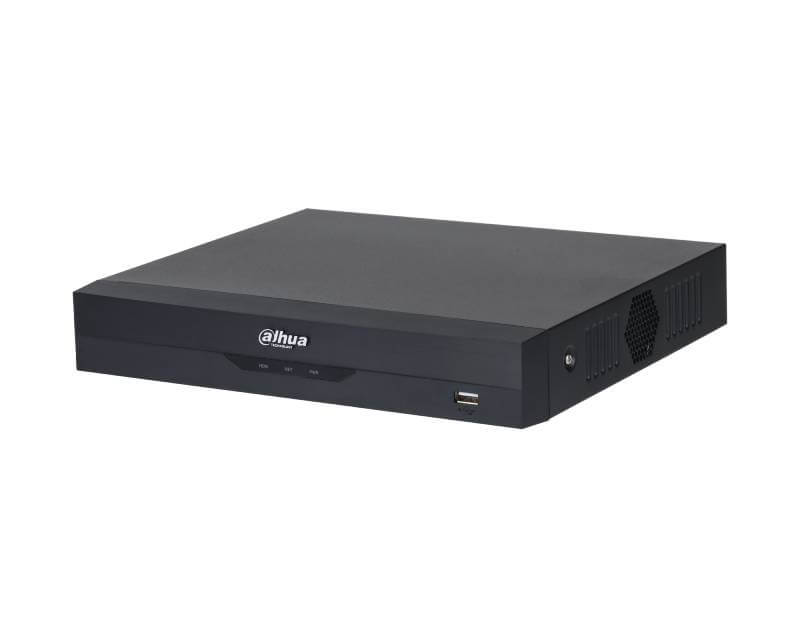
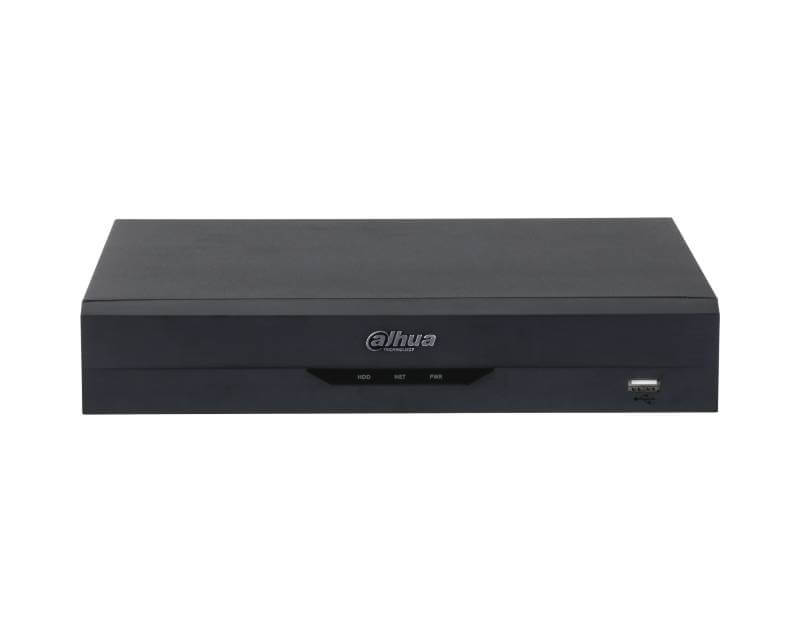
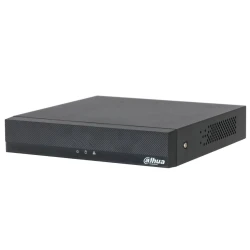
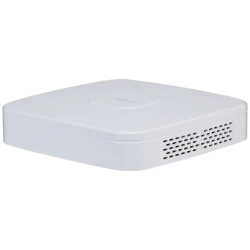
Stan u Beogradu, vikendica u Šumadiji. Vlasnik želi da iz kancelarije u srednjoj smeni vidi ko je banuo na vikendicu, a ne da gleda 8 sati snimaka po povratku. Ovaj Dahua NVR4104HS-EI 4 kanalni IP snimač sa WizSense AI prepoznavanjem lica šalje push notifikaciju samo kada vidi nepoznato lice u kadru, dok za poznata lica iz baze (vlasnik, član porodice, sused) ostaje tih. To je razlika između upotrebljivog i preplavljujućeg sistema notifikacija.
Šta WizSense face recognition radi konkretno
Klasični NVR snimači imaju samo motion detection: bilo koji pokret okida alarm, što daje 200 do 500 lažnih notifikacija dnevno (granje, kiša, ptice). Face detection je sledeći korak: snimač potvrdi da u kadru postoji ljudsko lice, ne samo pokret. Face recognition je vrhunski nivo: snimač upoređuje detektovano lice sa bazom upisanih lica i klasifikuje ga kao poznato ili nepoznato. NVR4104HS-EI radi sva tri nivoa istovremeno na svakom od 4 kanala.
Kome odgovara ovaj NVR
Vlasnicima kuća sa 2 do 4 IP kamere koji žele AI funkcije bez kupovine velikog 16 kanalnog snimača. Malim biznisima sa kancelarijom i magacinom (4 kamere kod ulaza, magacina, parkinga, kase) gde face recognition automatski beleži stalne kupce ili zaposlene. Vikendicama gde je važno znati ko je dolazio dok niste bili tamo.
Tehničke karakteristike
Tip
4 kanalni IP NVR sa WizSense AI
AI funkcije
Face detection i face recognition
Maksimalna rezolucija po kanalu
16MP (8K) na 30 fps
Ulazna propusna moć
80 Mbps ukupno za sve kanale
Kompresija
H.265+, H.265, H.264+, H.264, MJPEG
Hard diskovi
1 SATA slot, do 16TB kapacitet
Mreža
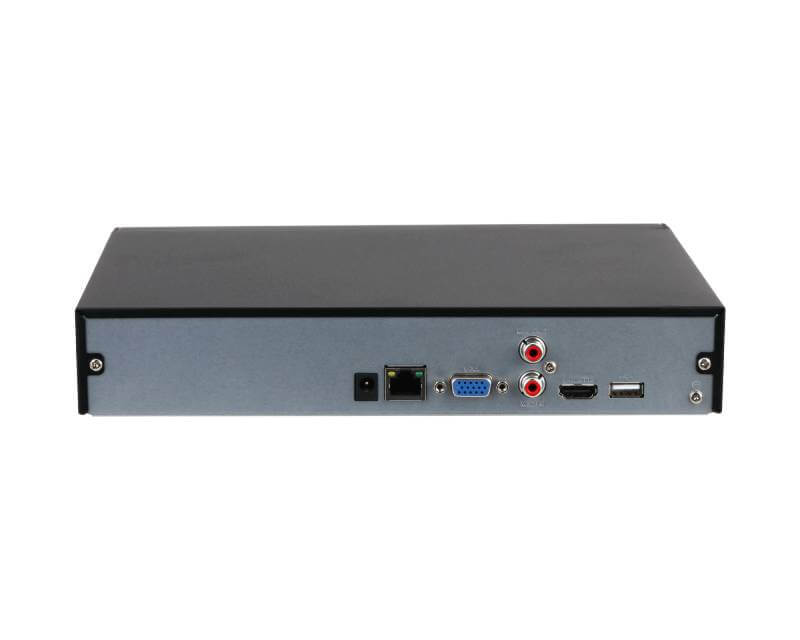
1 x RJ-45 Gigabit Ethernet
Video izlazi
1 HDMI, 1 VGA, simultan rad
USB i audio
2 x USB 2.0, 1 RCA in, 1 RCA out
Dimenzije i masa
260 x 232.7 x 47.6 mm, 810 g
Garancija
24 meseca, ovlašćeni servis u Srbiji
Najčešća pitanja
Koliko kamera mogu da povežem?
NVR podržava do 4 IP kamere kroz mrežu. Svaka kamera može biti rezolucije do 16MP, ali ukupna ulazna propusna moć je 80 Mbps. U praksi to znači da ako koristite 4MP H.265 kamere koje emituju oko 6 Mbps, lako rade sve 4 zajedno. Ako koristite 12MP kamere koje emituju 18 Mbps, biće na granici i moglo bi doći do gubitka frejmova pri špicu prometa.
Šta tačno znači face recognition?
Upišete u bazu fotografije ljudi koje hoćete da NVR prepozna (do 10000 lica u bazi). Kada kamera detektuje lice u kadru, AI motor uporedi sa bazom i klasifikuje: poznato sa imenom (notifikacija ide samo ako je zona specijalna) ili nepoznato (uvek šalje alarm). Tačnost prepoznavanja u dobrim uslovima osvetljenja je 95 do 98 procenata; pri slabom osvetljenju ili kada osoba nosi masku ili šešir pada na 80 procenata.
Da li dolazi sa hard diskom?
Ne, NVR se isporučuje bez hard diska. Preporučujemo namenske CCTV diskove WD Purple ili Seagate SkyHawk od 4TB do 8TB jer su projektovani za kontinualan upis 24 sata dnevno. Standardni desktop diskovi rade ali brže otkažu zbog konstantnog upisa. Sa 4TB diskom i 4 kamere u 4MP rezoluciji uz H.265+ kompresiju imate oko 30 do 45 dana snimaka.
Da li radi sa Hikvision kamerama?
Kroz ONVIF protokol da, snimanje i osnovne funkcije rade. Napredne AI funkcije face recognition rade samo sa Dahua kamerama jer je AI motor distribuiran između kamere i snimača. Hikvision kamere u ovom NVR rade kao klasične bez AI, što vraća sistem na klasičnu motion detection. Za pun AI capacity birajte Dahua WizSense kamere (2.0 generaciju i novije).
Kako pratim sa telefona?
Kroz besplatnu DMSS aplikaciju za Android i iOS. Prijavljujete NVR kroz QR kod sa nalepnice na uređaju i imate live view svih kamera, pregled snimaka, push notifikacije za AI alarme. Bez fiksne IP adrese, bez otvaranja portova na ruteru, sve ide kroz Dahua P2P servis. Za više korisnika dodaje se naloga u BabyWare aplikaciji.
Resetovanje lozinke na Dahua DVR-u može se postići na nekoliko načina, u zavisnosti od modela DVR-a i postavki sistema. Evo nekoliko metoda za resetovanje lozinke, uz korak-po-korak pristup:
1. Koristeći dugme za resetovanje:
Isključite DVR.
Pritisnite i držite dugme za resetovanje.
Uključite DVR dok nastavite držati dugme za resetovanje.
Držite dugme za resetovanje pritisnuto 30 sekundi.
Napravite novu lozinku za admin nalog.
2. Koristeći e-poštu:
Pošaljite serijski broj uređaja i datum prikazan na OSD na Support.
Kada primite kod od podrške, idite na uređaj, kliknite desnim tasterom miša i odaberite Glavni meni.
3. Resetovanje putem interfejsa za zaboravljenu lozinku:
Kliknite na zaboravljenu lozinku (Forgot password)** da biste pristupili interfejsu za resetovanje lozinke.
Resetujte lozinku skeniranjem QR koda i resetovanjem putem e-pošte ili odgovaranjem na sigurnosna pitanja.
4. Koristeći Dahua dnevni generator lozinki:
Koristite Dahua dnevni generator lozinki da biste resetovali lozinku.
5. Resetovanje uz pomoć aplikacije:
Koristeći iDMSS ili gDMSS aplikaciju, kliknite na Više (More) > Resetujte lozinku uređaja (Reset Device Password) > Skanirajte QR kod na lokalnom GUI snimača.
6. Otvaranjem uređaja i pritiskanjem dugmeta za resetovanje na matičnoj ploči:
Ova metoda zavisi od modela DVR-a koji posedujete, neki od njih dolaze sa dugmetom za resetovanje koje se nalazi na matičnoj ploči. Trebate otvoriti uređaj da biste proverili da li je to slučaj sa vašim modelom. Postupak resetovanja je sličan kao u prvoj metodi.
Svaka od ovih metoda ima svoje prednosti i izazove. Pre nego što pokušate bilo koju od ovih metoda, obezbedite da imate pristup i backup svim važnim podacima sa DVR-a, jer resetovanje može dovesti do gubitka podataka. Takođe, preporučljivo je da imate monitor priključen na DVR tokom ovog procesa kako biste mogli da vidite informacije na ekranu.
Instalacija HDD-a i povezivanje DVR-a Dahua uključuje nekoliko koraka i preporučljivo je pratiti detaljne instrukcije kako biste osigurali pravilnu instalaciju i postavke. Evo koraka koje trebate slijediti:
Instalacija HDD-a:
1. Priprema:
Prvo, osigurajte da imate potrebne alate i materijale kao što su odgovarajući vijci i hard disk (HDD) kompatibilan s vašim Dahua DVR/NVR uređajem.
Isključite DVR/NVR iz struje kako biste spriječili moguće oštećenje tijekom instalacije.
2. Instalacija HDD-a:
Otpustite šrafove gornjeg poklopca i bočnog panela.
Postavite četiri šrafa u HDD (samo tri kruga).
Postavite HDD u skladu sa četiri rupe na dnu, pazite da ne prođete kroz traku sa leve strane HDD-a.
Okrenite uređaj naopako i čvrsto zategnite šrafove.
Čvrsto pričvrstite HDD.
3. Formatiranje HDD-a:
U glavnom meniju odaberite "Storage".
Odaberite "HDD Manage".
Odaberite HDD za formatiranje i odaberite "Format".
Povezivanje DVR-a:
1. Povezivanje DVR-a s platformom:
Preuzmite i instalirajte SmartPSS s web stranice DahuaSecurity.com.
Dodajte DVR/NVR u SmartPSS koristeći IP ili P2P opciju.
3. Konfiguracija:
Uključite DVR/NVR i vratite konfiguraciju i postavke DVR-a/NVR-a.
Nekoliko dodatnih saveta:
Backup: Prije zamjene ili instalacije novog HDD-a, napravite sigurnosnu kopiju svega snimljenog materijala kako biste spriječili gubitak podataka.
Formatiranje: Formatiranje novog HDD-a je ključno kako bi se osigurao ispravan rad i spremanje snimaka.
Pravilna instalacija: Pazite da je HDD pravilno postavljen i pričvršćen kako biste spriječili moguće oštećenje.
Navedeni koraci i savjeti trebali bi vam pomoći u uspješnoj instalaciji HDD-a i povezivanju DVR-a Dahua. Za dodatne informacije, možete se obratiti službenoj web stranici Dahua ili pogledati video tutoriale na YouTubeu na navedenim linkovima.
Za stan, manju kuću ili lokal četiri IP kamere najčešće pokriju sve što ti treba, bez plaćanja opreme za velike sisteme. Dahua NVR1E04HC je kompaktan ..
Provlačenje dva kabla do svake kamere, jedan za struju i jedan za mrežu, najgori je deo svake instalacije. Dahua NVR1E04HC-P to rešava: PoE mrežni sni..
Čim uz kuću dođe i pomoćni objekat, radionica ili veće dvorište, četiri kamere postanu tesne. Dahua NVR1E08HC je mrežni snimač iz Eco serije za 8 IP k..
Osam kamera znači osam mesta gde ti treba struja, ako nemaš PoE. Dahua NVR1E08HS-8P to briše: PoE mrežni snimač iz Eco serije za 8 IP kamera do 8 mega..
Za manji sistem od nekoliko IP kamera, kompaktan snimač sa 4 kanala čuva sve što kamere vide u malom i tihom kućištu. Dahua NVR2104-4KS3 je mrežni sni..