

* Povrat robe 15 dana
* Dostava za 1-3 radna dana
* Plaćanje pouzećem, karticom, preko računa
* Plaćanje u 6 rata
* Sve prikazane cene su sa uračunatim PDV-om
* Registrujte se i ostvarite dodatne popuste i pogodnosti na određene artikle
Postavite pitanje o ovom proizvodu
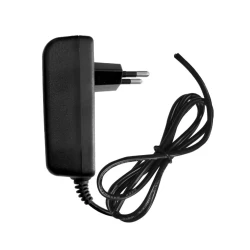
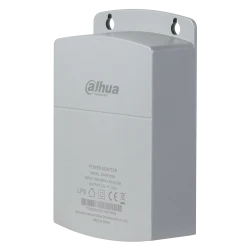
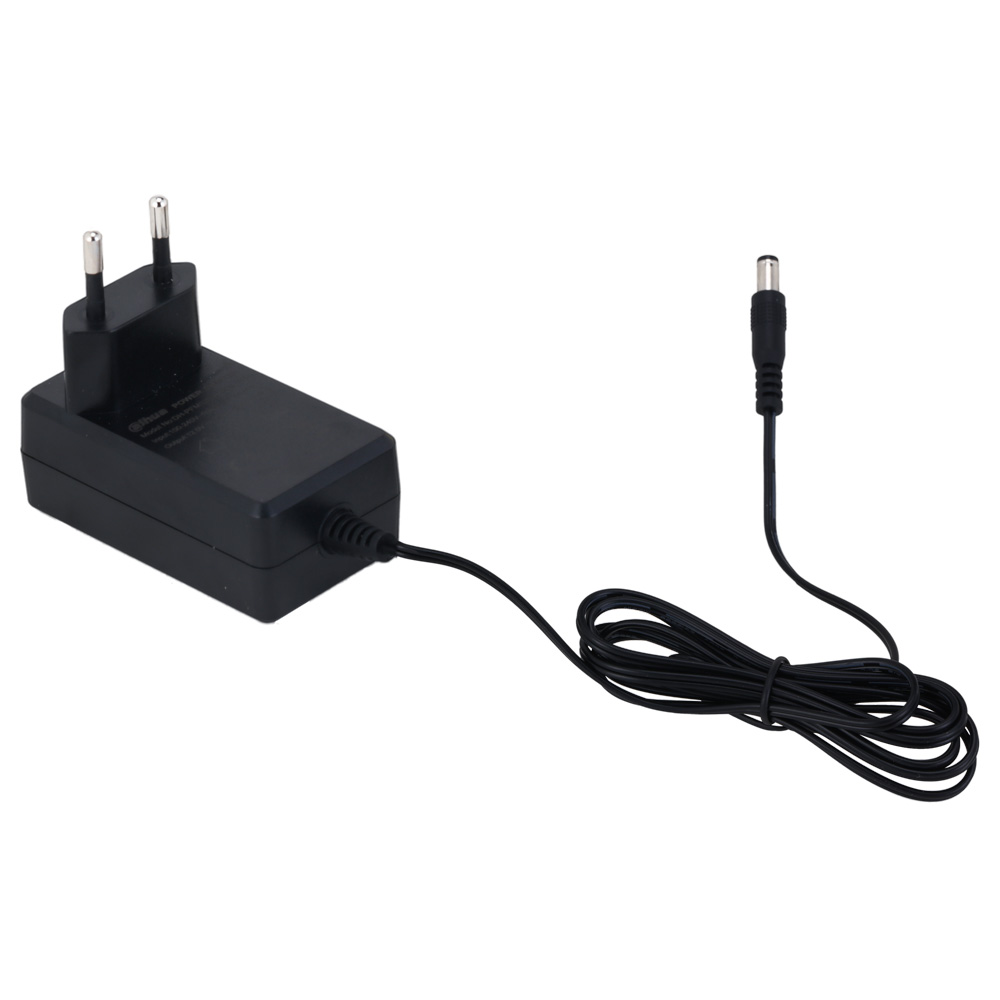
Nova kamera stigla je bez napajanja, a na tavanu leži kutija starih adaptera od rutera i igračaka. Jedan ima 12 V, ali nisi siguran koliko struje daje. Za kameru koja treba da radi dan i noć godinama, to nije trenutak za lutriju. Dahua PFM320-010EN je napojna jedinica koja pretvara mrežnih 220 V AC u 12 V DC, sa strujom do 1 A. Pravljena je za napajanje jedne kamere za video nadzor ili sličnog 12 V uređaja.
Jedna kamera, jedan adapter
Pojedinačni adapter je najjednostavniji način da pokreneš kameru. Nema razvodnog ormana i nema računanja ukupne potrošnje. Utičnica pored kamere, adapter, kratak napojni kabl i gotovo. Takvo rešenje biraju vlasnici kuća sa jednom ili dve kamere, lokali sa kamerom iznad kase i svi koji menjaju pokvaren adapter u postojećem sistemu. Struja od 1 A na 12 V daje 12 W. To pokriva većinu uobičajenih kamera, ali potrošnju svoje kamere ipak proveri na nalepnici. Ako piše do 12 W ili do 1 A, adapter je dovoljan. Ako je broj veći, uzmi jači.
Sitnice koje prave razliku
Kod adaptera najviše problema prave stvari o kojima niko ne razmišlja. Prva je polaritet i veličina utikača. Pre povezivanja uporedi utikač adaptera i priključak kamere, kao i oznaku plus i minus. Druga je mesto montaže. Adapter nije za kišu. Stavi ga u utičnicu unutra ili u zatvorenu razvodnu kutiju, nikako da visi na kablu pod strehom. Treća su dugi kablovi. Ako je kamera dvadesetak metara od utičnice, produži mrežni kabl do adaptera, a ne tanki kabl od 12 V. Na niskom naponu tanka žica gubi više, pa kamera noću može da se restartuje kad uključi IR diode.
Tehničke karakteristike
| Model | PFM320-010EN |
| Proizvođač | Dahua |
| Tip | Napojna jedinica, adapter |
| Ulazni napon | 220 V AC |
| Izlazni napon | 12 V DC |
| Izlazna struja | 1 A |
| Izlazna snaga | 12 W (12 V x 1 A) |
| Namena | Jedna kamera ili drugi 12 V uređaj |
| Jačina napajanja (filter) | Do 2 A |
Najčešća pitanja
Da li PFM320-010EN može da napaja moju kameru?
Može, ako kamera radi na 12 V DC i troši do 1 A, odnosno do 12 W. Ta dva podatka piše na nalepnici kamere ili u uputstvu. Uzmi u obzir noćnu potrošnju sa uključenim IR diodama, koja je veća od dnevne. Ako je kamera jača, izaberi adapter veće struje.
Mogu li jednim adapterom da napajam dve kamere?
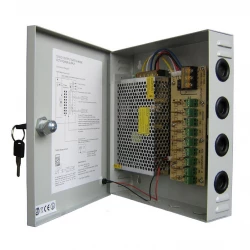
Ne preporučujemo. Dve kamere lako pređu 1 A, naročito noću kad rade IR diode. Adapter tada radi na granici, greje se i kraće traje, a kamere se mogu restartovati. Za dve i više kamera uzmi jači adapter ili centralnu napojnu jedinicu u ormanu.
Kako da proverim da li se utikač poklapa sa kamerom?
Pogledaj oznaku na priključku kamere i uporedi sa utikačem adaptera. Proveri prečnik utikača i polaritet, obično označen simbolom sa plusom u sredini. Ako nisi siguran, pošalji nam model kamere i proverićemo. Pogrešan polaritet može da ošteti ulaz kamere.
Da li adapter može napolju?
Ne može direktno na kiši. Adapter postavi u unutrašnju utičnicu ili u zatvorenu razvodnu kutiju zaštićenu od vode. Ako je kamera napolju, kroz zid provuci samo kabl od 12 V do kamere. Spoj kabla i kamere zaštiti izolir trakom ili doznom.
Zašto se kamera noću restartuje?
Najčešće zato što noću uključi IR diode i povuče više struje nego danju. Ako je adapter preslab ili je kabl od 12 V predug i tanak, napon padne i kamera se ugasi. Rešenje je jači adapter ili kraći niskonaponski kabl, odnosno duži mrežni kabl do adaptera.
Dahua
Resetovanje lozinke na Dahua DVR-u može se postići na nekoliko načina, u zavisnosti od modela DVR-a i postavki sistema. Evo nekoliko metoda za resetovanje lozinke, uz korak-po-korak pristup:
1. Koristeći dugme za resetovanje:
- Isključite DVR.
- Pritisnite i držite dugme za resetovanje.
- Uključite DVR dok nastavite držati dugme za resetovanje.
- Držite dugme za resetovanje pritisnuto 30 sekundi.
- Napravite novu lozinku za admin nalog.
2. Koristeći e-poštu:
- Pošaljite serijski broj uređaja i datum prikazan na OSD na Support.
- Kada primite kod od podrške, idite na uređaj, kliknite desnim tasterom miša i odaberite Glavni meni.
3. Resetovanje putem interfejsa za zaboravljenu lozinku:
- Kliknite na zaboravljenu lozinku (Forgot password)** da biste pristupili interfejsu za resetovanje lozinke.
- Resetujte lozinku skeniranjem QR koda i resetovanjem putem e-pošte ili odgovaranjem na sigurnosna pitanja.
4. Koristeći Dahua dnevni generator lozinki:
- Koristite Dahua dnevni generator lozinki da biste resetovali lozinku.
5. Resetovanje uz pomoć aplikacije:
- Koristeći iDMSS ili gDMSS aplikaciju, kliknite na Više (More) > Resetujte lozinku uređaja (Reset Device Password) > Skanirajte QR kod na lokalnom GUI snimača.
6. Otvaranjem uređaja i pritiskanjem dugmeta za resetovanje na matičnoj ploči:
- Ova metoda zavisi od modela DVR-a koji posedujete, neki od njih dolaze sa dugmetom za resetovanje koje se nalazi na matičnoj ploči. Trebate otvoriti uređaj da biste proverili da li je to slučaj sa vašim modelom. Postupak resetovanja je sličan kao u prvoj metodi.
Svaka od ovih metoda ima svoje prednosti i izazove. Pre nego što pokušate bilo koju od ovih metoda, obezbedite da imate pristup i backup svim važnim podacima sa DVR-a, jer resetovanje može dovesti do gubitka podataka. Takođe, preporučljivo je da imate monitor priključen na DVR tokom ovog procesa kako biste mogli da vidite informacije na ekranu.
Instalacija HDD-a i povezivanje DVR-a Dahua uključuje nekoliko koraka i preporučljivo je pratiti detaljne instrukcije kako biste osigurali pravilnu instalaciju i postavke. Evo koraka koje trebate slijediti:
Instalacija HDD-a:
1. Priprema:
- Prvo, osigurajte da imate potrebne alate i materijale kao što su odgovarajući vijci i hard disk (HDD) kompatibilan s vašim Dahua DVR/NVR uređajem.
- Isključite DVR/NVR iz struje kako biste spriječili moguće oštećenje tijekom instalacije.
2. Instalacija HDD-a:
- Otpustite šrafove gornjeg poklopca i bočnog panela.
- Postavite četiri šrafa u HDD (samo tri kruga).
- Postavite HDD u skladu sa četiri rupe na dnu, pazite da ne prođete kroz traku sa leve strane HDD-a.
- Okrenite uređaj naopako i čvrsto zategnite šrafove.
- Čvrsto pričvrstite HDD.
3. Formatiranje HDD-a:
- U glavnom meniju odaberite "Storage".
- Odaberite "HDD Manage".
- Odaberite HDD za formatiranje i odaberite "Format".
Povezivanje DVR-a:
1. Povezivanje DVR-a s platformom:
- Preuzmite i instalirajte SmartPSS s web stranice DahuaSecurity.com.
- Dodajte DVR/NVR u SmartPSS koristeći IP ili P2P opciju.
3. Konfiguracija:
- Uključite DVR/NVR i vratite konfiguraciju i postavke DVR-a/NVR-a.
Nekoliko dodatnih saveta:
- Backup: Prije zamjene ili instalacije novog HDD-a, napravite sigurnosnu kopiju svega snimljenog materijala kako biste spriječili gubitak podataka.
- Formatiranje: Formatiranje novog HDD-a je ključno kako bi se osigurao ispravan rad i spremanje snimaka.
- Pravilna instalacija: Pazite da je HDD pravilno postavljen i pričvršćen kako biste spriječili moguće oštećenje.
Navedeni koraci i savjeti trebali bi vam pomoći u uspješnoj instalaciji HDD-a i povezivanju DVR-a Dahua. Za dodatne informacije, možete se obratiti službenoj web stranici Dahua ili pogledati video tutoriale na YouTubeu na navedenim linkovima.
Dodavanje uredjaja na DMSS aplikaciju za mobilni telefon
Pregled snimaka Dahua DMSS aplikacija
1. Reprodukcija putem DMSS mobilne aplikacije :
- Korak 1 : Otvorite DMSS
- Korak 2 : Dodirnite listu uređaja
- Korak 3 : Dodirnite vreme za promenu
2. PristupPristup reprodukciji iz prikaza uživo :
- Korak 1 : Otvorite Live View jednog od kanala kamere
- Korak 2 : Aplikacija će početi da se reprodukuje .
3. Pristup reprodukciji sa ekrana uređaja:
- Korak 1 : Na ekranu uređaja DMSS tapnite na
- Korak 2 : Dodirnite jedan od praznih video kanala.
- Korak 3 : Odaberite
- Korak 4 : Aplikacija će početi reproducirati snimke za taj kanal od danas.
Saveti :
Proverite je li vaša Dahua DMSS aplikacija ažurirana na najnoviju verziju da biste pristupili
Potencijalni izazovi :
Problemi sa mrežnim povezivanjem mogu uticati na reprodukciju
Osiguravanje tačnog datuma i vremena
Izmena menija na DMSS aplikaciji