* Povrat robe 15 dana
* Dostava za 1-3 radna dana
* Plaćanje pouzećem, karticom, preko računa
* Plaćanje u 6 rata
* Sve prikazane cene su sa uračunatim PDV-om
* Registrujte se i ostvarite dodatne popuste i pogodnosti na određene artikle
Postavite pitanje o ovom proizvodu
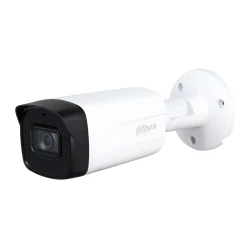
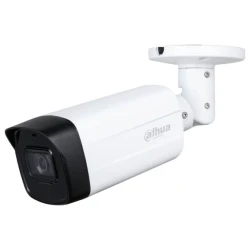
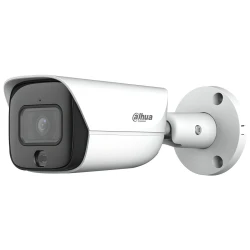
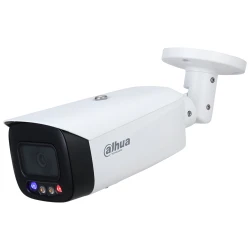
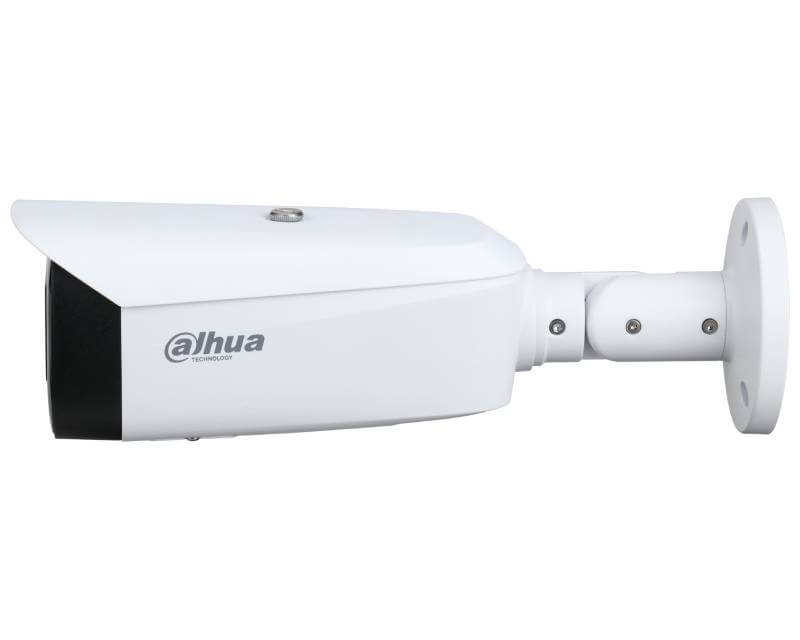
Mali magacin u industrijskoj zoni gde provalnici redovno pokušavaju da prilaze noću. Klasične kamere samo snimaju, ali ne sprečavaju ulazak; provalnik vidi snimak ne pre nego što izvrši delo. Dahua IPC-HFW3549T1-AS-PV-0280B-S4 je 5MP WizSense kamera sa Active Deterrence funkcijom: kada AI motor detektuje osobu u zoni, kamera automatski aktivira ugrađenu sirenu i pulsirajuće belo svetlo. Provalnik shvati da je primećen i u 80 procenata slučajeva odustaje, pre nego što alarm sistem ide u akciju.
Šta PV oznaka znači u modelu
PV u modelu označava Person and Vehicle Active Deterrence. Razlika prema standardnoj kameri je u ugrađenoj sireni od 100 dB i pulsirajućim belim LED diodama koje se aktiviraju automatski kada AI prepozna osobu ili vozilo u zoni alarma. Funkcija se konfiguriše u DMSS aplikaciji sa pravilima: noću od 22h do 6h aktivira se na svaku osobu; danju samo ako uđe u definisanu zonu kraj kase ili ulaza u magacin. Kombinacija audio i vizuelnog upozorenja je drastično efektnija od običnog alarma.
F1.0 objektiv za vrhunsko noćno snimanje
Apertura F1.0 je najveća dostupna u industrijskim IP kamerama. Hvata 4 puta više svetla od standardnog F2.0 objektiva, što omogućava snimanje pri 0.0003 luksa (skoro pun mrak) sa slikom u boji. Bez bele LED rasvete, kamera koristi ambijentalno ulično ili mesečinsko svetlo i prikazuje pune boje jakne, kose i registarskih tablica. Praktično znači da Active Deterrence belo svetlo uključujete samo kada AI detektuje osobu, ne svaki put kada se nešto kreće, što štedi struju i ne uznemirava komšije.
Tehničke karakteristike
| Senzor | 1/2.7 inča CMOS, 5 megapiksela |
| Rezolucija | 2592x1944 (5M) na 25 fps |
| Apertura | F1.0 (4 puta više svetla od F2.0) |
| Min. osvetljenje | 0.0003 luksa F1.0 (skoro pun mrak) |
| Active Deterrence | Ugrađena sirena 100 dB i pulsirajuća bela LED |
| WizSense AI | Person and Vehicle Detection sa zonama |
| Audio | Ugrađen mikrofon, dvosmerni razgovor |
| Memorija | microSD slot do 256GB, 512MB RAM |
| Mreža | RJ-45, 10/100 Mbps, PoE 802.3af |
| Kompresija | Smart H.265+, H.265, H.264, MJPEG |
| Otpornost | IP67 (prašina i potapanje do 1 m) |
| Garancija | 24 meseca, ovlašćeni servis u Srbiji |
Najčešća pitanja
Šta tačno radi Active Deterrence?
Kada WizSense AI detektuje osobu ili vozilo u definisanoj zoni alarma, kamera automatski aktivira: ugrađenu sirenu od 100 dB sa pulsirajućim ritmom, pulsirajuće belo LED svetlo (3 puta u sekundi), opcioni glasovni snimak sa unapred snimljenim upozorenjem (npr. "Pažnja, kamera vas snima"). Sve tri funkcije se mogu uključiti ili isključiti odvojeno u DMSS aplikaciji. Trajanje akcije je 5 do 30 sekundi prilagodljivo. Posle deterrence kamera se vraća u standardni režim snimanja.
Mogu li snimiti glasovno upozorenje na srpskom?
Da, kamera ima 3 slota za korisničke audio fajlove u WAV formatu. Snimite svoje upozorenje (na srpskom, engleskom ili kombinaciji) na telefon ili PC, prebacite u kameru kroz DMSS aplikaciju ili veb interfejs. Standardni glasovni snimci dolaze fabrički na engleskom; mnogi profesionalni instalateri rade lokalizaciju za klijente, što daje lokalniji efekat za potencijalne provalnike. Trajanje audio fajla je do 30 sekundi po slotu.
Da li sirena i svetlo budi komšije?
100 dB na 1 metru je glasno, ali na 10 metara nivo pada na oko 80 dB što je kao vakum čistač. Belo LED svetlo je usmereno samo u kadar kamere, ne emituje na sve strane. U realnoj upotrebi sirena pucenja kratko (3 do 5 sekundi) i samo kada AI potvrdi osobu u zoni alarma, ne kao klasične sirene koje pište 90 sekundi. Komšije obično primete jednom mesečno, što nije problem za pravu sigurnosnu funkciju.
Šta razlikuje 5MP od 4MP modela?
5MP rezolucija (2592x1944) je 25 procenata više piksela od 4MP (2688x1520). Praktično znači bolji detalj pri zumiranju u snimku, prepoznavanje lica i registarskih tablica na većim razdaljinama. Cena 5MP modela je 15 do 25 procenata viša. Za standardni nadzor 4MP je dovoljan; za scenarije gde svaki piksel mora biti čitljiv (parking, blagajna sa novcem, banka) 5MP se isplati.
Kakav NVR potreban za 5MP sa Active Deterrence?
Bilo koji Dahua NVR podržava snimanje 5MP videa, ali Active Deterrence funkcija se konfiguriše u DMSS aplikaciji ili kroz Dahua DSS server, nije vezana za NVR. Praktično: NVR snima video, kamera samostalno radi Active Deterrence kada AI prepozna osobu. Za pun WizSense AI capacity koji uključuje face recognition i perimetar zaštitu, birajte NVR4xxx-EI ili NVR5xxx-EI seriju.
| Specifikacija | |
| Fokusna daljina | 2.8mm~3.6mm~6mm |
| Fokusni koeficijent | F1.0 |
| Frame rate | 1 ~ 20/25/30fps |
| Interna | 128MB |
| Mikrofon | Ugrađen |
| Ostalo | 802.1x, Video encryption, configuration encryption, Digest, WSSE, account lockout, security logs, generation and importing of X.509 certification, HTTPS, trusted boot, trusted execution, trusted upgrade, Firmware encryption, IP/MAC filtering, Syslog |
| Osvetljenje | 0.0003Lux/F1.0 |
| Podržane memorijske kartice | MicroSD (do 256GB) |
| Podržani audio formati | G.726, PCM, G.711a, G.711Mu, G.723 |
| Podržani video formati | H.264, H.264B, H.264H, MJPEG, Smart H.265+, AVC/H.264 |
| Protok žične mreže | 10/100Mbps |
| Protokoli | IPv4, ARP, UDP, ICMP, RTSP, RTP, RTCP, IPv6, FTP, NTP, SMTP, DNS, DDNS, PPPOE, DHCP, UPnP, IGMP, SNMP, QoS, Multicast, SFTP, RTMP, SAMBA |
| RAM | 512MB |
| Rezolucija senzora | 5 Megapiksela |
| Rezolucija videa | 1.280 x 720 (HD 720p), 1.920 x 1.080 (Full HD 1080p), 1.280 x 960 (1.3M), 704 x 576 (D1), 704 x 480 (D1), 640 x 480 (VGA), 352 x 288 (CIF), 352 x 240 (CIF), 2.592 x 1.944 (5M), 2.304 x 1.296 (3M), 2304 × 1296 |
| Snimanje | 3D NR |
| Tip kamere | IP |
| Tip senzora | CMOS |
| Uglovi snimanja | 2.8mm: 129°×98°×71° (diagonal x horizontal x vertical), 3.6mm: 101°×77°×56° (diagonal x horizontal x vertical), 6mm: 66°×53°×40° (diagonal x horizontal x vertical) |
| Veličina | 1/2.7 inča |
Dahua
Resetovanje lozinke na Dahua DVR-u može se postići na nekoliko načina, u zavisnosti od modela DVR-a i postavki sistema. Evo nekoliko metoda za resetovanje lozinke, uz korak-po-korak pristup:
1. Koristeći dugme za resetovanje:
- Isključite DVR.
- Pritisnite i držite dugme za resetovanje.
- Uključite DVR dok nastavite držati dugme za resetovanje.
- Držite dugme za resetovanje pritisnuto 30 sekundi.
- Napravite novu lozinku za admin nalog.
2. Koristeći e-poštu:
- Pošaljite serijski broj uređaja i datum prikazan na OSD na Support.
- Kada primite kod od podrške, idite na uređaj, kliknite desnim tasterom miša i odaberite Glavni meni.
3. Resetovanje putem interfejsa za zaboravljenu lozinku:
- Kliknite na zaboravljenu lozinku (Forgot password)** da biste pristupili interfejsu za resetovanje lozinke.
- Resetujte lozinku skeniranjem QR koda i resetovanjem putem e-pošte ili odgovaranjem na sigurnosna pitanja.
4. Koristeći Dahua dnevni generator lozinki:
- Koristite Dahua dnevni generator lozinki da biste resetovali lozinku.
5. Resetovanje uz pomoć aplikacije:
- Koristeći iDMSS ili gDMSS aplikaciju, kliknite na Više (More) > Resetujte lozinku uređaja (Reset Device Password) > Skanirajte QR kod na lokalnom GUI snimača.
6. Otvaranjem uređaja i pritiskanjem dugmeta za resetovanje na matičnoj ploči:
- Ova metoda zavisi od modela DVR-a koji posedujete, neki od njih dolaze sa dugmetom za resetovanje koje se nalazi na matičnoj ploči. Trebate otvoriti uređaj da biste proverili da li je to slučaj sa vašim modelom. Postupak resetovanja je sličan kao u prvoj metodi.
Svaka od ovih metoda ima svoje prednosti i izazove. Pre nego što pokušate bilo koju od ovih metoda, obezbedite da imate pristup i backup svim važnim podacima sa DVR-a, jer resetovanje može dovesti do gubitka podataka. Takođe, preporučljivo je da imate monitor priključen na DVR tokom ovog procesa kako biste mogli da vidite informacije na ekranu.
Instalacija HDD-a i povezivanje DVR-a Dahua uključuje nekoliko koraka i preporučljivo je pratiti detaljne instrukcije kako biste osigurali pravilnu instalaciju i postavke. Evo koraka koje trebate slijediti:
Instalacija HDD-a:
1. Priprema:
- Prvo, osigurajte da imate potrebne alate i materijale kao što su odgovarajući vijci i hard disk (HDD) kompatibilan s vašim Dahua DVR/NVR uređajem.
- Isključite DVR/NVR iz struje kako biste spriječili moguće oštećenje tijekom instalacije.
2. Instalacija HDD-a:
- Otpustite šrafove gornjeg poklopca i bočnog panela.
- Postavite četiri šrafa u HDD (samo tri kruga).
- Postavite HDD u skladu sa četiri rupe na dnu, pazite da ne prođete kroz traku sa leve strane HDD-a.
- Okrenite uređaj naopako i čvrsto zategnite šrafove.
- Čvrsto pričvrstite HDD.
3. Formatiranje HDD-a:
- U glavnom meniju odaberite "Storage".
- Odaberite "HDD Manage".
- Odaberite HDD za formatiranje i odaberite "Format".
Povezivanje DVR-a:
1. Povezivanje DVR-a s platformom:
- Preuzmite i instalirajte SmartPSS s web stranice DahuaSecurity.com.
- Dodajte DVR/NVR u SmartPSS koristeći IP ili P2P opciju.
3. Konfiguracija:
- Uključite DVR/NVR i vratite konfiguraciju i postavke DVR-a/NVR-a.
Nekoliko dodatnih saveta:
- Backup: Prije zamjene ili instalacije novog HDD-a, napravite sigurnosnu kopiju svega snimljenog materijala kako biste spriječili gubitak podataka.
- Formatiranje: Formatiranje novog HDD-a je ključno kako bi se osigurao ispravan rad i spremanje snimaka.
- Pravilna instalacija: Pazite da je HDD pravilno postavljen i pričvršćen kako biste spriječili moguće oštećenje.
Navedeni koraci i savjeti trebali bi vam pomoći u uspješnoj instalaciji HDD-a i povezivanju DVR-a Dahua. Za dodatne informacije, možete se obratiti službenoj web stranici Dahua ili pogledati video tutoriale na YouTubeu na navedenim linkovima.
Dodavanje uredjaja na DMSS aplikaciju za mobilni telefon
Pregled snimaka Dahua DMSS aplikacija
1. Reprodukcija putem DMSS mobilne aplikacije :
- Korak 1 : Otvorite DMSS
- Korak 2 : Dodirnite listu uređaja
- Korak 3 : Dodirnite vreme za promenu
2. PristupPristup reprodukciji iz prikaza uživo :
- Korak 1 : Otvorite Live View jednog od kanala kamere
- Korak 2 : Aplikacija će početi da se reprodukuje .
3. Pristup reprodukciji sa ekrana uređaja:
- Korak 1 : Na ekranu uređaja DMSS tapnite na
- Korak 2 : Dodirnite jedan od praznih video kanala.
- Korak 3 : Odaberite
- Korak 4 : Aplikacija će početi reproducirati snimke za taj kanal od danas.
Saveti :
Proverite je li vaša Dahua DMSS aplikacija ažurirana na najnoviju verziju da biste pristupili
Potencijalni izazovi :
Problemi sa mrežnim povezivanjem mogu uticati na reprodukciju
Osiguravanje tačnog datuma i vremena
Izmena menija na DMSS aplikaciji
Ugao vidnog polja (AOV - Angle of View)
- Predstavlja ugao koji kamera može da "vidi"
- Širi ugao znači veću pokrivenost prostora
- Ugao se meri horizontalno i vertikalno
- Ključan za određivanje pozicije kamere na objektu
Vidno polje (FOV - Field of View)
- Realna površina koju kamera pokriva
- Menja se sa udaljenošću od posmatrane zone
- Veća visina montaže = veća pokrivena površina
- Izražava se u metrima (širina x visina)
Važno pri izboru kamere:
- Za široke prostore (parkinge, dvorišta) - koristiti kamere sa većim uglom
- Za uske prostore (hodnike, ulaze) - manji ugao je dovoljan
- Visina montaže utiče na pokrivenost prostora
- Pri planiranju, uvek računati i preklapanja između kamera