* Povrat robe 15 dana
* Dostava za 1-3 radna dana
* Plaćanje pouzećem, karticom, preko računa
* Plaćanje u 6 rata
* Sve prikazane cene su sa uračunatim PDV-om
* Registrujte se i ostvarite dodatne popuste i pogodnosti na određene artikle
Postavite pitanje o ovom proizvodu
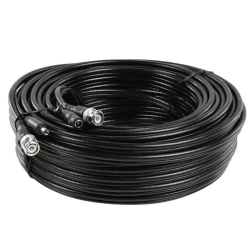
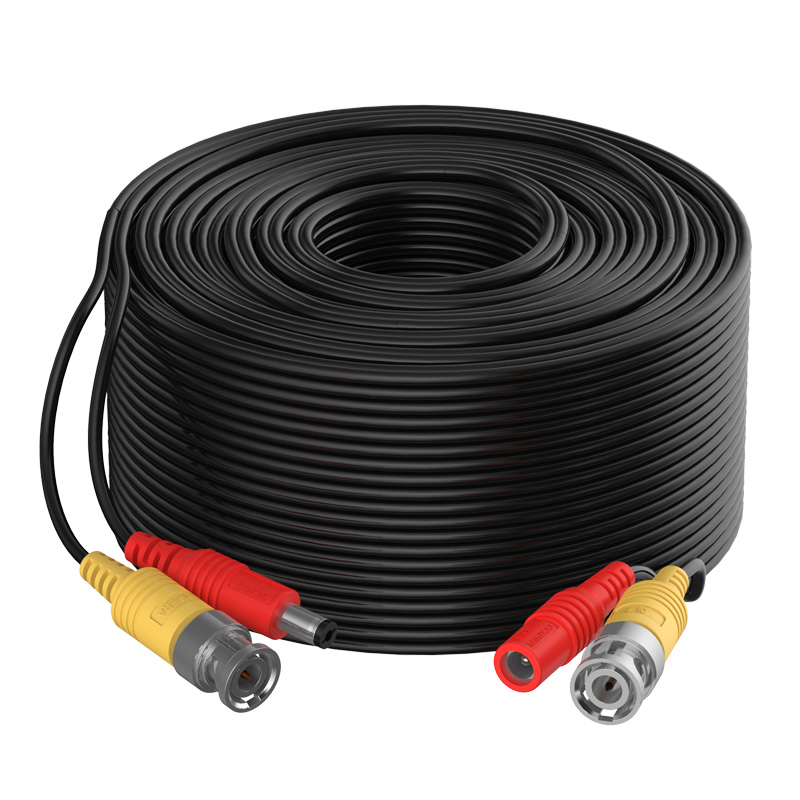
Kamera treba da ide na garažu 20 metara od snimača, a ti nemaš volje da vučeš dva kabla, sečeš, skidaš izolaciju i krimpuješ konektore na lestvama. Dahua PFM942I-20-3 je gotov kombo kabl dužine 20 metara, sa koaksijalnim i napojnim kablom u jednom i već montiranim konektorima. Odmotaš ga, povežeš kameru na jednom kraju i snimač i napajanje na drugom.
Zašto gotov kabl umesto kotura
Kotur i konektori imaju smisla kad montiraš deset kamera i imaš alat. Za jednu ili dve kamere oko kuće to je gubljenje vremena. Konektor koji nije dobro utisnut je najčešći razlog zašto slika treperi ili nestane posle prve kiše. Gotov kabl preskače taj korak. Koaks i napojne žice idu u istom omotaču, pa kroz zid bušiš jedan otvor, a ne dva. Provodnici su od OFC bakra, čistog bakra sa vrlo malo kiseonika. Po našem mišljenju, za kućnu instalaciju analognih HD kamera ovo je najbrži put do slike: nema alata, nema merenja, nema lemljenja.
Na šta da paziš: dužina i potrošnja kamere
Dahua navodi da je kabl predviđen za kamere potrošnje do 3,3 W. To nije slučajno. Napon od 12 V pada duž tankih napojnih žica, i što je kabl duži, kamera dobija manje. Zato kameru sa većom potrošnjom, recimo sa jakim IR reflektorom ili grejačem, ne vezuj preko ovog kabla. Proveri podatak o potrošnji na nalepnici ili u uputstvu kamere. Dužina od 20 metara je fiksna. Višak ne seci, jer gubiš konektor. Umotaj ga u krug prečnika šake ili veći i pričvrsti vezicom, bez gnječenja. Ako ti treba duža deonica, postoji PFM942I-30-3 od 30 metara.
Tehničke karakteristike
| Model | PFM942I-20-3 |
| Proizvođač | Dahua |
| Tip | Kombo kabl: koaksijalni i napojni |
| Dužina | 20 m |
| Konektori | Montirani |
| Provodnik | OFC bakar |
| Potrošnja kamere | Do 3,3 W |
| Primena | Analogne HD kamere za video nadzor |
| Srodan model | PFM942I-30-3, 30 m |
Najčešća pitanja
Koja kamera može da radi preko kabla PFM942I-20-3?
Kabl je predviđen za kamere potrošnje do 3,3 W, što pokriva uobičajene analogne HD kamere bez dodatnih reflektora. Potrošnju kamere proveri na nalepnici ili u uputstvu. Kameru sa jačim IR osvetljenjem, grejačem ili motorizovanim objektivom veži posebnim, debljim napojnim kablom.
Zašto je snaga ograničena na 3,3 W?
Napojne žice u kombo kablu su tanke, a napon od 12 V opada duž kabla. Na 20 metara taj pad je dovoljan da kamera veće potrošnje dobije premalo napona. Tada se noću gasi IR ili se kamera restartuje. Zato se drži granice od 3,3 W koju navodi proizvođač.
Da li mogu da skratim kabl?
Možeš, ali tada gubiš montiran konektor na tom kraju i moraš da ga zameniš novim, uz odgovarajući alat. Pametnije je da višak umotaš u krug i pričvrstiš vezicom, bez oštrih pregiba. Ako ti trasa redovno traži drugu dužinu, izaberi kabl koji joj bolje odgovara.
Kako se kabl povezuje?
Na strani kamere spojiš video i napojni konektor sa kamerom. Na strani snimača video konektor ide u ulaz snimača, a napojni na izvor napajanja od 12 V, adapter ili centralnu napojnu jedinicu. Kabl ne sadrži sam izvor napajanja, pa njega obezbeđuješ posebno.
Da li kabl može napolju?
Kabl se koristi za vođenje do spoljnih kamera, ali konektore na strani kamere zaštiti od kiše. Najbolje ih je sakriti u razvodnu doznu ispod kamere ili bar obmotati izolir trakom. Omotač provuci kroz zid sa blagim padom nadole, da voda ne ulazi u kuću.
Dahua
Resetovanje lozinke na Dahua DVR-u može se postići na nekoliko načina, u zavisnosti od modela DVR-a i postavki sistema. Evo nekoliko metoda za resetovanje lozinke, uz korak-po-korak pristup:
1. Koristeći dugme za resetovanje:
- Isključite DVR.
- Pritisnite i držite dugme za resetovanje.
- Uključite DVR dok nastavite držati dugme za resetovanje.
- Držite dugme za resetovanje pritisnuto 30 sekundi.
- Napravite novu lozinku za admin nalog.
2. Koristeći e-poštu:
- Pošaljite serijski broj uređaja i datum prikazan na OSD na Support.
- Kada primite kod od podrške, idite na uređaj, kliknite desnim tasterom miša i odaberite Glavni meni.
3. Resetovanje putem interfejsa za zaboravljenu lozinku:
- Kliknite na zaboravljenu lozinku (Forgot password)** da biste pristupili interfejsu za resetovanje lozinke.
- Resetujte lozinku skeniranjem QR koda i resetovanjem putem e-pošte ili odgovaranjem na sigurnosna pitanja.
4. Koristeći Dahua dnevni generator lozinki:
- Koristite Dahua dnevni generator lozinki da biste resetovali lozinku.
5. Resetovanje uz pomoć aplikacije:
- Koristeći iDMSS ili gDMSS aplikaciju, kliknite na Više (More) > Resetujte lozinku uređaja (Reset Device Password) > Skanirajte QR kod na lokalnom GUI snimača.
6. Otvaranjem uređaja i pritiskanjem dugmeta za resetovanje na matičnoj ploči:
- Ova metoda zavisi od modela DVR-a koji posedujete, neki od njih dolaze sa dugmetom za resetovanje koje se nalazi na matičnoj ploči. Trebate otvoriti uređaj da biste proverili da li je to slučaj sa vašim modelom. Postupak resetovanja je sličan kao u prvoj metodi.
Svaka od ovih metoda ima svoje prednosti i izazove. Pre nego što pokušate bilo koju od ovih metoda, obezbedite da imate pristup i backup svim važnim podacima sa DVR-a, jer resetovanje može dovesti do gubitka podataka. Takođe, preporučljivo je da imate monitor priključen na DVR tokom ovog procesa kako biste mogli da vidite informacije na ekranu.
Instalacija HDD-a i povezivanje DVR-a Dahua uključuje nekoliko koraka i preporučljivo je pratiti detaljne instrukcije kako biste osigurali pravilnu instalaciju i postavke. Evo koraka koje trebate slijediti:
Instalacija HDD-a:
1. Priprema:
- Prvo, osigurajte da imate potrebne alate i materijale kao što su odgovarajući vijci i hard disk (HDD) kompatibilan s vašim Dahua DVR/NVR uređajem.
- Isključite DVR/NVR iz struje kako biste spriječili moguće oštećenje tijekom instalacije.
2. Instalacija HDD-a:
- Otpustite šrafove gornjeg poklopca i bočnog panela.
- Postavite četiri šrafa u HDD (samo tri kruga).
- Postavite HDD u skladu sa četiri rupe na dnu, pazite da ne prođete kroz traku sa leve strane HDD-a.
- Okrenite uređaj naopako i čvrsto zategnite šrafove.
- Čvrsto pričvrstite HDD.
3. Formatiranje HDD-a:
- U glavnom meniju odaberite "Storage".
- Odaberite "HDD Manage".
- Odaberite HDD za formatiranje i odaberite "Format".
Povezivanje DVR-a:
1. Povezivanje DVR-a s platformom:
- Preuzmite i instalirajte SmartPSS s web stranice DahuaSecurity.com.
- Dodajte DVR/NVR u SmartPSS koristeći IP ili P2P opciju.
3. Konfiguracija:
- Uključite DVR/NVR i vratite konfiguraciju i postavke DVR-a/NVR-a.
Nekoliko dodatnih saveta:
- Backup: Prije zamjene ili instalacije novog HDD-a, napravite sigurnosnu kopiju svega snimljenog materijala kako biste spriječili gubitak podataka.
- Formatiranje: Formatiranje novog HDD-a je ključno kako bi se osigurao ispravan rad i spremanje snimaka.
- Pravilna instalacija: Pazite da je HDD pravilno postavljen i pričvršćen kako biste spriječili moguće oštećenje.
Navedeni koraci i savjeti trebali bi vam pomoći u uspješnoj instalaciji HDD-a i povezivanju DVR-a Dahua. Za dodatne informacije, možete se obratiti službenoj web stranici Dahua ili pogledati video tutoriale na YouTubeu na navedenim linkovima.
Dodavanje uredjaja na DMSS aplikaciju za mobilni telefon
Pregled snimaka Dahua DMSS aplikacija
1. Reprodukcija putem DMSS mobilne aplikacije :
- Korak 1 : Otvorite DMSS
- Korak 2 : Dodirnite listu uređaja
- Korak 3 : Dodirnite vreme za promenu
2. PristupPristup reprodukciji iz prikaza uživo :
- Korak 1 : Otvorite Live View jednog od kanala kamere
- Korak 2 : Aplikacija će početi da se reprodukuje .
3. Pristup reprodukciji sa ekrana uređaja:
- Korak 1 : Na ekranu uređaja DMSS tapnite na
- Korak 2 : Dodirnite jedan od praznih video kanala.
- Korak 3 : Odaberite
- Korak 4 : Aplikacija će početi reproducirati snimke za taj kanal od danas.
Saveti :
Proverite je li vaša Dahua DMSS aplikacija ažurirana na najnoviju verziju da biste pristupili
Potencijalni izazovi :
Problemi sa mrežnim povezivanjem mogu uticati na reprodukciju
Osiguravanje tačnog datuma i vremena
Izmena menija na DMSS aplikaciji