Ova web stranica koristi kolačiće ('cookies') kako bismo Vam pružili bolje korisničko iskustvo. Prihvatanjem korišćenja kolačića saglasni ste sa politikom privatnosti.
Podesi
Tamne fasade, garaže sa asfaltom, krov iznad ulaza u stambenu zgradu, gde svaka bela kamera vrišti vizuelno i kvari estetiku. Crna varijanta se uklopi... Pročitaj više
* Garancija 25 meseci
* Povrat robe 15 dana
* Dostava za 1-3 radna dana
* Plaćanje pouzećem, karticom, preko računa
* Plaćanje u 6 rata
* Sve prikazane cene su sa uračunatim PDV-om
* Registrujte se i ostvarite dodatne popuste i pogodnosti na određene artikle
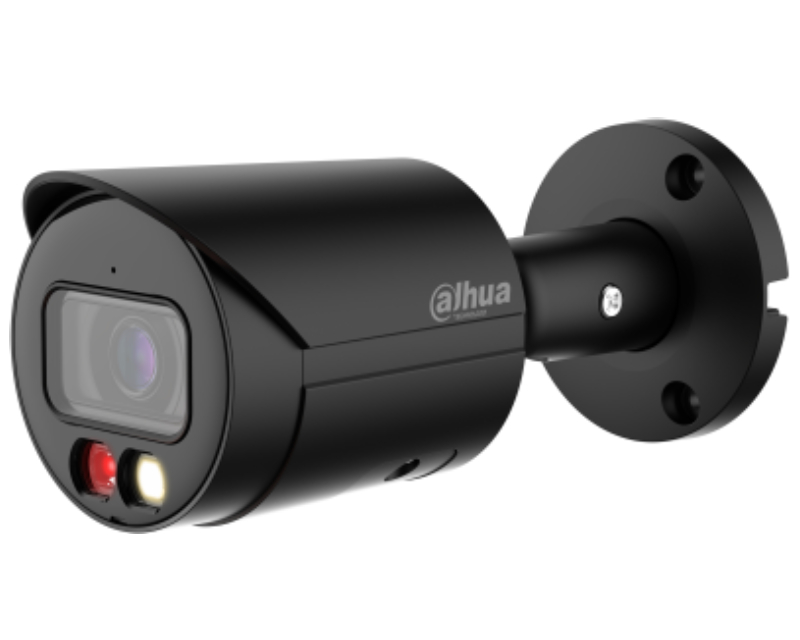
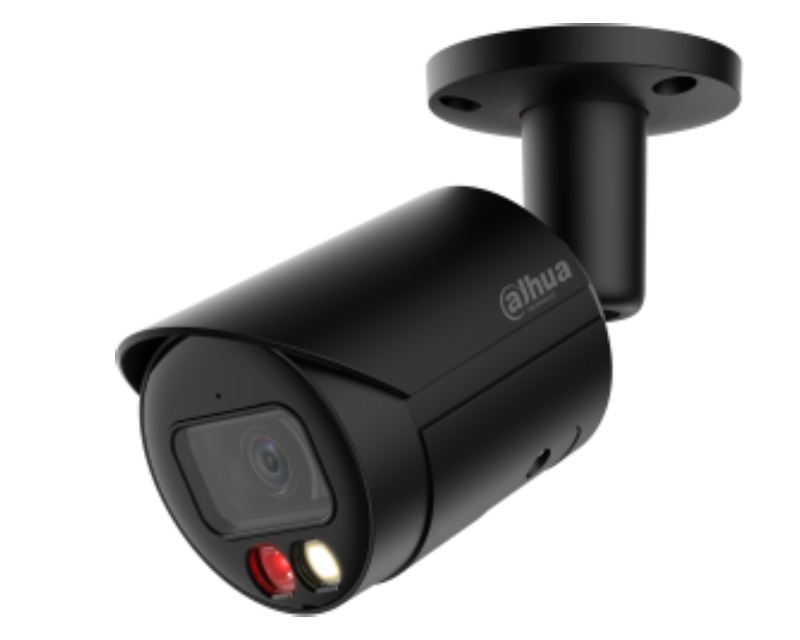
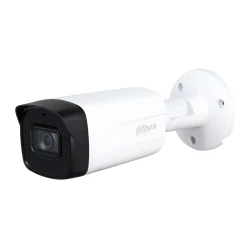
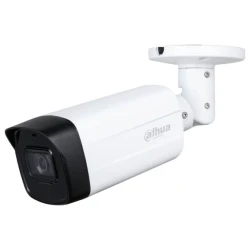
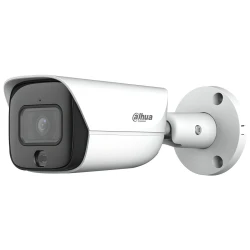
Tamne fasade, garaže sa asfaltom, krov iznad ulaza u stambenu zgradu, gde svaka bela kamera vrišti vizuelno i kvari estetiku. Crna varijanta se uklopi diskretno, a što je važnije, manje skuplja prašinu i lakše se čisti. Ova WizSense 4MP bullet ima crno metalno kućište od 480 grama, F1.6 sočivo i AI detekciju koja filtrira lažne alarme. Smart Illumination balansira IR po distanci, blizu objekti ne preeksponiraju.
WizSense AI u praksi
WizSense je Dahua AI engine ugrađen u sam senzor kamere, ne na NVR. Algoritam u realnom vremenu klasifikuje pokret u kadru i razdvaja kategorije objekata. Praktično, dobijaš notifikaciju samo za osobu ili vozilo, ne za mačku, pticu, kišu ili granje na vetru. Posle 2 nedelje korišćenja primetićeš da ti se broj alarma smanjio sa 50 na 5 do 10 dnevno, i svi su relevantni. Pravila perimetra povlačiš direktno u DMSS aplikaciji, biraš da te zove samo kad neko pređe liniju, ne dok prolazi pored.
Crno metalno kućište kao izbor
Belu varijantu kamere svi vide. Crna se vizuelno gubi na tamnijim fasadama, parkinzima, magacinskim plafonima sa otvorenim instalacijama. Metalno kućište od 480 grama je robusno, IP67 pokriva sve vremenske uslove, jedino IK sertifikat nedostaje. Za standardne instalacije gde nije realan rizik vandalizma, IK nije obavezan. Smart H.265+ kompresija smanjuje fajl za oko 50 odsto u odnosu na klasičan H.264, kartica MicroSD do 256GB pamti duplo duže nego sa starom kompresijom.
Tehničke karakteristike
Senzor
4 megapiksela, 1/2.9 inča CMOS, WizSense AI
Sočivo
2.8mm do 3.6mm fiksno, F1.6
Rotacija nosača
Pan 360°, Tilt 0° do 90°
Max rezolucija
2688 × 1520 piksela na 25/30 fps
Osvetljenje
Smart Illumination, 0 lux sa upaljenim svetlom
Video kompresija
H.265, Smart H.265+, H.264, MJPEG
AI funkcije
WizSense detekcija osoba i vozila, WDR, BLC
Audio
ugrađen mikrofon
Mreža
RJ45 10/100 Mbps, ONVIF, RTSP
Memorija
MicroSD do 256GB
Kućište
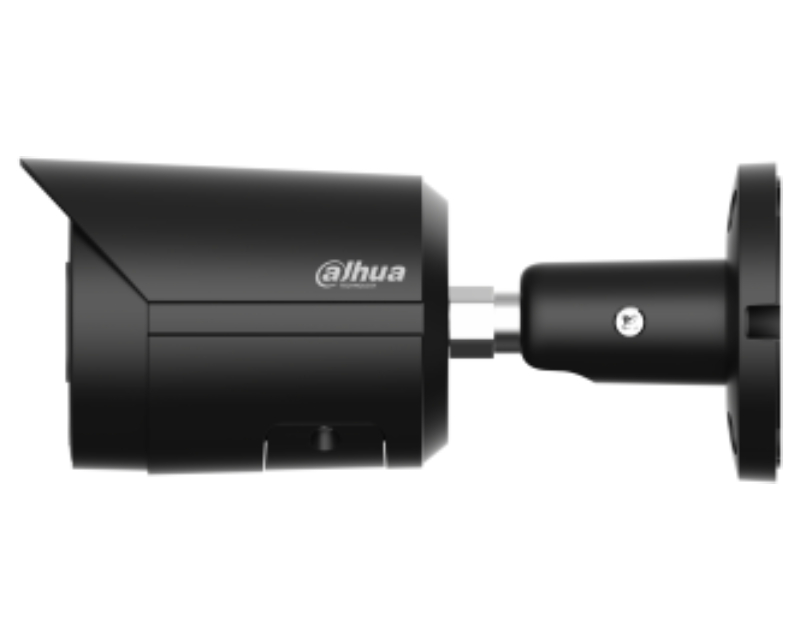
metalna bullet IP67, crna, 166.2 × 70 × 70 mm, 480 g
Garancija
24 meseca
Najčešća pitanja
Razlika WizSense AI od običnog Dahua AI?
WizSense je dedicated AI procesor u kameri sa boljim algoritmima za klasifikaciju objekata. Stari Dahua AI radi 60 do 70 odsto pouzdano, WizSense 90 do 95 odsto u realnim uslovima. Praktično, manje propusta, manje lažnih alarma. WizSense kamere takođe imaju centralizovano upravljanje preko DSS softvera za firme sa više lokacija.
Crna kamera se manje primećuje, ali da li je zato manje efikasna kao opomena?
Vidna kamera (bela ili crna) ima opominjajuću ulogu samo ako je ko vidi. Na tamnoj fasadi crna se vidi na razdaljini od 2 do 3 metra, na svetloj fasadi bela kamera se vidi sa 10 metara. Biraš boju prema fasadi, ne prema preferenciji. Diskretne instalacije obično traže crnu, vidljive opomene belu.
Koje rezolucije su praktične, sve ili samo neke?
4MP (2688 × 1520) je sweet spot rezolucija. 3MP i 1.3MP su istorijski formati koji ne koristiš. 1080p je za bandwidth ograničenje ako imaš sporu mrežu. Praktično, postavljaš na 4MP i ne menjaš. Niže rezolucije imaju smisla samo na NVR sa mnogo kanala gde štediš prostor.
Auto Gain Control šta tačno radi?
AGC automatski podiže pojačanje senzora u tamnijim scenama da bi slika ostala vidljiva. U sumrak ili noću AGC podiže gain i slika ostaje upotrebljiva, dok se IR ne uključi. Manual gain control je za scenarije gde je previše šuma na visokom AGC, pa ručno ograničavaš pojačanje. Većini korisnika AGC u auto modu je dovoljan.
Da li može na ulazu kuće, ili samo poslovno?
Može svuda. Crno metalno kućište nije ograničenje za kućnu upotrebu. Mnogi korisnici biraju crnu na ulazu za diskretnu varijantu nadzora. AI WizSense filtrira lažne alarme od porodičnih kola koja prolaze ulicom, što je velika prednost u stambenoj zoni gde je prolaz čest.
Specifikacija
Fokusna daljina
2.8mm~3.6mm
Fokusni koeficijent
F1.6
Frame rate
25/30fps
Interna
128MB
Mikrofon
Ugrađen
Ostalo
IP67
Osvetljenje
0 Lux sa Illuminator on, 0.006 Lux/F1.6 (u boji), 0.0006 Lux/F1.6 (crno-belo)
1.280 x 720 (HD 720p), 1.920 x 1.080 (Full HD 1080p), 1.280 x 960 (1.3M), 704 x 576 (D1), 704 x 480 (D1), 640 x 480 (VGA), 352 x 288 (CIF), 352 x 240 (CIF), 2.304 x 1.296 (3M), 2.688 x 1.520 (4M), 2.560 x 1.440 (3.6M)
Snimanje
Auto gain control, BLC, HLC, Detekcija pokreta, WDR, 3D NR, Manual gain control, Smart Illumination
Resetovanje lozinke na Dahua DVR-u može se postići na nekoliko načina, u zavisnosti od modela DVR-a i postavki sistema. Evo nekoliko metoda za resetovanje lozinke, uz korak-po-korak pristup:
1. Koristeći dugme za resetovanje:
Isključite DVR.
Pritisnite i držite dugme za resetovanje.
Uključite DVR dok nastavite držati dugme za resetovanje.
Držite dugme za resetovanje pritisnuto 30 sekundi.
Napravite novu lozinku za admin nalog.
2. Koristeći e-poštu:
Pošaljite serijski broj uređaja i datum prikazan na OSD na Support.
Kada primite kod od podrške, idite na uređaj, kliknite desnim tasterom miša i odaberite Glavni meni.
3. Resetovanje putem interfejsa za zaboravljenu lozinku:
Kliknite na zaboravljenu lozinku (Forgot password)** da biste pristupili interfejsu za resetovanje lozinke.
Resetujte lozinku skeniranjem QR koda i resetovanjem putem e-pošte ili odgovaranjem na sigurnosna pitanja.
4. Koristeći Dahua dnevni generator lozinki:
Koristite Dahua dnevni generator lozinki da biste resetovali lozinku.
5. Resetovanje uz pomoć aplikacije:
Koristeći iDMSS ili gDMSS aplikaciju, kliknite na Više (More) > Resetujte lozinku uređaja (Reset Device Password) > Skanirajte QR kod na lokalnom GUI snimača.
6. Otvaranjem uređaja i pritiskanjem dugmeta za resetovanje na matičnoj ploči:
Ova metoda zavisi od modela DVR-a koji posedujete, neki od njih dolaze sa dugmetom za resetovanje koje se nalazi na matičnoj ploči. Trebate otvoriti uređaj da biste proverili da li je to slučaj sa vašim modelom. Postupak resetovanja je sličan kao u prvoj metodi.
Svaka od ovih metoda ima svoje prednosti i izazove. Pre nego što pokušate bilo koju od ovih metoda, obezbedite da imate pristup i backup svim važnim podacima sa DVR-a, jer resetovanje može dovesti do gubitka podataka. Takođe, preporučljivo je da imate monitor priključen na DVR tokom ovog procesa kako biste mogli da vidite informacije na ekranu.
Instalacija HDD-a i povezivanje DVR-a Dahua uključuje nekoliko koraka i preporučljivo je pratiti detaljne instrukcije kako biste osigurali pravilnu instalaciju i postavke. Evo koraka koje trebate slijediti:
Instalacija HDD-a:
1. Priprema:
Prvo, osigurajte da imate potrebne alate i materijale kao što su odgovarajući vijci i hard disk (HDD) kompatibilan s vašim Dahua DVR/NVR uređajem.
Isključite DVR/NVR iz struje kako biste spriječili moguće oštećenje tijekom instalacije.
2. Instalacija HDD-a:
Otpustite šrafove gornjeg poklopca i bočnog panela.
Postavite četiri šrafa u HDD (samo tri kruga).
Postavite HDD u skladu sa četiri rupe na dnu, pazite da ne prođete kroz traku sa leve strane HDD-a.
Okrenite uređaj naopako i čvrsto zategnite šrafove.
Čvrsto pričvrstite HDD.
3. Formatiranje HDD-a:
U glavnom meniju odaberite "Storage".
Odaberite "HDD Manage".
Odaberite HDD za formatiranje i odaberite "Format".
Povezivanje DVR-a:
1. Povezivanje DVR-a s platformom:
Preuzmite i instalirajte SmartPSS s web stranice DahuaSecurity.com.
Dodajte DVR/NVR u SmartPSS koristeći IP ili P2P opciju.
3. Konfiguracija:
Uključite DVR/NVR i vratite konfiguraciju i postavke DVR-a/NVR-a.
Nekoliko dodatnih saveta:
Backup: Prije zamjene ili instalacije novog HDD-a, napravite sigurnosnu kopiju svega snimljenog materijala kako biste spriječili gubitak podataka.
Formatiranje: Formatiranje novog HDD-a je ključno kako bi se osigurao ispravan rad i spremanje snimaka.
Pravilna instalacija: Pazite da je HDD pravilno postavljen i pričvršćen kako biste spriječili moguće oštećenje.
Navedeni koraci i savjeti trebali bi vam pomoći u uspješnoj instalaciji HDD-a i povezivanju DVR-a Dahua. Za dodatne informacije, možete se obratiti službenoj web stranici Dahua ili pogledati video tutoriale na YouTubeu na navedenim linkovima.
Parking od 50 metara, fiksna kamera sa 3.6mm objektivom ne čita tablice na tom rastojanju jer nema dovoljno zuma. WAHD20ST-WT40 je 2MP AHD bullet kame..
Vikendica van grada, nema internet, nema struju za NVR snimač, a hoćeš da znaš šta se dešava dok te nema. Sentri Sensbi je WiFi kamera za spoljnu upot..
Ulaz u zgradu, hodnik ili prodavnica, trebaš kameru koja snima danonoćno, koja se montira na plafon i ne privlači pažnju, a ne košta koliko mesečna pl..
Pristupačna 2MP kamera koju kupuješ za noćni nadzor ulaza, ali F2.0 sočivo standardnih modela ti daje crno belu siluetu. Ova varijanta ima F1.0 sočivo..
Velika bullet kamera 288 × 94 × 84.7 mm, težine od 1 kg, jasno saopštava da je tu nadzor. Postavljaš na fasadi industrijskog objekta, u ulazu garaže i..