Ova web stranica koristi kolačiće ('cookies') kako bismo Vam pružili bolje korisničko iskustvo. Prihvatanjem korišćenja kolačića saglasni ste sa politikom privatnosti.
Podesi
Beba spava u sobi na spratu, a ti si u kuhinji i hoćeš da proveriš da li se okrenula. Otvoriš aplikaciju na telefonu, kamera se sama rotira i pretražu... Pročitaj više
* Garancija 25 meseci
* Povrat robe 15 dana
* Dostava za 1-3 radna dana
* Plaćanje pouzećem, karticom, preko računa
* Plaćanje u 6 rata
* Sve prikazane cene su sa uračunatim PDV-om
* Registrujte se i ostvarite dodatne popuste i pogodnosti na određene artikle
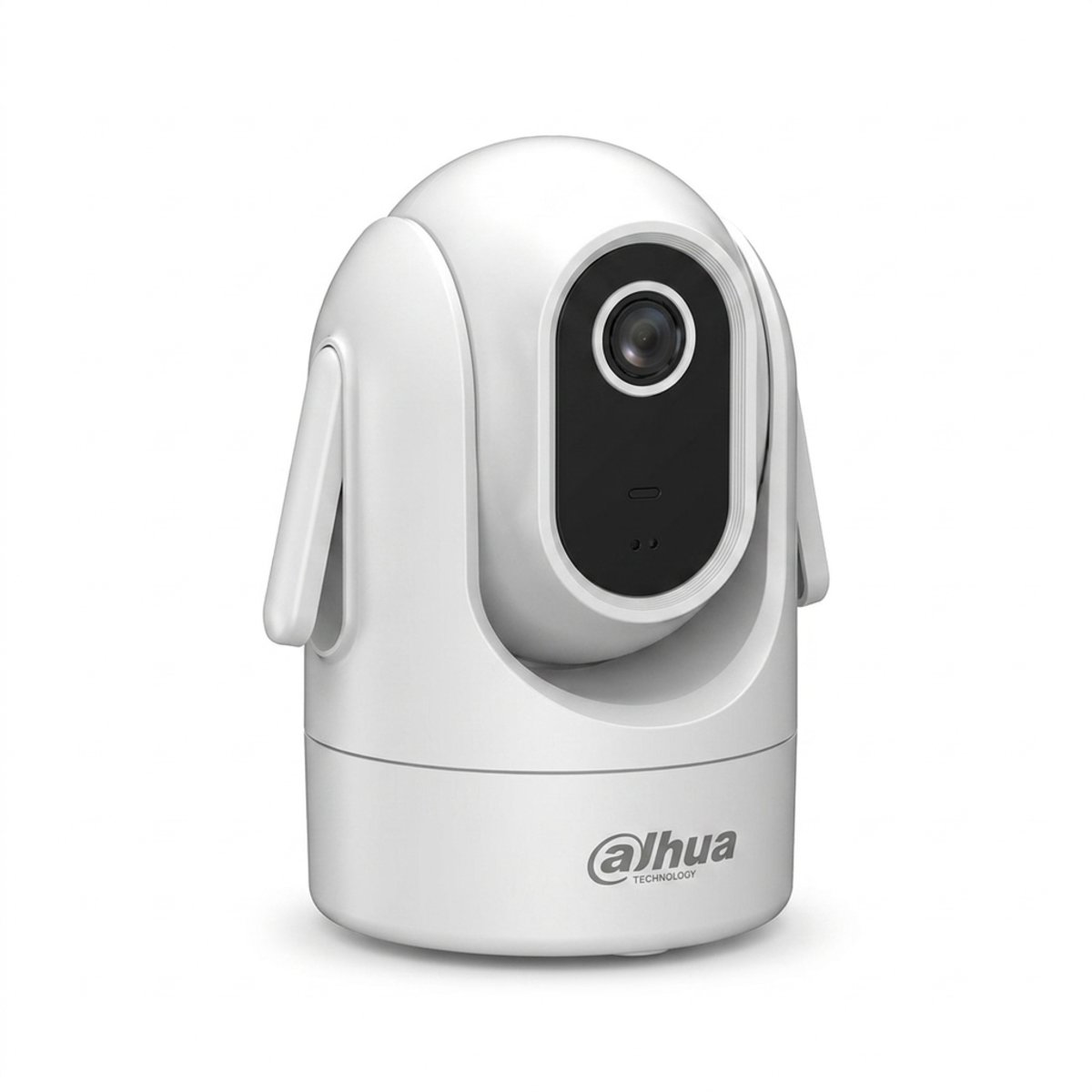
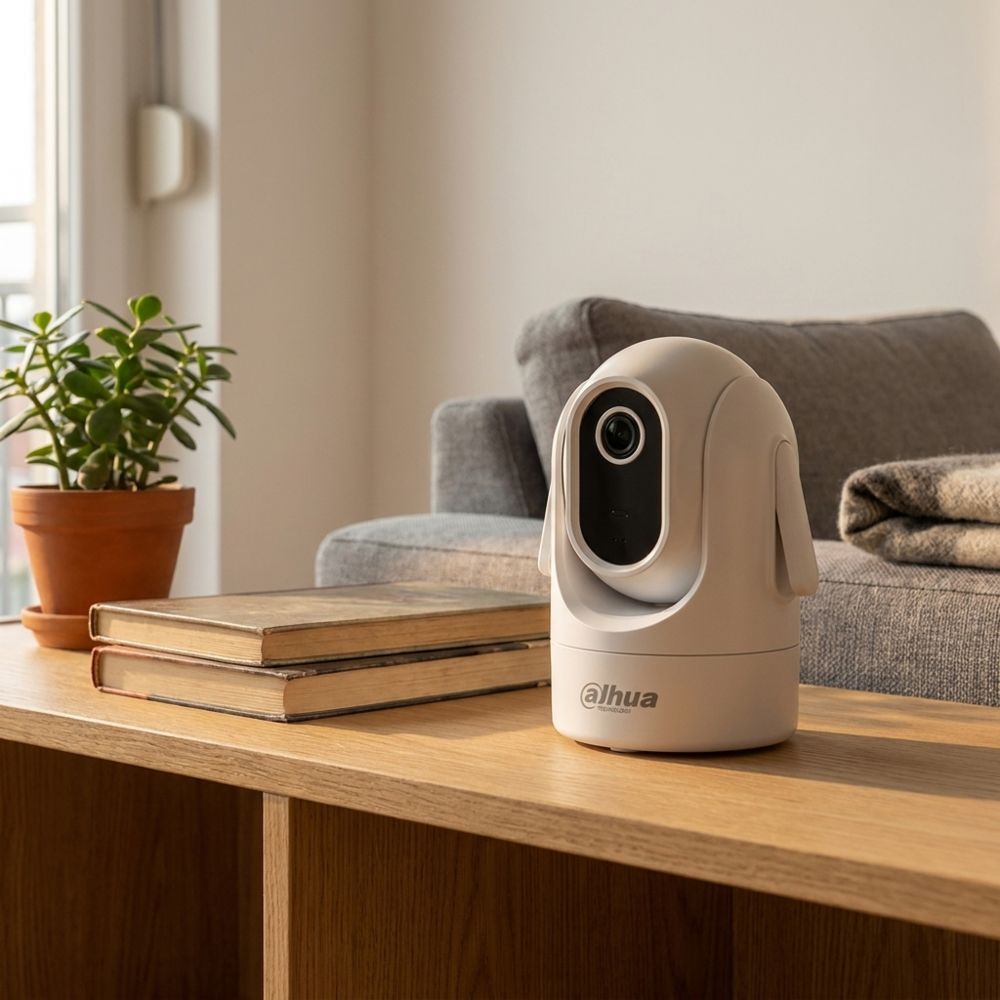
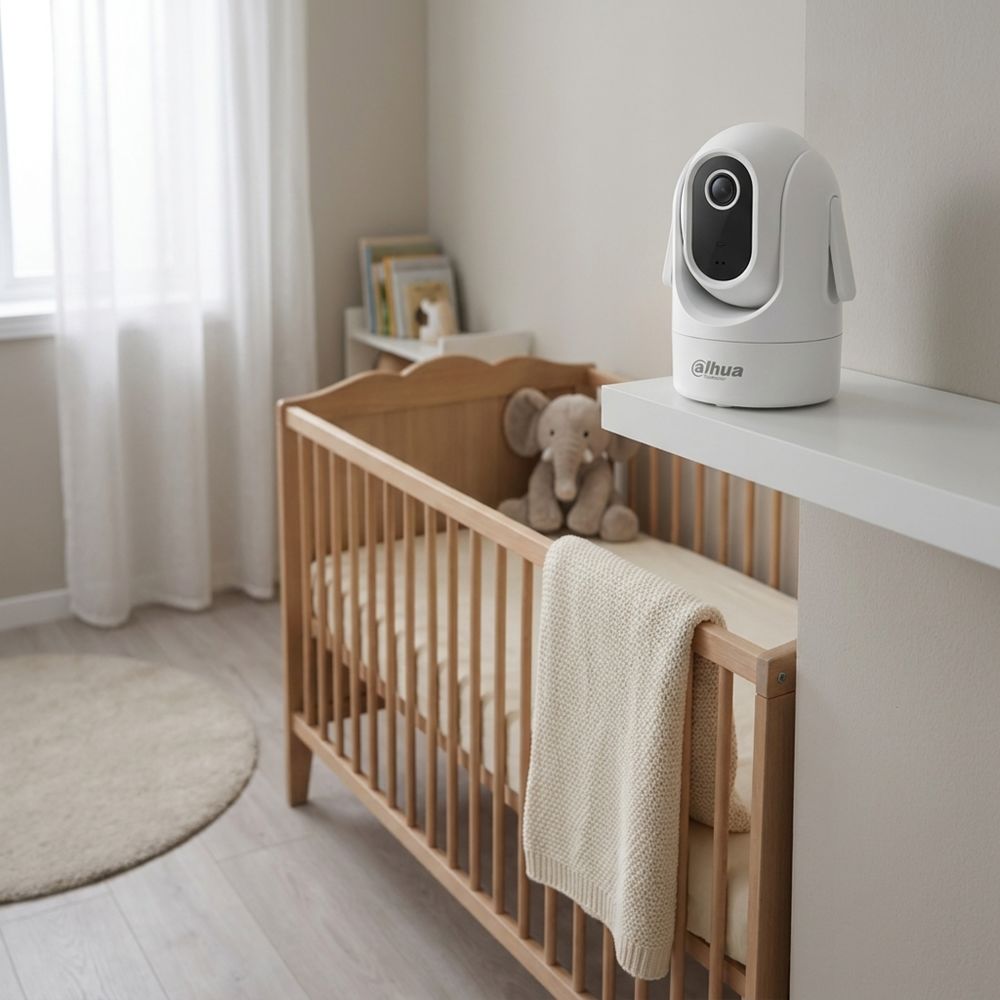
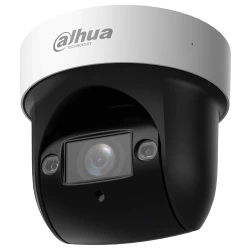
Beba spava u sobi na spratu, a ti si u kuhinji i hoćeš da proveriš da li se okrenula. Otvoriš aplikaciju na telefonu, kamera se sama rotira i pretražuje sobu. Wi-Fi PTZ kamera od 2 megapiksela snima Full HD video, prati pokret i šalje notifikaciju u sekundi. Namenjena je za stan, lokal ili kancelariju gde ti je dovoljna struja iz zida i Wi-Fi mreža.
Zašto ima smisla u odnosu na fiksnu kameru
Fiksna kamera vidi samo jedan ugao. Beba se okrene iza igračke, pas legne van kadra, kasir se pomeri na drugu stranu pulta, i ti gledaš u prazno. Ova kamera rotira pan 0° do 325°, što ti praktično daje pokrivenost cele prostorije iz jedne tačke. Sočivo F2.0 hvata svetlo i pri zatvorenim roletnama, a ugrađena IR LED osvetljava do nekoliko metara u potpunom mraku. Detekcija ljudske figure odvaja čoveka od muve koja proleti kroz kadar, pa neće da te budi u tri ujutru bez razloga. Postavljanje traje koliko i puštanje Wi-Fi mreže na bilo kom uređaju, bez vučenja kabla kroz zid.
Šta ovaj model radi drugačije
Ugrađeni mikrofon i zvučnik znače da kroz aplikaciju možeš da pričaš sa onima koji su sa druge strane. Kažeš detetu da spusti telefon, čuje te bez da uđeš u sobu. Smart H.265+ kompresija smanjuje fajl na MicroSD kartici za oko 50 odsto u odnosu na običan H.264, pa kartica od 256GB drži lokalno snimanje nedeljama umesto dana. Kartica ide do 512GB ako želiš još duži arhiv bez cloud pretplate. WDR balansira scenu kad gledaš ka prozoru, da ne bi imao crnu siluetu od ulaza dok je napolju sunce. DMSS aplikacija na iOS i Android pamti više kamera u jednom nalogu, pa ti je jedan tap dovoljan da prelaziš sa jedne na drugu.
Tehničke karakteristike
Rezolucija senzora
2 megapiksela (Full HD 1080p)
Tip senzora
1/2.8 inča CMOS
Pan rotacija
0° do 325°
Sočivo
F2.0
Frame rate
do 30 fps na 1080p
Video kompresija
H.265, Smart H.265+, H.264
Mreža
Wi-Fi 802.11b/g/n + RJ45 LAN
Audio
ugrađen mikrofon i zvučnik (dvosmerni)
Memorijska kartica
MicroSD do 512GB
Napajanje
5 VDC, 1A
Dimenzije i masa
Φ95.5 mm × 130.4 mm, 0.25 kg
Garancija
24 meseca
Najčešća pitanja
Da li radi bez interneta?
Snima na MicroSD karticu i bez veze sa ruterom, pa ako ti padne internet u stanu kamera nastavlja da puni karticu i čuva snimke lokalno. Pristup uživo i notifikacije na telefon rade samo dok je kamera povezana na Wi-Fi i internet, jer DMSS aplikacija mora da je dohvati preko Dahua P2P servera. Kad se internet vrati, sve se sinhronizuje za nekoliko sekundi.
Koliko snimka stane na karticu od 256GB?
Sa Smart H.265+ kompresijom i 1080p rezolucijom, kartica od 256GB drži oko 20 do 30 dana neprekidnog snimanja, zavisno od količine pokreta u kadru. Ako je kamera podešena da snima samo na detekciju pokreta, isti taj period se rasteže na 2 do 3 meseca. Klasa 10 ili U3 kartica je obavezna, jeftinije se troše brzo.
Može li napolju, na terasi pod nadstrešnicom?
Ne. Ovaj model ima plastično kućište bez IP67 sertifikata, pa nije zaštićen od kiše, prašine i temperaturnih oscilacija. Radna temperatura je deklarisana na 10°C do 40°C. Za baštu, dvorište ili pod krovom gde ima vlage potrebna ti je spoljna kamera sa metalnim kućištem i IP66 ili IP67 zaštitom, što ova kategorija ne pokriva.
Da li mogu da pričam kroz nju kao kroz domofon?
Da, ima ugrađen mikrofon i zvučnik za dvosmernu komunikaciju kroz DMSS aplikaciju. Pritiskaš mikrofon u aplikaciji dok pričaš, kamera prenosi tvoj glas u realnom vremenu, i obrnuto čuješ šta se dešava u prostoriji. Latencija na 4G mreži je oko 1 do 2 sekunde, na kućnom Wi-Fi je praktično trenutna.
Da li radi na svim ruterima?
Podržava standard 802.11b/g/n na 2.4GHz frekvenciji, koji ima svaki noviji ruter zadnjih 15 godina. Ne podržava 5GHz, što znači da pri postavljanju moraš da se konektuješ na 2.4GHz mrežu (ako ti ruter emituje obe). Domet zavisi od broja zidova, a u praksi do 10 metara kroz dva betonska zida radi stabilno.
Resetovanje lozinke na Dahua DVR-u može se postići na nekoliko načina, u zavisnosti od modela DVR-a i postavki sistema. Evo nekoliko metoda za resetovanje lozinke, uz korak-po-korak pristup:
1. Koristeći dugme za resetovanje:
Isključite DVR.
Pritisnite i držite dugme za resetovanje.
Uključite DVR dok nastavite držati dugme za resetovanje.
Držite dugme za resetovanje pritisnuto 30 sekundi.
Napravite novu lozinku za admin nalog.
2. Koristeći e-poštu:
Pošaljite serijski broj uređaja i datum prikazan na OSD na Support.
Kada primite kod od podrške, idite na uređaj, kliknite desnim tasterom miša i odaberite Glavni meni.
3. Resetovanje putem interfejsa za zaboravljenu lozinku:
Kliknite na zaboravljenu lozinku (Forgot password)** da biste pristupili interfejsu za resetovanje lozinke.
Resetujte lozinku skeniranjem QR koda i resetovanjem putem e-pošte ili odgovaranjem na sigurnosna pitanja.
4. Koristeći Dahua dnevni generator lozinki:
Koristite Dahua dnevni generator lozinki da biste resetovali lozinku.
5. Resetovanje uz pomoć aplikacije:
Koristeći iDMSS ili gDMSS aplikaciju, kliknite na Više (More) > Resetujte lozinku uređaja (Reset Device Password) > Skanirajte QR kod na lokalnom GUI snimača.
6. Otvaranjem uređaja i pritiskanjem dugmeta za resetovanje na matičnoj ploči:
Ova metoda zavisi od modela DVR-a koji posedujete, neki od njih dolaze sa dugmetom za resetovanje koje se nalazi na matičnoj ploči. Trebate otvoriti uređaj da biste proverili da li je to slučaj sa vašim modelom. Postupak resetovanja je sličan kao u prvoj metodi.
Svaka od ovih metoda ima svoje prednosti i izazove. Pre nego što pokušate bilo koju od ovih metoda, obezbedite da imate pristup i backup svim važnim podacima sa DVR-a, jer resetovanje može dovesti do gubitka podataka. Takođe, preporučljivo je da imate monitor priključen na DVR tokom ovog procesa kako biste mogli da vidite informacije na ekranu.
Instalacija HDD-a i povezivanje DVR-a Dahua uključuje nekoliko koraka i preporučljivo je pratiti detaljne instrukcije kako biste osigurali pravilnu instalaciju i postavke. Evo koraka koje trebate slijediti:
Instalacija HDD-a:
1. Priprema:
Prvo, osigurajte da imate potrebne alate i materijale kao što su odgovarajući vijci i hard disk (HDD) kompatibilan s vašim Dahua DVR/NVR uređajem.
Isključite DVR/NVR iz struje kako biste spriječili moguće oštećenje tijekom instalacije.
2. Instalacija HDD-a:
Otpustite šrafove gornjeg poklopca i bočnog panela.
Postavite četiri šrafa u HDD (samo tri kruga).
Postavite HDD u skladu sa četiri rupe na dnu, pazite da ne prođete kroz traku sa leve strane HDD-a.
Okrenite uređaj naopako i čvrsto zategnite šrafove.
Čvrsto pričvrstite HDD.
3. Formatiranje HDD-a:
U glavnom meniju odaberite "Storage".
Odaberite "HDD Manage".
Odaberite HDD za formatiranje i odaberite "Format".
Povezivanje DVR-a:
1. Povezivanje DVR-a s platformom:
Preuzmite i instalirajte SmartPSS s web stranice DahuaSecurity.com.
Dodajte DVR/NVR u SmartPSS koristeći IP ili P2P opciju.
3. Konfiguracija:
Uključite DVR/NVR i vratite konfiguraciju i postavke DVR-a/NVR-a.
Nekoliko dodatnih saveta:
Backup: Prije zamjene ili instalacije novog HDD-a, napravite sigurnosnu kopiju svega snimljenog materijala kako biste spriječili gubitak podataka.
Formatiranje: Formatiranje novog HDD-a je ključno kako bi se osigurao ispravan rad i spremanje snimaka.
Pravilna instalacija: Pazite da je HDD pravilno postavljen i pričvršćen kako biste spriječili moguće oštećenje.
Navedeni koraci i savjeti trebali bi vam pomoći u uspješnoj instalaciji HDD-a i povezivanju DVR-a Dahua. Za dodatne informacije, možete se obratiti službenoj web stranici Dahua ili pogledati video tutoriale na YouTubeu na navedenim linkovima.
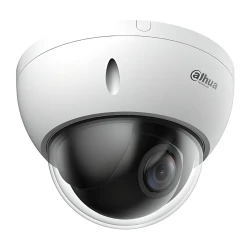
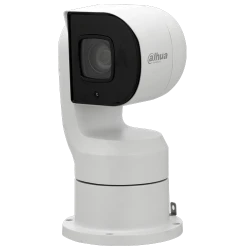
Mini PTZ kamera za situacije gde ti treba motorizovana rotacija i optički zoom u kompaktnom formatu. Dimenzije 122 × 89 mm i težina 500 grama čine je ..
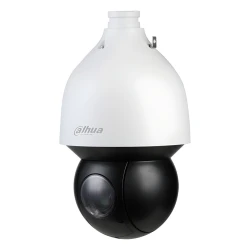
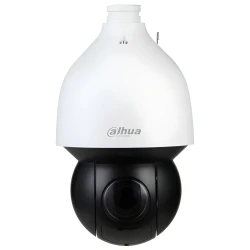
Velika industrijska PTZ kamera za maksimalan domet praćenja. 2 megapiksela rezolucija u kompaktnoj Full HD slici, 25x optički zoom (4.8 do 120 mm soči..
Kad pokrivaš dugu ogradu, njivu ili veliki krug oko objekta, fiksne kamere ti ostave rupe između, a montaža desetak komada košta i traje. Jedna moćna ..
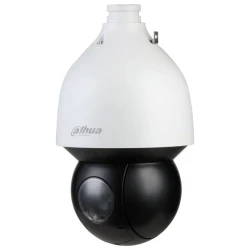
Veliki plac, parking ili magacin ne pokriješ gomilom fiksnih kamera a da ne potrošiš bogatstvo, a opet hoćeš da priđeš detalju kad nešto krene po zlu...
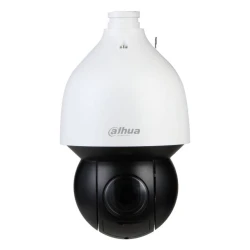
Najnaprednija PTZ kamera u standardnom asortimanu. 4 megapiksela rezolucija plus 32x optički zoom (4.8 do 150 mm sočivo) plus 16x digitalni zoom plus ..