Kategorije
Kategorije
Korpa
Ova web stranica koristi kolačiće ('cookies') kako bismo Vam pružili bolje korisničko iskustvo. Prihvatanjem korišćenja kolačića saglasni ste sa politikom privatnosti. Podesi

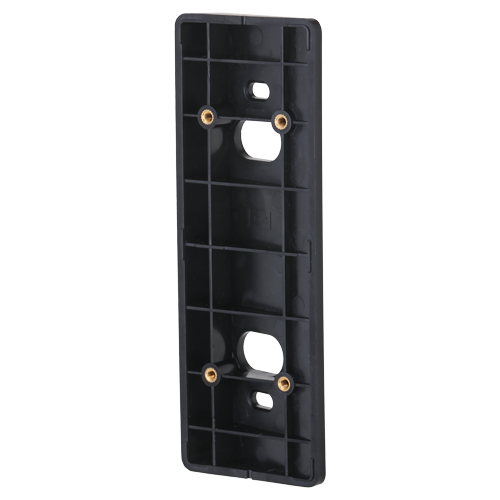
Dahua VTM22A nosač za pozivni panel VTO1000J horizontalni nagib 15 stepeni

Dahua VTM22A nosač za pozivni panel VTO1000J horizontalni nagib 15 stepeni


Kad pozivni panel treba blago zakrenuti levo ili desno radi boljeg kadra prema strani sa koje prilaze posetioci, koristi se horizontalni nagibni nosač... Pročitaj više
Klikni za cenu
386,75 RSD
Bez poreza: 322,29 RSD
  • Lager: Na stanju
  • Brend: Dahua
  • Model: VTM22A

Poručite putem chata

* Garancija 25 meseci
* Povrat robe 15 dana
* Dostava za 1-3 radna dana
* Plaćanje pouzećem, karticom, preko računa
* Plaćanje u 6 rata
* Sve prikazane cene su sa uračunatim PDV-om
* Registrujte se i ostvarite dodatne popuste i pogodnosti na određene artikle

Kad pozivni panel treba blago zakrenuti levo ili desno radi boljeg kadra prema strani sa koje prilaze posetioci, koristi se horizontalni nagibni nosač. Dahua VTM22A je nosač za montažu pozivnog panela VTO1000J pod horizontalnim nagibom od 15 stepeni, koji panel usmerava u stranu u odnosu na zid.

Horizontalni nagib za bolji kadar

Nosač postavlja panel pod horizontalnim nagibom od 15 stepeni, pa se kamera panela usmerava u stranu, prema pravcu iz kog dolaze posetioci. To je korisno kada je panel montiran uz prilaz sa strane, na primer pored kapije ili u prolazu, gde bi ravna montaža davala kadar okrenut u pogrešnom pravcu.

Namenjen panelu VTO1000J

Nosač je izrađen za pozivni panel Dahua VTO1000J i tačno naleže na njegovo kućište, pa je montaža sigurna i stabilna. Postavlja se na zid, a panel se pričvršćuje na nosač pod predviđenim nagibom u stranu. Za montažu je dovoljna bušilica i osnovni alat.

Tehničke karakteristike

TipNagibni nosač za pozivni panel
NagibHorizontalni, 15 stepeni
Za panelDahua VTO1000J
NamenaUsmeravanje kadra u stranu
MontažaNa zid
Reklamacioni period24 meseca

Najčešća pitanja

Čemu služi ovaj nosač?

Nosač postavlja pozivni panel pod horizontalnim nagibom od 15 stepeni, pa se kamera usmerava u stranu, prema pravcu iz kog prilaze posetioci. Koristan je kada je panel uz prilaz sa strane, kao pored kapije ili u prolazu.

Za koji panel je namenjen?

Nosač je izrađen za pozivni panel Dahua VTO1000J i tačno naleže na njegovo kućište. Za druge modele panela koriste se odgovarajući nosači te serije, pa proveri model pre kupovine.

Koja je razlika u odnosu na vertikalni nagib?

Horizontalni nagib usmerava panel levo ili desno, dok vertikalni nagib usmerava panel nagore ili nadole. Biraš prema tome odakle prilaze posetioci i u kom pravcu treba popraviti kadar.

Kako se montira?

Nosač se pričvršćuje na zid, a panel se montira na nosač pod predviđenim nagibom u stranu. Za montažu je dovoljna bušilica i osnovni alat, pa je postavljanje jednostavno.

Kakav reklamacioni period ide uz nosač?

Uz nosač ide reklamacioni period od 24 meseca. Isporuka je za celu Srbiju, dostava preko 5.000 din besplatna, a plaćanje pouzećem dostupno.

Recenzija proizvoda

Obaveštenje: HTML nije preveden!
Ocena
Loše Dobro

Dahua

Resetovanje lozinke na Dahua DVR-u može se postići na nekoliko načina, u zavisnosti od modela DVR-a i postavki sistema. Evo nekoliko metoda za resetovanje lozinke, uz korak-po-korak pristup:

1. Koristeći dugme za resetovanje:

  • Isključite DVR.
  • Pritisnite i držite dugme za resetovanje.
  • Uključite DVR dok nastavite držati dugme za resetovanje.
  • Držite dugme za resetovanje pritisnuto 30 sekundi.
  • Napravite novu lozinku za admin nalog.

2. Koristeći e-poštu:

  • Pošaljite serijski broj uređaja i datum prikazan na OSD na Support.
  • Kada primite kod od podrške, idite na uređaj, kliknite desnim tasterom miša i odaberite Glavni meni.

3. Resetovanje putem interfejsa za zaboravljenu lozinku:

  • Kliknite na zaboravljenu lozinku (Forgot password)** da biste pristupili interfejsu za resetovanje lozinke.
  • Resetujte lozinku skeniranjem QR koda i resetovanjem putem e-pošte ili odgovaranjem na sigurnosna pitanja.

4. Koristeći Dahua dnevni generator lozinki:

  • Koristite Dahua dnevni generator lozinki da biste resetovali lozinku.

5. Resetovanje uz pomoć aplikacije:

  • Koristeći iDMSS ili gDMSS aplikaciju, kliknite na Više (More) > Resetujte lozinku uređaja (Reset Device Password) > Skanirajte QR kod na lokalnom GUI snimača.

 6. Otvaranjem uređaja i pritiskanjem dugmeta za resetovanje na matičnoj ploči:

  • Ova metoda zavisi od modela DVR-a koji posedujete, neki od njih dolaze sa dugmetom za resetovanje koje se nalazi na matičnoj ploči. Trebate otvoriti uređaj da biste proverili da li je to slučaj sa vašim modelom. Postupak resetovanja je sličan kao u prvoj metodi.

Svaka od ovih metoda ima svoje prednosti i izazove. Pre nego što pokušate bilo koju od ovih metoda, obezbedite da imate pristup i backup svim važnim podacima sa DVR-a, jer resetovanje može dovesti do gubitka podataka. Takođe, preporučljivo je da imate monitor priključen na DVR tokom ovog procesa kako biste mogli da vidite informacije na ekranu.

Instalacija HDD-a i povezivanje DVR-a Dahua uključuje nekoliko koraka i preporučljivo je pratiti detaljne instrukcije kako biste osigurali pravilnu instalaciju i postavke. Evo koraka koje trebate slijediti:

Instalacija HDD-a:

1. Priprema:

  • Prvo, osigurajte da imate potrebne alate i materijale kao što su odgovarajući vijci i hard disk (HDD) kompatibilan s vašim Dahua DVR/NVR uređajem.
  • Isključite DVR/NVR iz struje kako biste spriječili moguće oštećenje tijekom instalacije.

2. Instalacija HDD-a:

  • Otpustite šrafove gornjeg poklopca i bočnog panela.
  • Postavite četiri šrafa u HDD (samo tri kruga).
  •  Postavite HDD u skladu sa četiri rupe na dnu, pazite da ne prođete kroz traku sa leve strane HDD-a.
  • Okrenite uređaj naopako i čvrsto zategnite šrafove.
  • Čvrsto pričvrstite HDD.

3. Formatiranje HDD-a:

  • U glavnom meniju odaberite "Storage".
  • Odaberite "HDD Manage".
  • Odaberite HDD za formatiranje i odaberite "Format".

Povezivanje DVR-a:

1. Povezivanje DVR-a s platformom:

  • Preuzmite i instalirajte SmartPSS s web stranice DahuaSecurity.com.
  • Dodajte DVR/NVR u SmartPSS koristeći IP ili P2P opciju.

3. Konfiguracija:

  • Uključite DVR/NVR i vratite konfiguraciju i postavke DVR-a/NVR-a.

Nekoliko dodatnih saveta:

  • Backup: Prije zamjene ili instalacije novog HDD-a, napravite sigurnosnu kopiju svega snimljenog materijala kako biste spriječili gubitak podataka.
  • Formatiranje: Formatiranje novog HDD-a je ključno kako bi se osigurao ispravan rad i spremanje snimaka.
  • Pravilna instalacija: Pazite da je HDD pravilno postavljen i pričvršćen kako biste spriječili moguće oštećenje.

Navedeni koraci i savjeti trebali bi vam pomoći u uspješnoj instalaciji HDD-a i povezivanju DVR-a Dahua. Za dodatne informacije, možete se obratiti službenoj web stranici Dahua ili pogledati video tutoriale na YouTubeu na navedenim linkovima.


Dodavanje uredjaja na DMSS aplikaciju za mobilni telefon

Video Link

Pregled snimaka Dahua DMSS aplikacija

1. Reprodukcija putem DMSS mobilne aplikacije :

  • Korak 1 : Otvorite DMSS
  • Korak 2 : Dodirnite listu uređaja
  • Korak 3 : Dodirnite vreme za promenu

2. PristupPristup reprodukciji iz prikaza uživo :

  • Korak 1 : Otvorite Live View jednog od kanala kamere
  • Korak 2 : Aplikacija će početi da se reprodukuje ​.

3. Pristup reprodukciji sa ekrana uređaja:

  • Korak 1 : Na ekranu uređaja DMSS tapnite na
  • Korak 2 : Dodirnite jedan od praznih video kanala.
  • Korak 3 : Odaberite
  • Korak 4 : Aplikacija će početi reproducirati snimke za taj kanal od danas.

Saveti :

Proverite je li vaša Dahua DMSS aplikacija ažurirana na najnoviju verziju da biste pristupili

Potencijalni izazovi :

Problemi sa mrežnim povezivanjem mogu uticati na reprodukciju

Osiguravanje tačnog datuma i vremena

Video Link

Izmena menija na DMSS aplikaciji

Video Link

Klikni za cenu
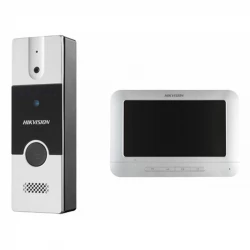
Model: DS-KIS202T Brend: Hikvision
Čuješ zvono, ali ne vidiš ko je pred vratima. Taj problem rešavaš jednom kupovinom i jednom instalacijom, a posle toga svaki posetilac ostaje na ekran..
Besplatna dostava
34.476,68 RSD
Bez poreza:28.730,57 RSD
Dodaj u korpu
Klikni za cenu
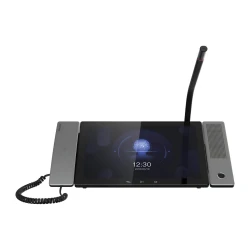
Model: DS-KM9503 Brend: Hikvision
Proizvod koji vam predstavljamo mogao bi preporoditi vaše profesionalno okruženje, poboljšati radne uslove i doprineti efikasnijem poslovanju. "DS-KM9..
Besplatna dostava
233.176,67 RSD
Bez poreza:194.313,89 RSD
Dodaj u korpu
Klikni za cenu
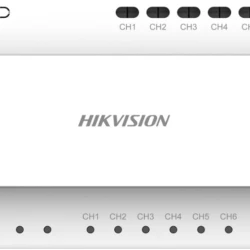
Model: DS-KAD706-S Brend: Hikvision
Kad montiraš dvožični interfonski sistem sa 6 stanova, jedan od prvih problema koji te dočeka je napajanje, ko šta napaja i odakle. DS-KAD706-S rešava..
Besplatna dostava
29.580,59 RSD
Bez poreza:24.650,49 RSD
Dodaj u korpu
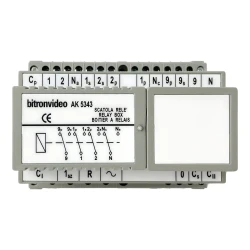
Model: AK5343 Brend: Bitron
Stambena zgrada u Beogradu ima dva ulaza: glavni iz ulice i sporedni iz dvorišta. Stanari su do sada morali da ručno otvaraju kapiju iz dvorišta jer j..
Besplatna dostava
5.925,16 RSD
Bez poreza:4.937,63 RSD
Dodaj u korpu
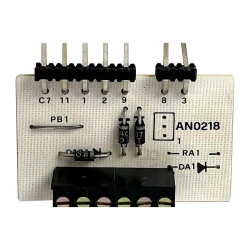
Model: AN 0218 Brend: Bitron
Komponenta interfonskog sistema Bitron AN9300 — kartica za povezivanje slušalica u 1+n konfiguraciji Bitron je italijanski proizvođač profesionalnih ..
846,46 RSD
Bez poreza:705,38 RSD
Dodaj u korpu
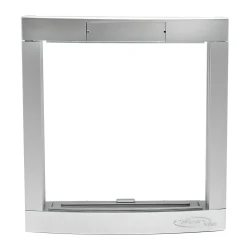
Model: AN6017/L Brend: Bitron
Pred ulazom porodične kuće upravo ti je predaja paketa, kurir traži taster da pozvoni, a stari plastični okvir oko interfona više liči na rupu nego na..
1.354,32 RSD
Bez poreza:1.128,60 RSD
Dodaj u korpu