* Povrat robe 15 dana
* Dostava za 1-3 radna dana
* Plaćanje pouzećem, karticom, preko računa
* Plaćanje u 6 rata
* Sve prikazane cene su sa uračunatim PDV-om
* Registrujte se i ostvarite dodatne popuste i pogodnosti na određene artikle
Postavite pitanje o ovom proizvodu
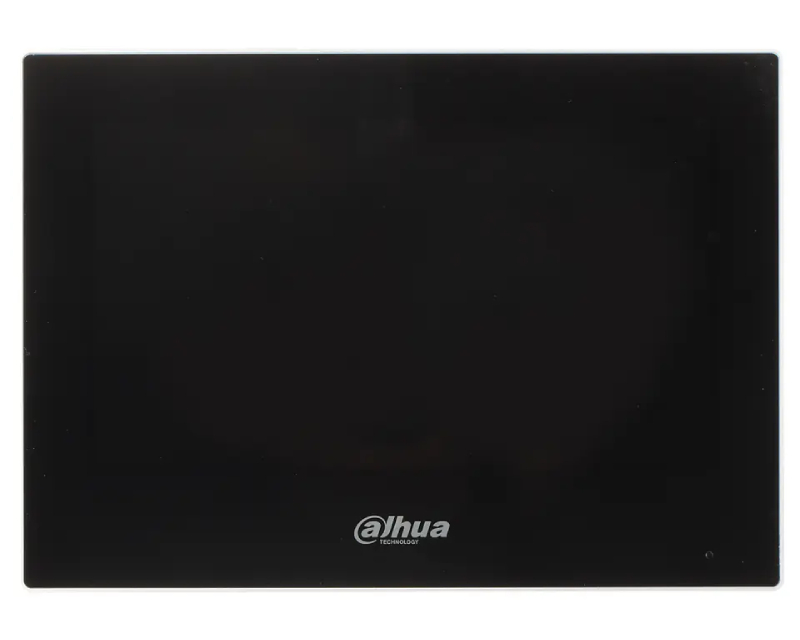
Kad ti zvonce zazvoni u 22 časa a ti si već u pidžami, prvo pitanje je da li otvoriti vrata neznancu. Dahua VTH2621G-P IP unutrašnji monitor pokazuje sliku posetioca u boji na 7 inčnom ekranu pre nego što doneseš odluku. Namenjen je porodičnim kućama, stanovima u zgradama i objektima sa Dahua IP video interfonom kojima treba pouzdan unutrašnji prikaz sa fizičkim dugmadima za otključavanje.
Zašto je 7 inčni ekran prava veličina za interfon
5 inčni monitori prikazuju lice posetioca tako sitno da se ne razlikuje pošta od dostave kafe. 10 inčni modeli zauzimaju previše zida i izgledaju kao TV u predsoblju. 7 inča sa rezolucijom 1024 puta 600 piksela je optimalan balans gde lice posetioca jasno vidiš sa razdaljine od 2 metra, dok monitor ostaje diskretan u prostoru. PoE napajanje znači da jedan mrežni kabl prenosi i video i struju, bez potrebe za zasebnom utičnicom u predsoblju.
Funkcije koje Dahua ekosistem otvara
Monitor se povezuje na Dahua VTO spoljne ulazne stanice kroz IP mrežu, što daje ne samo audio i video komunikaciju nego i mogućnost da otvoriš vrata jednim klikom. 6 alarmnih ulaza omogućava povezivanje detektora dima, magnetnih detektora vrata ili panik dugmadi direktno na monitor, koji onda funkcioniše i kao mali alarmni hub. Ugrađen mikrofon i spikerfon eliminišu potrebu za slušalicom, što je značajno za korisnike sa hroničnim oboljenjima ruku ili decu koja treba da otvore.
Tehničke karakteristike
| Tip uređaja | IP unutrašnji monitor za video interfon |
| Veličina ekrana | 7 inča |
| Rezolucija | 1024 x 600 piksela |
| Audio ulaz | Ugrađen mikrofon |
| Audio izlaz | Ugrađen spikerfon |
| Mrežni interfejs | RJ45 sa PoE napajanjem |
| Alarmni ulazi | 6 za detektore i panik dugmad |
| Napajanje | DC 12V ili PoE |
| Dimenzije | 189.6 x 134.6 x 26 mm |
| Težina | 0.34 kg |
| Tip montaže | Zidna, sa nosačem u pakovanju |
| Garancija | 24 meseca, ovlašćeni servis u Srbiji |
Najčešća pitanja
Sa kojim Dahua ulaznim stanicama radi VTH2621G-P?
Monitor je deo Dahua IP video interfon ekosistema i radi sa svim VTO ulaznim stanicama uključujući VTO2111D-WP, VTO2202F-P, VTO3211D-P i VTO6541H. Za sisteme sa više ulaznih stanica (na primer ulaz u zgradu plus ulaz u stan), monitor podržava do 19 različitih VTO uređaja u jednoj instalaciji.
Mogu li da gledam uživo i otvaram vrata sa telefona?
Da, kroz besplatnu DMSS aplikaciju za Android i iOS gledaš uživo prenos sa ulazne stanice i otvaraš vrata jednim klikom čak i kad nisi kod kuće. Aplikacija šalje push notifikaciju kad neko zvoni, što znači da možeš da razgovaraš sa kurirom dok si na poslu ili na putovanju.
Koliko monitora mogu da povežem na jedan ulaz?
Dahua IP interfon sistem podržava do 6 unutrašnjih monitora u jednom stanu ili kući. Praktično se postavlja po jedan monitor u predsoblje, kuhinju i spavaću sobu, što omogućava odgovor na zvonce iz bilo koje prostorije. Glavni monitor (master) prima notifikacije, a sekundarni rade kao ekstenzije.
Šta se dešava kad nestane struje?
Monitor radi na PoE napajanje preko mrežnog kabla. Ako želiš zaštitu od nestanka struje, dodaj UPS od 600VA na PoE svič koji napaja monitor i ulaznu stanicu. Pri standardnom kapacitetu UPS-a, sistem radi dodatnih 30 do 60 minuta posle nestanka struje, što pokriva većinu kratkih prekida u Srbiji.
Mogu li snimati video pozive ili poruke ostavljene od kurira?
Da, monitor podržava microSD karticu do 32 GB za lokalno snimanje slika i kratkih video klipova svakog poseta. Ako te neko zvoni dok te nema, sistem snima 10 sekundi videa kao "voice mail" što kasnije možeš da pregledaš kroz meni ili DMSS aplikaciju. Za duže snimanje preporučuje se centralni NVR.
| Specifikacija | |
| Alarmni ulazi | 6 |
| Audio izlaz | Ugrađen spikerfon |
| Audio ulaz | Ugrađen mikrofon |
| Dimenzije | 189.6mm x 134.6mm x 26mm |
| Masa | 0.34kg |
| Napajanje | DC 12V |
| Reklamacioni period | 24 meseca |
| Rezolucija | 1.024 x 600 |
| Veličina ekrana | 7 inča |
Dahua
Resetovanje lozinke na Dahua DVR-u može se postići na nekoliko načina, u zavisnosti od modela DVR-a i postavki sistema. Evo nekoliko metoda za resetovanje lozinke, uz korak-po-korak pristup:
1. Koristeći dugme za resetovanje:
- Isključite DVR.
- Pritisnite i držite dugme za resetovanje.
- Uključite DVR dok nastavite držati dugme za resetovanje.
- Držite dugme za resetovanje pritisnuto 30 sekundi.
- Napravite novu lozinku za admin nalog.
2. Koristeći e-poštu:
- Pošaljite serijski broj uređaja i datum prikazan na OSD na Support.
- Kada primite kod od podrške, idite na uređaj, kliknite desnim tasterom miša i odaberite Glavni meni.
3. Resetovanje putem interfejsa za zaboravljenu lozinku:
- Kliknite na zaboravljenu lozinku (Forgot password)** da biste pristupili interfejsu za resetovanje lozinke.
- Resetujte lozinku skeniranjem QR koda i resetovanjem putem e-pošte ili odgovaranjem na sigurnosna pitanja.
4. Koristeći Dahua dnevni generator lozinki:
- Koristite Dahua dnevni generator lozinki da biste resetovali lozinku.
5. Resetovanje uz pomoć aplikacije:
- Koristeći iDMSS ili gDMSS aplikaciju, kliknite na Više (More) > Resetujte lozinku uređaja (Reset Device Password) > Skanirajte QR kod na lokalnom GUI snimača.
6. Otvaranjem uređaja i pritiskanjem dugmeta za resetovanje na matičnoj ploči:
- Ova metoda zavisi od modela DVR-a koji posedujete, neki od njih dolaze sa dugmetom za resetovanje koje se nalazi na matičnoj ploči. Trebate otvoriti uređaj da biste proverili da li je to slučaj sa vašim modelom. Postupak resetovanja je sličan kao u prvoj metodi.
Svaka od ovih metoda ima svoje prednosti i izazove. Pre nego što pokušate bilo koju od ovih metoda, obezbedite da imate pristup i backup svim važnim podacima sa DVR-a, jer resetovanje može dovesti do gubitka podataka. Takođe, preporučljivo je da imate monitor priključen na DVR tokom ovog procesa kako biste mogli da vidite informacije na ekranu.
Instalacija HDD-a i povezivanje DVR-a Dahua uključuje nekoliko koraka i preporučljivo je pratiti detaljne instrukcije kako biste osigurali pravilnu instalaciju i postavke. Evo koraka koje trebate slijediti:
Instalacija HDD-a:
1. Priprema:
- Prvo, osigurajte da imate potrebne alate i materijale kao što su odgovarajući vijci i hard disk (HDD) kompatibilan s vašim Dahua DVR/NVR uređajem.
- Isključite DVR/NVR iz struje kako biste spriječili moguće oštećenje tijekom instalacije.
2. Instalacija HDD-a:
- Otpustite šrafove gornjeg poklopca i bočnog panela.
- Postavite četiri šrafa u HDD (samo tri kruga).
- Postavite HDD u skladu sa četiri rupe na dnu, pazite da ne prođete kroz traku sa leve strane HDD-a.
- Okrenite uređaj naopako i čvrsto zategnite šrafove.
- Čvrsto pričvrstite HDD.
3. Formatiranje HDD-a:
- U glavnom meniju odaberite "Storage".
- Odaberite "HDD Manage".
- Odaberite HDD za formatiranje i odaberite "Format".
Povezivanje DVR-a:
1. Povezivanje DVR-a s platformom:
- Preuzmite i instalirajte SmartPSS s web stranice DahuaSecurity.com.
- Dodajte DVR/NVR u SmartPSS koristeći IP ili P2P opciju.
3. Konfiguracija:
- Uključite DVR/NVR i vratite konfiguraciju i postavke DVR-a/NVR-a.
Nekoliko dodatnih saveta:
- Backup: Prije zamjene ili instalacije novog HDD-a, napravite sigurnosnu kopiju svega snimljenog materijala kako biste spriječili gubitak podataka.
- Formatiranje: Formatiranje novog HDD-a je ključno kako bi se osigurao ispravan rad i spremanje snimaka.
- Pravilna instalacija: Pazite da je HDD pravilno postavljen i pričvršćen kako biste spriječili moguće oštećenje.
Navedeni koraci i savjeti trebali bi vam pomoći u uspješnoj instalaciji HDD-a i povezivanju DVR-a Dahua. Za dodatne informacije, možete se obratiti službenoj web stranici Dahua ili pogledati video tutoriale na YouTubeu na navedenim linkovima.
Dodavanje uredjaja na DMSS aplikaciju za mobilni telefon
Pregled snimaka Dahua DMSS aplikacija
1. Reprodukcija putem DMSS mobilne aplikacije :
- Korak 1 : Otvorite DMSS
- Korak 2 : Dodirnite listu uređaja
- Korak 3 : Dodirnite vreme za promenu
2. PristupPristup reprodukciji iz prikaza uživo :
- Korak 1 : Otvorite Live View jednog od kanala kamere
- Korak 2 : Aplikacija će početi da se reprodukuje .
3. Pristup reprodukciji sa ekrana uređaja:
- Korak 1 : Na ekranu uređaja DMSS tapnite na
- Korak 2 : Dodirnite jedan od praznih video kanala.
- Korak 3 : Odaberite
- Korak 4 : Aplikacija će početi reproducirati snimke za taj kanal od danas.
Saveti :
Proverite je li vaša Dahua DMSS aplikacija ažurirana na najnoviju verziju da biste pristupili
Potencijalni izazovi :
Problemi sa mrežnim povezivanjem mogu uticati na reprodukciju
Osiguravanje tačnog datuma i vremena
Izmena menija na DMSS aplikaciji