* Povrat robe 15 dana
* Dostava za 1-3 radna dana
* Plaćanje pouzećem, karticom, preko računa
* Plaćanje u 6 rata
* Sve prikazane cene su sa uračunatim PDV-om
* Registrujte se i ostvarite dodatne popuste i pogodnosti na određene artikle
Postavite pitanje o ovom proizvodu
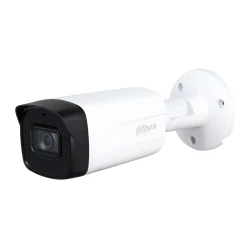
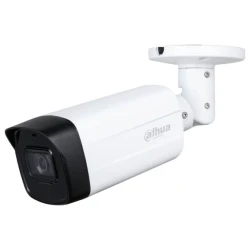
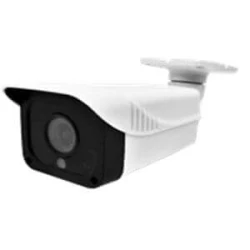
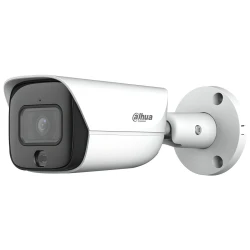
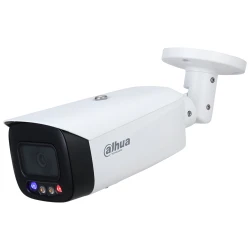
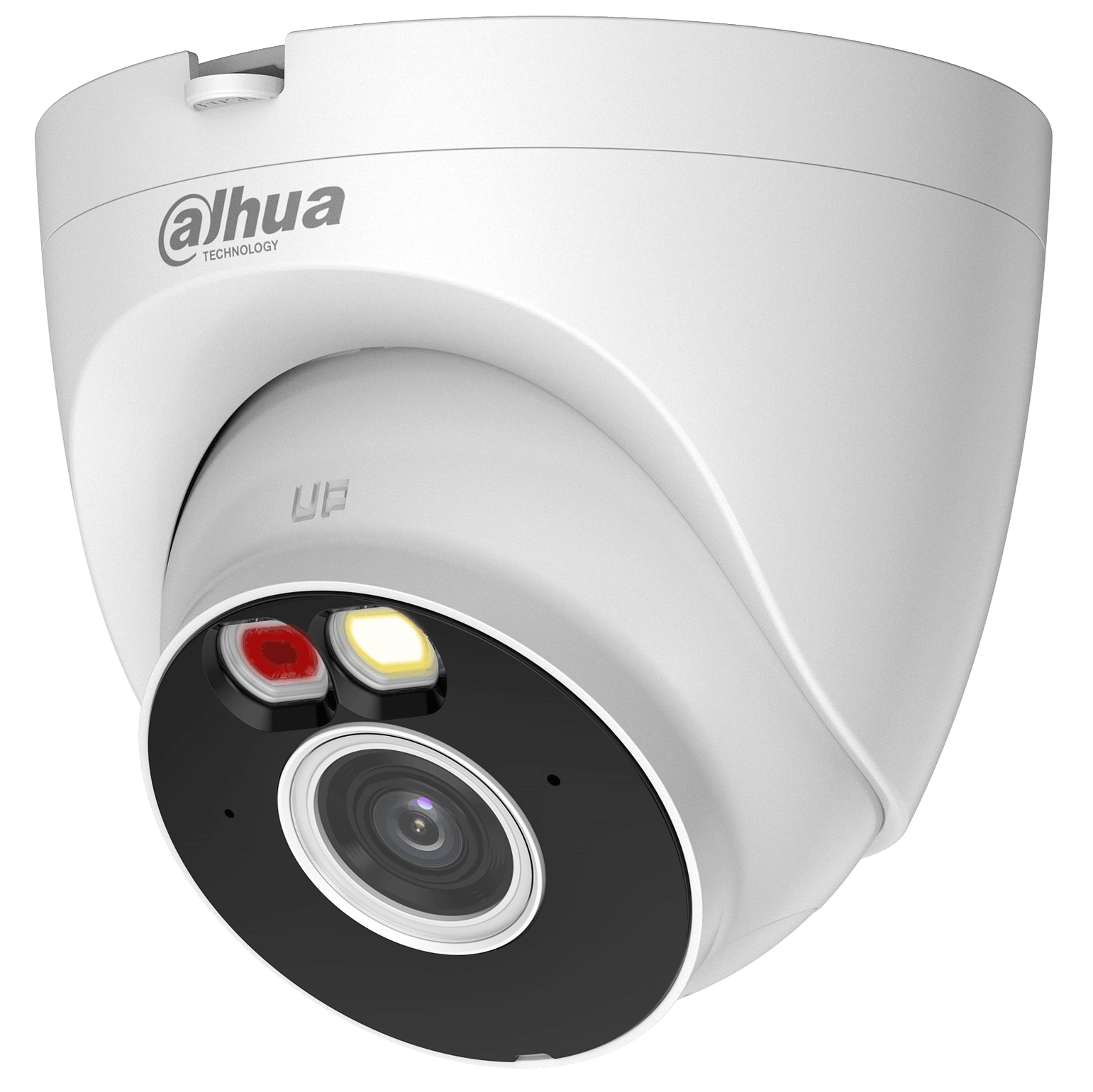
Kablovi do rutera znaju da budu najveća prepreka za kameru na terasi ili u dvorištu. Ova 5MP WiFi turret kamera se kači na kućnu bežičnu mrežu na 2.4GHz i traži samo napajanje. Kompaktno okruglo kućište manje upada u oči od klasične bullet kamere, a dvostruko osvetljenje do 30m daje boju i po mraku. Za stan, vikendicu ili radnju gde ne želiš da bušiš i vučeš mrežni kabl, ovo je najbrže rešenje.
WiFi bez kompromisa u slici
5 megapiksela je taman toliko da jasno vidiš ko je na vratima i šta nosi u rukama. Kamera se povezuje preko WiFi-a, pa je postaviš gde ima signala i struje, bez provlačenja kabla kroz zid. AI detekcija razdvaja čoveka i vozilo od ostalog kretanja, tako da ti telefon ne vibrira zbog svake mačke koja prođe dvorištem. Bluetooth služi za brzo prvo podešavanje kroz aplikaciju.
Spolja i po kiši
IP67 zaštita znači da kamera može napolje, na zid ili plafon terase. Infracrveno i bela LED osvetljenje rade do 30m, pa noću biraš diskretan režim ili punu boju kad se aktivira detekcija. Ugrađen mikrofon hvata zvuk, a microSD kartica čuva snimke lokalno bez snimača. Napaja se preko 12V adaptera, pa ne zavisi od PoE sviča i lako je premestiš.
Tehničke karakteristike
| Rezolucija | 5 MP |
| Objektiv | 2.8 mm fiksni |
| Povezivanje | WiFi 2.4 GHz |
| Oblik | Turret (eyeball) |
| Noćno osvetljenje | Infracrveno + bela LED do 30 m (Smart Dual Light) |
| Zaštita | IP67 |
| Audio | Ugrađen mikrofon |
| Memorija | microSD slot |
| Napajanje | 12 V DC |
| AI | Detekcija čoveka i vozila |
| Podešavanje | Bluetooth za prvo povezivanje |
| Garancija | Po Zakonu o zaštiti potrošača RS |
Najčešća pitanja
Da li mora kabl do rutera?
Ne. Kamera se povezuje preko WiFi-a na 2.4GHz mrežu, pa joj treba samo napajanje na mestu montaže. To znači da je postaviš na terasu, ulaz ili u sobu bez bušenja i provlačenja mrežnog kabla kroz zidove, što ceo posao svede na par minuta.
Radi li kamera napolju?
Da, kućište ima IP67 zaštitu, pa podnosi kišu, sneg i prašinu tokom cele godine. Bitno je samo da napajanje od 12V bude na suvom ili u vodootpornoj razvodnoj kutiji, a kameru sam WiFi domet drži povezanom dok ima dobrog signala.
Da li snima u boji noću?
Da. U mirnom stanju koristi infracrveno osvetljenje do 30m, a čim detekcija uhvati pokret pali belu LED i prebacuje sliku u punu boju. Tako umesto sive siluete vidiš boju odeće i lice osobe koja prilazi.
Kako se napaja?
Preko 12V adaptera koji dobijaš uz kameru. Ne treba ti PoE svič ni poseban mrežni kabl, dovoljna je najbliža utičnica. Zato je ova kamera zgodna za brzo postavljanje i za mesta gde nema mrežne infrastrukture.
Koju aplikaciju koristi?
Radi kroz Dahua DMSS aplikaciju, koja šalje AI dojave za čoveka i vozilo direktno na telefon. Kroz aplikaciju gledaš uživo, premotavaš snimke sa kartice i podešavaš zone detekcije. Besplatna dostava po celoj Srbiji.
Dahua
Resetovanje lozinke na Dahua DVR-u može se postići na nekoliko načina, u zavisnosti od modela DVR-a i postavki sistema. Evo nekoliko metoda za resetovanje lozinke, uz korak-po-korak pristup:
1. Koristeći dugme za resetovanje:
- Isključite DVR.
- Pritisnite i držite dugme za resetovanje.
- Uključite DVR dok nastavite držati dugme za resetovanje.
- Držite dugme za resetovanje pritisnuto 30 sekundi.
- Napravite novu lozinku za admin nalog.
2. Koristeći e-poštu:
- Pošaljite serijski broj uređaja i datum prikazan na OSD na Support.
- Kada primite kod od podrške, idite na uređaj, kliknite desnim tasterom miša i odaberite Glavni meni.
3. Resetovanje putem interfejsa za zaboravljenu lozinku:
- Kliknite na zaboravljenu lozinku (Forgot password)** da biste pristupili interfejsu za resetovanje lozinke.
- Resetujte lozinku skeniranjem QR koda i resetovanjem putem e-pošte ili odgovaranjem na sigurnosna pitanja.
4. Koristeći Dahua dnevni generator lozinki:
- Koristite Dahua dnevni generator lozinki da biste resetovali lozinku.
5. Resetovanje uz pomoć aplikacije:
- Koristeći iDMSS ili gDMSS aplikaciju, kliknite na Više (More) > Resetujte lozinku uređaja (Reset Device Password) > Skanirajte QR kod na lokalnom GUI snimača.
6. Otvaranjem uređaja i pritiskanjem dugmeta za resetovanje na matičnoj ploči:
- Ova metoda zavisi od modela DVR-a koji posedujete, neki od njih dolaze sa dugmetom za resetovanje koje se nalazi na matičnoj ploči. Trebate otvoriti uređaj da biste proverili da li je to slučaj sa vašim modelom. Postupak resetovanja je sličan kao u prvoj metodi.
Svaka od ovih metoda ima svoje prednosti i izazove. Pre nego što pokušate bilo koju od ovih metoda, obezbedite da imate pristup i backup svim važnim podacima sa DVR-a, jer resetovanje može dovesti do gubitka podataka. Takođe, preporučljivo je da imate monitor priključen na DVR tokom ovog procesa kako biste mogli da vidite informacije na ekranu.
Instalacija HDD-a i povezivanje DVR-a Dahua uključuje nekoliko koraka i preporučljivo je pratiti detaljne instrukcije kako biste osigurali pravilnu instalaciju i postavke. Evo koraka koje trebate slijediti:
Instalacija HDD-a:
1. Priprema:
- Prvo, osigurajte da imate potrebne alate i materijale kao što su odgovarajući vijci i hard disk (HDD) kompatibilan s vašim Dahua DVR/NVR uređajem.
- Isključite DVR/NVR iz struje kako biste spriječili moguće oštećenje tijekom instalacije.
2. Instalacija HDD-a:
- Otpustite šrafove gornjeg poklopca i bočnog panela.
- Postavite četiri šrafa u HDD (samo tri kruga).
- Postavite HDD u skladu sa četiri rupe na dnu, pazite da ne prođete kroz traku sa leve strane HDD-a.
- Okrenite uređaj naopako i čvrsto zategnite šrafove.
- Čvrsto pričvrstite HDD.
3. Formatiranje HDD-a:
- U glavnom meniju odaberite "Storage".
- Odaberite "HDD Manage".
- Odaberite HDD za formatiranje i odaberite "Format".
Povezivanje DVR-a:
1. Povezivanje DVR-a s platformom:
- Preuzmite i instalirajte SmartPSS s web stranice DahuaSecurity.com.
- Dodajte DVR/NVR u SmartPSS koristeći IP ili P2P opciju.
3. Konfiguracija:
- Uključite DVR/NVR i vratite konfiguraciju i postavke DVR-a/NVR-a.
Nekoliko dodatnih saveta:
- Backup: Prije zamjene ili instalacije novog HDD-a, napravite sigurnosnu kopiju svega snimljenog materijala kako biste spriječili gubitak podataka.
- Formatiranje: Formatiranje novog HDD-a je ključno kako bi se osigurao ispravan rad i spremanje snimaka.
- Pravilna instalacija: Pazite da je HDD pravilno postavljen i pričvršćen kako biste spriječili moguće oštećenje.
Navedeni koraci i savjeti trebali bi vam pomoći u uspješnoj instalaciji HDD-a i povezivanju DVR-a Dahua. Za dodatne informacije, možete se obratiti službenoj web stranici Dahua ili pogledati video tutoriale na YouTubeu na navedenim linkovima.
Dodavanje uredjaja na DMSS aplikaciju za mobilni telefon
Pregled snimaka Dahua DMSS aplikacija
1. Reprodukcija putem DMSS mobilne aplikacije :
- Korak 1 : Otvorite DMSS
- Korak 2 : Dodirnite listu uređaja
- Korak 3 : Dodirnite vreme za promenu
2. PristupPristup reprodukciji iz prikaza uživo :
- Korak 1 : Otvorite Live View jednog od kanala kamere
- Korak 2 : Aplikacija će početi da se reprodukuje .
3. Pristup reprodukciji sa ekrana uređaja:
- Korak 1 : Na ekranu uređaja DMSS tapnite na
- Korak 2 : Dodirnite jedan od praznih video kanala.
- Korak 3 : Odaberite
- Korak 4 : Aplikacija će početi reproducirati snimke za taj kanal od danas.
Saveti :
Proverite je li vaša Dahua DMSS aplikacija ažurirana na najnoviju verziju da biste pristupili
Potencijalni izazovi :
Problemi sa mrežnim povezivanjem mogu uticati na reprodukciju
Osiguravanje tačnog datuma i vremena
Izmena menija na DMSS aplikaciji
Ugao vidnog polja (AOV - Angle of View)
- Predstavlja ugao koji kamera može da "vidi"
- Širi ugao znači veću pokrivenost prostora
- Ugao se meri horizontalno i vertikalno
- Ključan za određivanje pozicije kamere na objektu
Vidno polje (FOV - Field of View)
- Realna površina koju kamera pokriva
- Menja se sa udaljenošću od posmatrane zone
- Veća visina montaže = veća pokrivena površina
- Izražava se u metrima (širina x visina)
Važno pri izboru kamere:
- Za široke prostore (parkinge, dvorišta) - koristiti kamere sa većim uglom
- Za uske prostore (hodnike, ulaze) - manji ugao je dovoljan
- Visina montaže utiče na pokrivenost prostora
- Pri planiranju, uvek računati i preklapanja između kamera