* Povrat robe 15 dana
* Dostava za 1-3 radna dana
* Plaćanje pouzećem, karticom, preko računa
* Plaćanje u 6 rata
* Sve prikazane cene su sa uračunatim PDV-om
* Registrujte se i ostvarite dodatne popuste i pogodnosti na određene artikle
Postavite pitanje o ovom proizvodu
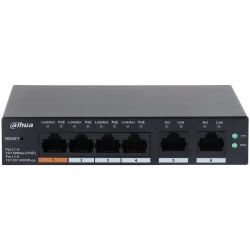
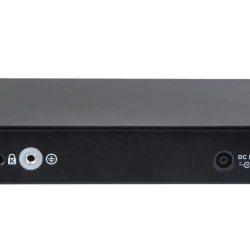
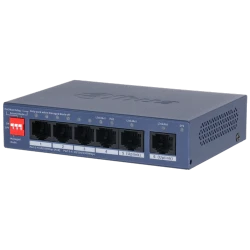
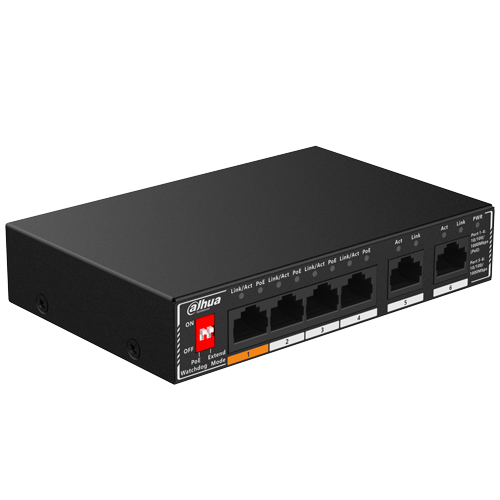
Manji sistem od nekoliko kamera, ali hoćeš punu gigabitnu brzinu i da kamere budu izolovane od ostatka mreže radi bezbednosti. Kompaktan switch sa DIP prekidačima daje oboje. Dahua SG1006P je gigabitni PoE switch sa 6 portova, 2 uplinka i DIP prekidačima. Namenjen je manjim sistemima visoke rezolucije gde uz brzinu želiš i jednostavnu izolaciju kamera.
Zašto DIP prekidači olakšavaju posao
Izolacija kamera od ostatka mreže obično traži podešavanje VLAN-a preko računara, što laiku nije lako. DIP prekidači na SG1006P to rešavaju fizički: prebaciš prekidač i kamere su izolovane jedna od druge ili od mreže, bez ulaska u podešavanja. To sprečava da, ako neko provali u jednu kameru, dođe do ostatka mreže. Bezbednosna funkcija koja inače traži znanje, ovde se uključuje jednim potezom.
Šta SG1006P radi drugačije
Šest gigabitnih PoE portova napaja i povezuje kamere visoke rezolucije punom brzinom, a dva uplinka vode ka snimaču i mreži. DIP prekidači daju brzu izolaciju portova bez konfiguracije. Kompaktan je, pa staje i u manji orman ili na policu. Za manji sistem gde ti je važna i brzina i bezbednost, ovaj switch spaja oboje u jednostavan uređaj.
Tehničke karakteristike
| Model | SG1006P |
| Tip | Gigabitni PoE switch sa DIP prekidačima |
| PoE portovi | 6 |
| Uplink portovi | 2 |
| Brzina | Gigabit na svim portovima |
| DIP prekidači | Brza izolacija portova bez podešavanja |
| Namena | Manji sistemi visoke rezolucije |
| Montaža | Polica ili manji ormar |
Najčešća pitanja
Čemu služe DIP prekidači?
DIP prekidači omogućavaju da kamere izoluješ jedne od drugih ili od ostatka mreže jednim fizičkim potezom, bez podešavanja VLAN-a preko računara. To podiže bezbednost: ako neko provali u jednu kameru, ne može lako do ostatka mreže. Funkcija koja inače traži mrežno znanje, ovde se uključuje prebacivanjem prekidača na switchu.
Da li je gigabitni na svim portovima?
Da. Svih šest PoE portova i oba uplinka rade na gigabitnoj brzini, pa kamere visoke rezolucije šalju sliku bez usporavanja. To je važno za 4MP, 6MP i 8MP kamere koje stvaraju velik protok. Stariji switchevi od 100 megabita tu koče, a SG1006P pušta pun protok kroz ceo lanac do snimača.
Za koliko kamera je dovoljan?
Šest PoE portova pokriva manji sistem od do šest kamera. Vodi računa o ukupnom PoE budžetu switcha kako priključuješ kamere, naročito jače modele. Za prosečan stan, manju kuću ili lokal sa nekoliko kamera visoke rezolucije, šest portova je taman, a dva uplinka vode sve ka snimaču punom brzinom.
Da li moram da koristim DIP prekidače?
Ne moraš. Ako ti izolacija nije potrebna, ostaviš prekidače u osnovnom položaju i switch radi kao običan gigabitni PoE switch, plug and play. DIP prekidači su tu kao opcija kad poželiš izolaciju, ali switch radi normalno i bez njihovog korišćenja. Tako imaš i jednostavnost i bezbednosnu opciju po potrebi.
Po čemu se razlikuje od SG1010LP?
Oba su gigabitni PoE switchevi, ali SG1006P ima šest PoE portova i DIP prekidače za izolaciju, dok SG1010LP ima osam portova bez DIP-a. Ako ti treba više portova, uzmi SG1010LP. Ako ti je važna jednostavna izolacija kamera uz nešto manji broj portova, SG1006P je pravi izbor.
Dahua
Resetovanje lozinke na Dahua DVR-u može se postići na nekoliko načina, u zavisnosti od modela DVR-a i postavki sistema. Evo nekoliko metoda za resetovanje lozinke, uz korak-po-korak pristup:
1. Koristeći dugme za resetovanje:
- Isključite DVR.
- Pritisnite i držite dugme za resetovanje.
- Uključite DVR dok nastavite držati dugme za resetovanje.
- Držite dugme za resetovanje pritisnuto 30 sekundi.
- Napravite novu lozinku za admin nalog.
2. Koristeći e-poštu:
- Pošaljite serijski broj uređaja i datum prikazan na OSD na Support.
- Kada primite kod od podrške, idite na uređaj, kliknite desnim tasterom miša i odaberite Glavni meni.
3. Resetovanje putem interfejsa za zaboravljenu lozinku:
- Kliknite na zaboravljenu lozinku (Forgot password)** da biste pristupili interfejsu za resetovanje lozinke.
- Resetujte lozinku skeniranjem QR koda i resetovanjem putem e-pošte ili odgovaranjem na sigurnosna pitanja.
4. Koristeći Dahua dnevni generator lozinki:
- Koristite Dahua dnevni generator lozinki da biste resetovali lozinku.
5. Resetovanje uz pomoć aplikacije:
- Koristeći iDMSS ili gDMSS aplikaciju, kliknite na Više (More) > Resetujte lozinku uređaja (Reset Device Password) > Skanirajte QR kod na lokalnom GUI snimača.
6. Otvaranjem uređaja i pritiskanjem dugmeta za resetovanje na matičnoj ploči:
- Ova metoda zavisi od modela DVR-a koji posedujete, neki od njih dolaze sa dugmetom za resetovanje koje se nalazi na matičnoj ploči. Trebate otvoriti uređaj da biste proverili da li je to slučaj sa vašim modelom. Postupak resetovanja je sličan kao u prvoj metodi.
Svaka od ovih metoda ima svoje prednosti i izazove. Pre nego što pokušate bilo koju od ovih metoda, obezbedite da imate pristup i backup svim važnim podacima sa DVR-a, jer resetovanje može dovesti do gubitka podataka. Takođe, preporučljivo je da imate monitor priključen na DVR tokom ovog procesa kako biste mogli da vidite informacije na ekranu.
Instalacija HDD-a i povezivanje DVR-a Dahua uključuje nekoliko koraka i preporučljivo je pratiti detaljne instrukcije kako biste osigurali pravilnu instalaciju i postavke. Evo koraka koje trebate slijediti:
Instalacija HDD-a:
1. Priprema:
- Prvo, osigurajte da imate potrebne alate i materijale kao što su odgovarajući vijci i hard disk (HDD) kompatibilan s vašim Dahua DVR/NVR uređajem.
- Isključite DVR/NVR iz struje kako biste spriječili moguće oštećenje tijekom instalacije.
2. Instalacija HDD-a:
- Otpustite šrafove gornjeg poklopca i bočnog panela.
- Postavite četiri šrafa u HDD (samo tri kruga).
- Postavite HDD u skladu sa četiri rupe na dnu, pazite da ne prođete kroz traku sa leve strane HDD-a.
- Okrenite uređaj naopako i čvrsto zategnite šrafove.
- Čvrsto pričvrstite HDD.
3. Formatiranje HDD-a:
- U glavnom meniju odaberite "Storage".
- Odaberite "HDD Manage".
- Odaberite HDD za formatiranje i odaberite "Format".
Povezivanje DVR-a:
1. Povezivanje DVR-a s platformom:
- Preuzmite i instalirajte SmartPSS s web stranice DahuaSecurity.com.
- Dodajte DVR/NVR u SmartPSS koristeći IP ili P2P opciju.
3. Konfiguracija:
- Uključite DVR/NVR i vratite konfiguraciju i postavke DVR-a/NVR-a.
Nekoliko dodatnih saveta:
- Backup: Prije zamjene ili instalacije novog HDD-a, napravite sigurnosnu kopiju svega snimljenog materijala kako biste spriječili gubitak podataka.
- Formatiranje: Formatiranje novog HDD-a je ključno kako bi se osigurao ispravan rad i spremanje snimaka.
- Pravilna instalacija: Pazite da je HDD pravilno postavljen i pričvršćen kako biste spriječili moguće oštećenje.
Navedeni koraci i savjeti trebali bi vam pomoći u uspješnoj instalaciji HDD-a i povezivanju DVR-a Dahua. Za dodatne informacije, možete se obratiti službenoj web stranici Dahua ili pogledati video tutoriale na YouTubeu na navedenim linkovima.
Dodavanje uredjaja na DMSS aplikaciju za mobilni telefon
Pregled snimaka Dahua DMSS aplikacija
1. Reprodukcija putem DMSS mobilne aplikacije :
- Korak 1 : Otvorite DMSS
- Korak 2 : Dodirnite listu uređaja
- Korak 3 : Dodirnite vreme za promenu
2. PristupPristup reprodukciji iz prikaza uživo :
- Korak 1 : Otvorite Live View jednog od kanala kamere
- Korak 2 : Aplikacija će početi da se reprodukuje .
3. Pristup reprodukciji sa ekrana uređaja:
- Korak 1 : Na ekranu uređaja DMSS tapnite na
- Korak 2 : Dodirnite jedan od praznih video kanala.
- Korak 3 : Odaberite
- Korak 4 : Aplikacija će početi reproducirati snimke za taj kanal od danas.
Saveti :
Proverite je li vaša Dahua DMSS aplikacija ažurirana na najnoviju verziju da biste pristupili
Potencijalni izazovi :
Problemi sa mrežnim povezivanjem mogu uticati na reprodukciju
Osiguravanje tačnog datuma i vremena
Izmena menija na DMSS aplikaciji