* Povrat robe 15 dana
* Dostava za 1-3 radna dana
* Plaćanje pouzećem, karticom, preko računa
* Plaćanje u 6 rata
* Sve prikazane cene su sa uračunatim PDV-om
* Registrujte se i ostvarite dodatne popuste i pogodnosti na određene artikle
Postavite pitanje o ovom proizvodu
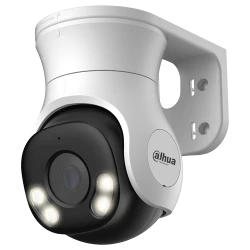
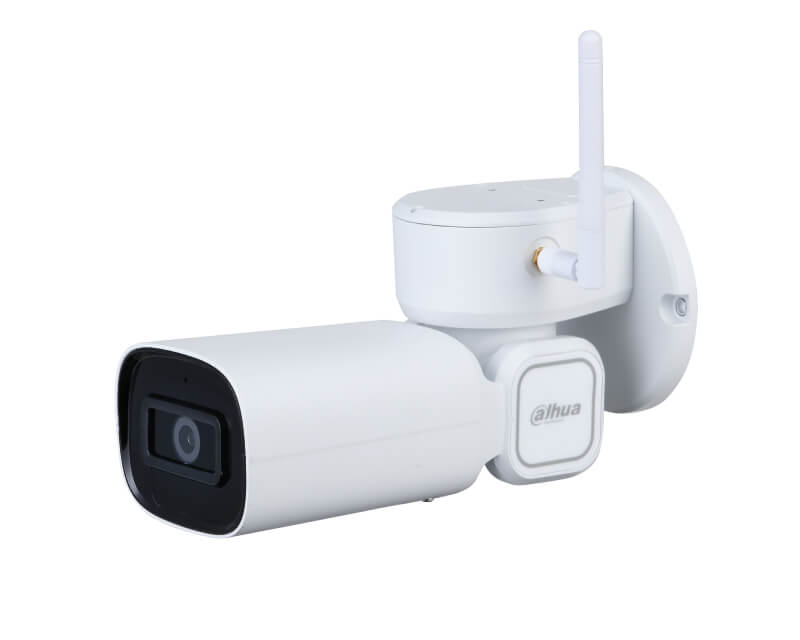
PTZ Wi-Fi IP kamera koja vidi ono što druge ne mogu
Kada je u pitanju bežični video nadzor, Dahua PTZ1C203UE-GN-W Wi-Fi PTZ kamera postavlja nov standard – jer nadzor ne sme stati kada padne mrak ili kada se desi nešto neočekivano izvan kadra.
Scena koja se prepoznaje
Kasno uveče čuješ neobičan zvuk ispred kuće. Otvaraš aplikaciju na telefonu – slika je mutna, ugao pogrešan, a mrak sve guta. Sutradan pitaš komšiju je li video nešto. Nije. Osećaj nesigurnosti ostaje danima. A onda pomisliš: koliko bi se mirnije spavalo da postoji kamera koja zaista prati, zaista vidi i zaista snima – bez obzira na svetlo i bez obzira na ugao?
Nadzor koji radi umesto tebe
Zahvaljujući Starlight senzoru rezolucije 2MP, ova kamera isporučuje jasnu, kolornu sliku čak i u gotovo potpunom mraku – bez efekta zrnatosti koji kvari korisnost snimka. Zahvaljujući 3x optičkom PTZ zumiranaju, ne moraš montirati više kamera da bi pokrio ceo posed – jednim prstom na aplikaciji pomereš pogled tamo gde je potrebno. Bežična Wi-Fi konekcija eliminiše potrebu za skupim kabliranjem, pa instalacija traje sat vremena, ne ceo dan. IR domet do 30 metara osigurava da tamni uglovi dvorišta, garaže ili parkinga ostanu pod nadzorom bez dodatnog osvetljenja. Uz podršku za mobilno praćenje u realnom vremenu, uvek znaš šta se dešava – bio kod kuće ili na drugom kraju sveta.
- Vidi u mraku kao danju — Starlight 1/2.8" CMOS senzor generiše kolornu sliku pri minimalnom osvetljenju, što znači čitljivi detalji lica i tablica i kada nema uličnog svetla.
- Pokrij veći prostor jednom kamerom — 3x optički zum i PTZ funkcija (Pan/Tilt/Zoom) omogućavaju praćenje kretanja po horizontali i vertikali bez mrtvih uglova.
- Instaliraj bez majstora — Wi-Fi konekcija (2.4GHz) znači da nema bušenja zidova i razvlačenja kablova; kamera se povezuje za nekoliko minuta putem Dahua aplikacije.
- Nadzor noću do 30 metara — ugrađeni IR LED diode pokrivaju dovoljno veliki prostor da obuhvate ulaz, dvorište ili parking bez potrebe za eksternim osvetljenjem.
- Slika koja se koristi kao dokaz — Full HD 1080p rezolucija snima detalje dovoljno jasno da budu upotrebljivi za identifikaciju ili prijavljivanje incidenta.
- Prati u realnom vremenu sa bilo kog mesta — integracija sa Dahua DMSS / iDMSS aplikacijom omogućava live pregled, reprodukciju snimaka i podešavanja direktno sa pametnog telefona.
- Zaštita prilagođena spoljaшnjim uslovima — IP67 klasa zaštite znači da kiša, prašina i vlaga ne utiču na rad kamere tokom cele godine.
Pravo vreme da osiguraš mir
Dahua PTZ1C203UE-GN-W Wi-Fi PTZ IP kamera dostupna je odmah – dodaj je u korpu i obezbedi besplatnu dostavu za narudžbine iznad praga. Jednom kada je postaviš, pitaćeš se kako si ikada bio bez nje.
Najčešća pitanja (FAQ)
Da li ova kamera radi bez kabla i koliko je teška za instalaciju?
Da, Dahua PTZ1C203UE-GN-W se povezuje bežično putem 2.4GHz Wi-Fi mreže, tako da nije potrebno vući ethernet kabl do kamere. Instalacija se svodi na montažu nosača, napajanje i kratko podešavanje kroz Dahua DMSS aplikaciju – većina korisnika to završi za manje od sat vremena.
Koliko dobro snima po noći i da li slika ostaje u boji ili postaje crno-bela?
Zahvaljujući Starlight senzoru, kamera zadržava kolornu sliku pri veoma niskom osvetljenju – ispod 0.005 luksa u boji. Tek kada je okruženje potpuno mračno, sistem automatski prelazi na crno-beli IR mod sa dometom do 30 metara. Ovo je ključna prednost u odnosu na standardne IP kamere koje previše rano gube boju.
Kako funkcioniše PTZ funkcija – mogu li ja da upravljam kamerom ili se ona sama pomiče?
Možeš i jedno i drugo. Ručno upravljanje dostupno je u realnom vremenu kroz Dahua DMSS aplikaciju – pomicaš kadar levo, desno, gore, dole i zumiraj do 3x optički zum. Kamera takođe podržava automatsko praćenje pokreta, gde sama prati objekat koji se kreće kroz kadar, što je posebno korisno za nadzor dvorišta ili parking prostora.
Je li kamera otporna na kišu i može li da stoji napolju tokom zime?
Kamera ima IP67 sertifikat zaštite, što znači potpunu zaštitu od prašine i od direktnog mlaza vode sa svih strana. Radi u temperaturnom opsegu koji pokriva i hladne zimske uslove, tako da je pogodna za stalno spoljašnje postavljanje tokom cele godine.
Koliko traje isporuka i da li mogu da vratim kameru ako mi ne odgovara?
Standardna isporuka za područje Srbije traje 1 do 3 radna dana od potvrde narudžbine. Povrat je moguć u roku od 14 dana u skladu sa Zakonom o zaštiti potrošača, uz uslov da je proizvod nekorišćen i u originalnoj ambalaži – kontaktirajte našu podršku i organizujemo sve.
Mogu li da gledam snimke i kada nisam kod kuće i gde se čuvaju?
Da, live pregled i pregled arhivskih snimaka dostupni su u bilo kom trenutku putem Dahua DMSS ili iDMSS aplikacije na pametnom telefonu ili tabletu, gde god da se nalaziš. Snimci se čuvaju lokalno na microSD kartici (do 256GB, nije uključena) ili opciono na Dahua oblaku, zavisno od tvog podešavanja.
| Specifikacija | |
| Digitalni zum | 16x |
| Fokusna daljina | 2.7mm~8.1mm |
| Fokusni koeficijent | F1.8 - F2.7 |
| Frame rate | 25/30fps |
| Interna | 128MB |
| Optički zum | 3x |
| Osvetljenje | 0 Lux sa IR on, 0.005Lux/F1.8 |
| Podržani audio formati | G.726, G.711a, G.711Mu, G.729, G.722.1, MPEG2-L2, AAC |
| Podržani video formati | H.264, H.264+, H.265, H.265+, MJPEG |
| Protok žične mreže | 10/100Mbps Base-T |
| Protokoli | IPv4, ARP, TCP, UDP, ICMP, RTSP, RTP, RTCP, IPv6, HTTP, HTTPS, FTP, NTP, SMTP, DNS, DDNS, PPPOE, DHCP, IGMP, QoS, 802.1x, SNMP v1/v2c/v3 (MIB-2) |
| RAM | 256MB |
| Rezolucija senzora | 2 Megapiksela |
| Rezolucija videa | 1.280 x 720 (HD 720p), 1.920 x 1.080 (Full HD 1080p), 704 x 576 (D1), 352 x 288 (CIF), 1.280 x 960 (HD 960p) |
| Snimanje | Automatski balans bele, BLC, HLC, Detekcija pokreta, WDR, Automatska kontrola pojačanja |
| Tip kamere | IP |
| Tip senzora | CMOS |
| Uglovi snimanja | 106.79° - 46.43° horizontalni, 57.88° - 25.91° vertikalni |
| Veličina | 1/2.8 inča |
| Zvučnici | Ugrađeni |
Dahua
Resetovanje lozinke na Dahua DVR-u može se postići na nekoliko načina, u zavisnosti od modela DVR-a i postavki sistema. Evo nekoliko metoda za resetovanje lozinke, uz korak-po-korak pristup:
1. Koristeći dugme za resetovanje:
- Isključite DVR.
- Pritisnite i držite dugme za resetovanje.
- Uključite DVR dok nastavite držati dugme za resetovanje.
- Držite dugme za resetovanje pritisnuto 30 sekundi.
- Napravite novu lozinku za admin nalog.
2. Koristeći e-poštu:
- Pošaljite serijski broj uređaja i datum prikazan na OSD na Support.
- Kada primite kod od podrške, idite na uređaj, kliknite desnim tasterom miša i odaberite Glavni meni.
3. Resetovanje putem interfejsa za zaboravljenu lozinku:
- Kliknite na zaboravljenu lozinku (Forgot password)** da biste pristupili interfejsu za resetovanje lozinke.
- Resetujte lozinku skeniranjem QR koda i resetovanjem putem e-pošte ili odgovaranjem na sigurnosna pitanja.
4. Koristeći Dahua dnevni generator lozinki:
- Koristite Dahua dnevni generator lozinki da biste resetovali lozinku.
5. Resetovanje uz pomoć aplikacije:
- Koristeći iDMSS ili gDMSS aplikaciju, kliknite na Više (More) > Resetujte lozinku uređaja (Reset Device Password) > Skanirajte QR kod na lokalnom GUI snimača.
6. Otvaranjem uređaja i pritiskanjem dugmeta za resetovanje na matičnoj ploči:
- Ova metoda zavisi od modela DVR-a koji posedujete, neki od njih dolaze sa dugmetom za resetovanje koje se nalazi na matičnoj ploči. Trebate otvoriti uređaj da biste proverili da li je to slučaj sa vašim modelom. Postupak resetovanja je sličan kao u prvoj metodi.
Svaka od ovih metoda ima svoje prednosti i izazove. Pre nego što pokušate bilo koju od ovih metoda, obezbedite da imate pristup i backup svim važnim podacima sa DVR-a, jer resetovanje može dovesti do gubitka podataka. Takođe, preporučljivo je da imate monitor priključen na DVR tokom ovog procesa kako biste mogli da vidite informacije na ekranu.
Instalacija HDD-a i povezivanje DVR-a Dahua uključuje nekoliko koraka i preporučljivo je pratiti detaljne instrukcije kako biste osigurali pravilnu instalaciju i postavke. Evo koraka koje trebate slijediti:
Instalacija HDD-a:
1. Priprema:
- Prvo, osigurajte da imate potrebne alate i materijale kao što su odgovarajući vijci i hard disk (HDD) kompatibilan s vašim Dahua DVR/NVR uređajem.
- Isključite DVR/NVR iz struje kako biste spriječili moguće oštećenje tijekom instalacije.
2. Instalacija HDD-a:
- Otpustite šrafove gornjeg poklopca i bočnog panela.
- Postavite četiri šrafa u HDD (samo tri kruga).
- Postavite HDD u skladu sa četiri rupe na dnu, pazite da ne prođete kroz traku sa leve strane HDD-a.
- Okrenite uređaj naopako i čvrsto zategnite šrafove.
- Čvrsto pričvrstite HDD.
3. Formatiranje HDD-a:
- U glavnom meniju odaberite "Storage".
- Odaberite "HDD Manage".
- Odaberite HDD za formatiranje i odaberite "Format".
Povezivanje DVR-a:
1. Povezivanje DVR-a s platformom:
- Preuzmite i instalirajte SmartPSS s web stranice DahuaSecurity.com.
- Dodajte DVR/NVR u SmartPSS koristeći IP ili P2P opciju.
3. Konfiguracija:
- Uključite DVR/NVR i vratite konfiguraciju i postavke DVR-a/NVR-a.
Nekoliko dodatnih saveta:
- Backup: Prije zamjene ili instalacije novog HDD-a, napravite sigurnosnu kopiju svega snimljenog materijala kako biste spriječili gubitak podataka.
- Formatiranje: Formatiranje novog HDD-a je ključno kako bi se osigurao ispravan rad i spremanje snimaka.
- Pravilna instalacija: Pazite da je HDD pravilno postavljen i pričvršćen kako biste spriječili moguće oštećenje.
Navedeni koraci i savjeti trebali bi vam pomoći u uspješnoj instalaciji HDD-a i povezivanju DVR-a Dahua. Za dodatne informacije, možete se obratiti službenoj web stranici Dahua ili pogledati video tutoriale na YouTubeu na navedenim linkovima.
Dodavanje uredjaja na DMSS aplikaciju za mobilni telefon
Pregled snimaka Dahua DMSS aplikacija
1. Reprodukcija putem DMSS mobilne aplikacije :
- Korak 1 : Otvorite DMSS
- Korak 2 : Dodirnite listu uređaja
- Korak 3 : Dodirnite vreme za promenu
2. PristupPristup reprodukciji iz prikaza uživo :
- Korak 1 : Otvorite Live View jednog od kanala kamere
- Korak 2 : Aplikacija će početi da se reprodukuje .
3. Pristup reprodukciji sa ekrana uređaja:
- Korak 1 : Na ekranu uređaja DMSS tapnite na
- Korak 2 : Dodirnite jedan od praznih video kanala.
- Korak 3 : Odaberite
- Korak 4 : Aplikacija će početi reproducirati snimke za taj kanal od danas.
Saveti :
Proverite je li vaša Dahua DMSS aplikacija ažurirana na najnoviju verziju da biste pristupili
Potencijalni izazovi :
Problemi sa mrežnim povezivanjem mogu uticati na reprodukciju
Osiguravanje tačnog datuma i vremena
Izmena menija na DMSS aplikaciji
Ugao vidnog polja (AOV - Angle of View)
- Predstavlja ugao koji kamera može da "vidi"
- Širi ugao znači veću pokrivenost prostora
- Ugao se meri horizontalno i vertikalno
- Ključan za određivanje pozicije kamere na objektu
Vidno polje (FOV - Field of View)
- Realna površina koju kamera pokriva
- Menja se sa udaljenošću od posmatrane zone
- Veća visina montaže = veća pokrivena površina
- Izražava se u metrima (širina x visina)
Važno pri izboru kamere:
- Za široke prostore (parkinge, dvorišta) - koristiti kamere sa većim uglom
- Za uske prostore (hodnike, ulaze) - manji ugao je dovoljan
- Visina montaže utiče na pokrivenost prostora
- Pri planiranju, uvek računati i preklapanja između kamera