Ova web stranica koristi kolačiće ('cookies') kako bismo Vam pružili bolje korisničko iskustvo. Prihvatanjem korišćenja kolačića saglasni ste sa politikom privatnosti.
Podesi
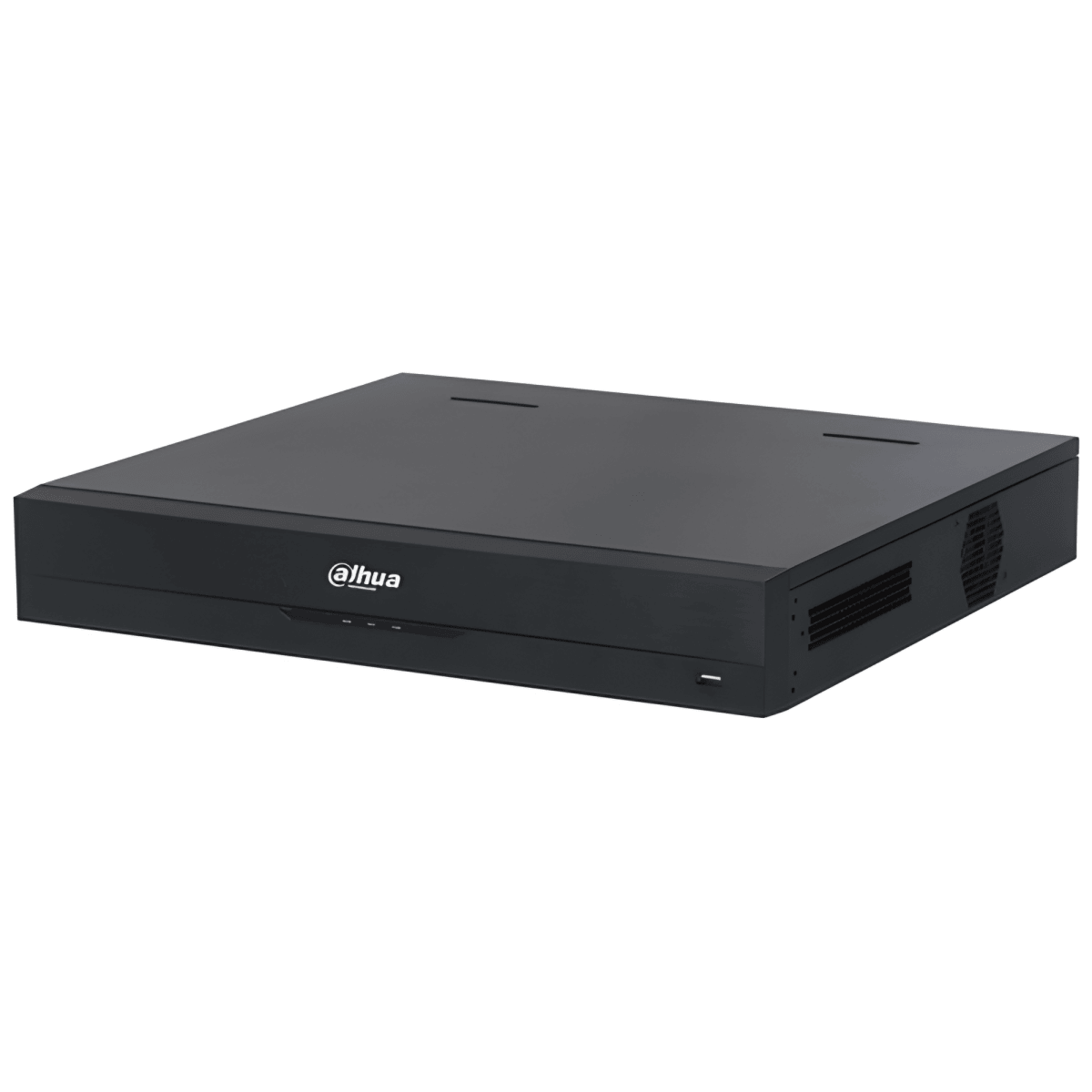
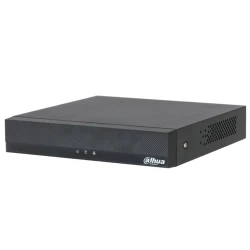
Dahua NVR5432-EI mrežni snimač 32 kanala WizSense AI 4 diska
Trideset dve kamere u proizvodnom pogonu, dva monitora na portirnici i zahtev vlasnika da mu pretraga snimka ne traje pola dana. Dahua NVR5432-EI je m... Pročitaj više
* Garancija 25 meseci
* Povrat robe 15 dana
* Dostava za 1-3 radna dana
* Plaćanje pouzećem, karticom, preko računa
* Plaćanje u 6 rata
* Sve prikazane cene su sa uračunatim PDV-om
* Registrujte se i ostvarite dodatne popuste i pogodnosti na određene artikle
Trideset dve kamere u proizvodnom pogonu, dva monitora na portirnici i zahtev vlasnika da mu pretraga snimka ne traje pola dana. Dahua NVR5432-EI je mrežni snimač WizSense serije za 32 kanala sa 4 ležišta za diskove do 20 TB, 384 Mbps propusnosti i AI obradom u samom snimaču: lica, perimetar, SMD Plus i AcuPick pretraga po meti. Kućište 1.5U sa napajanjem na 230 V ide u rek ili na sto.
Kad snimač postane usko grlo, a ne kamere
Tipičan problem u većim sistemima: kamere su pametne, ali snimač samo skladišti. Onda pretraga znači premotavanje 32 kanala. NVR5432-EI ima AI po snimaču, pa i sa običnim kamerama radi detekciju i prepoznavanje lica na 2 kanala, perimetarsku zaštitu na 4 kanala sa 10 pravila po kanalu i SMD Plus na 8 kanala. Sa WizSense kamerama skače na 16 kanala lica i perimetra, 8 kanala video metapodataka (boja odeće, kapa, torba, tip vozila, tablica) i 8 kanala ANPR. Baza lica prima 20 baza sa ukupno 20 hiljada slika, baza tablica 20 hiljada brojeva sa crnom i belom listom. AcuPick pretraga radi na svih 32 kanala: klikneš na osobu, snimač nađe gde se još pojavila.
Šta ga izdvaja od 1U modela iz iste serije
Četiri SATA ležišta umesto dva, dakle do 80 TB unutra, plus eSATA za spoljni niz i grupisanje diskova po kamerama. Dva HDMI i dva VGA izlaza sa različitim sadržajem, HDMI u 4K. Šesnaest alarmnih ulaza i šest izlaza, RS-232 i RS-485 za pult i periferiju. Dva gigabitna mrežna porta koje vežeš kao dve odvojene mreže ili kao rezervu jedan drugom. Napajanje direktno sa 230 V, bez spoljnog adaptera, a potrošnja bez diskova je ispod 13 W. Kućište 440 × 415 × 70 mm, masa 4,74 kg, rek montaža 1.5U. Kompresija Smart H.265+ smanjuje protok, pa disk traje duže, a ONVIF 22.12 profil T, S i G prima i kamere drugih proizvođača.
Za koga je i šta uzeti uz njega
Za pogone, tržne centre, hotele i objekte sa 16 do 32 kamere gde se traži pretraga po licu, tablici ili odeći. Za manje sisteme sa 32 kanala i bez potrebe za drugim monitorom, jeftiniji NVR5232-EI ima istu AI obradu sa dva diska. Uz snimač uzmi diskove za video nadzor, ne obične desktop modele, jer rade 24 sata i podnose stalni upis. Pregled sa telefona ide preko DMSS, a više lokacija kroz DSS. Radna temperatura je od minus 10 do 55 stepeni. Dostava po celoj Srbiji, besplatna za porudžbine preko 5.000 din.
Tehničke karakteristike
Broj kanala
32 IP kamere, rezolucija do 32 MP
Propusnost
384 Mbps ulaz, snimanje i izlaz (200 Mbps sa uključenim AI)
Dekodiranje
do 8 kanala 8 MP pri 30 fps, 16 kanala 4 MP, 32 kanala 1080p (bez AI)
AI po snimaču
lica 2 kanala, perimetar 4 kanala sa 10 pravila, SMD Plus 8 kanala
AI po kameri
lica i perimetar 16 kanala, video metapodaci 8, ANPR 8, AcuPick 32 kanala
Diskovi
4 × SATA do 20 TB, eSATA 1, grupisanje diskova
Video izlazi
2 × HDMI do 3840 × 2160, 2 × VGA, heterogeni prikaz
440 × 415,1 × 70 mm (1.5U), 4,74 kg, radna temperatura od minus 10 do 55 °C
Garancija
24 meseca, uz prava po Zakonu o zaštiti potrošača
Najčešća pitanja
Koliko diskova i kog kapaciteta mogu da ugradim?
Četiri SATA diska, svaki do 20 TB, dakle do 80 TB u jednom kućištu, plus eSATA port za spoljni niz. Diskove možeš da grupišeš, pa recimo dva diska čuvaju kamere sa kapije, a druga dva magacin. Za 32 kamere od 4 MP na Smart H.265+ i snimanje na pokret, dva diska od 8 TB obično pokriju mesec dana, ali računica zavisi od scene i broja sati kretanja.
Šta znači da je AI po snimaču, a šta po kameri?
AI po snimaču znači da snimač sam obrađuje sliku i sa običnih kamera: detekcija i prepoznavanje lica na 2 kanala, perimetar na 4 kanala sa po 10 pravila, SMD Plus na 8 kanala. AI po kameri znači da pametna kamera šalje metapodatke, pa snimač pokriva 16 kanala lica i perimetra, 8 kanala video metapodataka i tablica. Mešaš po potrebi.
Šta je AcuPick i da li mi treba?
AcuPick je pretraga snimka kad ti u kadru klikneš na osobu ili vozilo, a snimač pronađe sve ostale pojave iste mete na svih 32 kanala. Radi u kombinaciji kamere i snimača, jedan spojeni događaj po kanalu u sekundi. Kad ti stigne poziv da je nešto nestalo iz magacina, ovo skraćuje pregled sa sati na minute.
Kolika je propusnost i koliko kamera od 8 MP stvarno može da prikaže?
Ulazna, snimajuća i izlazna propusnost je 384 Mbps bez AI funkcija, odnosno 200 Mbps kad su uključene. Dekodiranje za prikaz ide do 8 kanala 8 MP pri 30 fps, 16 kanala 4 MP ili svih 32 kanala u 1080p, bez AI. Kamere do 32 MP prima na snimanje, prikaz na monitoru je ograničen dekoderom, ne snimanjem.
Ima li dva monitora i alarmne ulaze?
Ima 2 HDMI i 2 VGA izlaza, HDMI do 3840 × 2160. HDMI1 i HDMI2 mogu da prikazuju različit sadržaj, recimo kapije na jednom, proizvodnju na drugom. Alarmnih ulaza je 16, izlaza 6, uz RS-232 i RS-485. Dva gigabitna mrežna porta rade u režimu dve adrese, balansa opterećenja ili rezerve ako jedan link padne.
Resetovanje lozinke na Dahua DVR-u može se postići na nekoliko načina, u zavisnosti od modela DVR-a i postavki sistema. Evo nekoliko metoda za resetovanje lozinke, uz korak-po-korak pristup:
1. Koristeći dugme za resetovanje:
Isključite DVR.
Pritisnite i držite dugme za resetovanje.
Uključite DVR dok nastavite držati dugme za resetovanje.
Držite dugme za resetovanje pritisnuto 30 sekundi.
Napravite novu lozinku za admin nalog.
2. Koristeći e-poštu:
Pošaljite serijski broj uređaja i datum prikazan na OSD na Support.
Kada primite kod od podrške, idite na uređaj, kliknite desnim tasterom miša i odaberite Glavni meni.
3. Resetovanje putem interfejsa za zaboravljenu lozinku:
Kliknite na zaboravljenu lozinku (Forgot password)** da biste pristupili interfejsu za resetovanje lozinke.
Resetujte lozinku skeniranjem QR koda i resetovanjem putem e-pošte ili odgovaranjem na sigurnosna pitanja.
4. Koristeći Dahua dnevni generator lozinki:
Koristite Dahua dnevni generator lozinki da biste resetovali lozinku.
5. Resetovanje uz pomoć aplikacije:
Koristeći iDMSS ili gDMSS aplikaciju, kliknite na Više (More) > Resetujte lozinku uređaja (Reset Device Password) > Skanirajte QR kod na lokalnom GUI snimača.
6. Otvaranjem uređaja i pritiskanjem dugmeta za resetovanje na matičnoj ploči:
Ova metoda zavisi od modela DVR-a koji posedujete, neki od njih dolaze sa dugmetom za resetovanje koje se nalazi na matičnoj ploči. Trebate otvoriti uređaj da biste proverili da li je to slučaj sa vašim modelom. Postupak resetovanja je sličan kao u prvoj metodi.
Svaka od ovih metoda ima svoje prednosti i izazove. Pre nego što pokušate bilo koju od ovih metoda, obezbedite da imate pristup i backup svim važnim podacima sa DVR-a, jer resetovanje može dovesti do gubitka podataka. Takođe, preporučljivo je da imate monitor priključen na DVR tokom ovog procesa kako biste mogli da vidite informacije na ekranu.
Instalacija HDD-a i povezivanje DVR-a Dahua uključuje nekoliko koraka i preporučljivo je pratiti detaljne instrukcije kako biste osigurali pravilnu instalaciju i postavke. Evo koraka koje trebate slijediti:
Instalacija HDD-a:
1. Priprema:
Prvo, osigurajte da imate potrebne alate i materijale kao što su odgovarajući vijci i hard disk (HDD) kompatibilan s vašim Dahua DVR/NVR uređajem.
Isključite DVR/NVR iz struje kako biste spriječili moguće oštećenje tijekom instalacije.
2. Instalacija HDD-a:
Otpustite šrafove gornjeg poklopca i bočnog panela.
Postavite četiri šrafa u HDD (samo tri kruga).
Postavite HDD u skladu sa četiri rupe na dnu, pazite da ne prođete kroz traku sa leve strane HDD-a.
Okrenite uređaj naopako i čvrsto zategnite šrafove.
Čvrsto pričvrstite HDD.
3. Formatiranje HDD-a:
U glavnom meniju odaberite "Storage".
Odaberite "HDD Manage".
Odaberite HDD za formatiranje i odaberite "Format".
Povezivanje DVR-a:
1. Povezivanje DVR-a s platformom:
Preuzmite i instalirajte SmartPSS s web stranice DahuaSecurity.com.
Dodajte DVR/NVR u SmartPSS koristeći IP ili P2P opciju.
3. Konfiguracija:
Uključite DVR/NVR i vratite konfiguraciju i postavke DVR-a/NVR-a.
Nekoliko dodatnih saveta:
Backup: Prije zamjene ili instalacije novog HDD-a, napravite sigurnosnu kopiju svega snimljenog materijala kako biste spriječili gubitak podataka.
Formatiranje: Formatiranje novog HDD-a je ključno kako bi se osigurao ispravan rad i spremanje snimaka.
Pravilna instalacija: Pazite da je HDD pravilno postavljen i pričvršćen kako biste spriječili moguće oštećenje.
Navedeni koraci i savjeti trebali bi vam pomoći u uspješnoj instalaciji HDD-a i povezivanju DVR-a Dahua. Za dodatne informacije, možete se obratiti službenoj web stranici Dahua ili pogledati video tutoriale na YouTubeu na navedenim linkovima.
Za stan, manju kuću ili lokal četiri IP kamere najčešće pokriju sve što ti treba, bez plaćanja opreme za velike sisteme. Dahua NVR1E04HC je kompaktan ..
Provlačenje dva kabla do svake kamere, jedan za struju i jedan za mrežu, najgori je deo svake instalacije. Dahua NVR1E04HC-P to rešava: PoE mrežni sni..
Čim uz kuću dođe i pomoćni objekat, radionica ili veće dvorište, četiri kamere postanu tesne. Dahua NVR1E08HC je mrežni snimač iz Eco serije za 8 IP k..
Osam kamera znači osam mesta gde ti treba struja, ako nemaš PoE. Dahua NVR1E08HS-8P to briše: PoE mrežni snimač iz Eco serije za 8 IP kamera do 8 mega..
Za manji sistem od nekoliko IP kamera, kompaktan snimač sa 4 kanala čuva sve što kamere vide u malom i tihom kućištu. Dahua NVR2104-4KS3 je mrežni sni..