Ova web stranica koristi kolačiće ('cookies') kako bismo Vam pružili bolje korisničko iskustvo. Prihvatanjem korišćenja kolačića saglasni ste sa politikom privatnosti.
Podesi
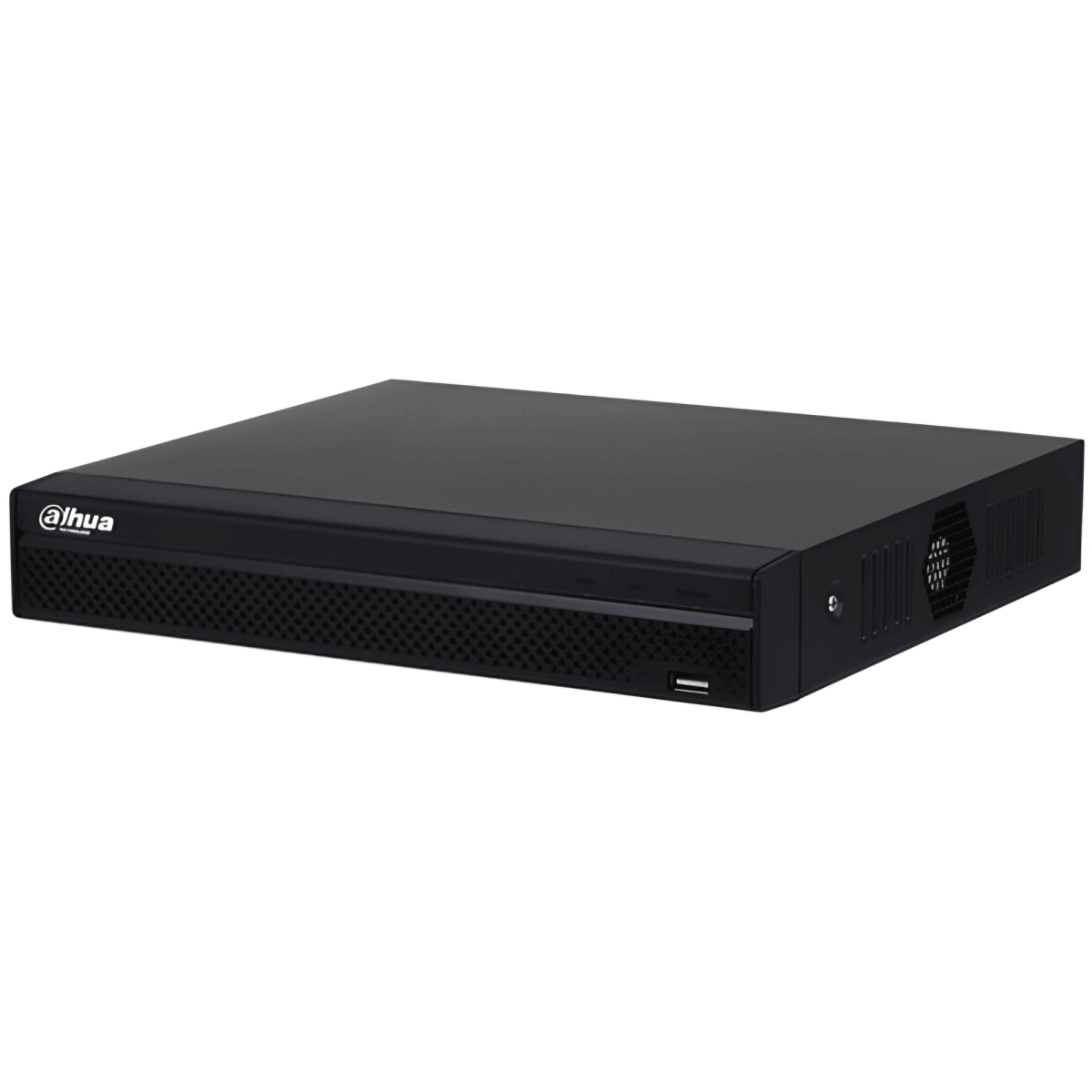
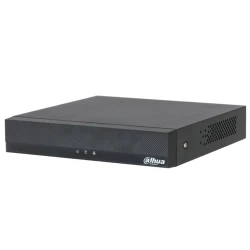
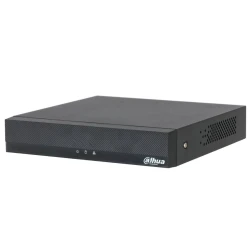
Dahua NVR4104HS-4KS3 mrežni snimač 4 kanala 4K Lite
Kuća sa četiri kamere, jedna polica u ostavi i želja da telefon zvoni samo kad neko stvarno uđe u dvorište, a ne kad mačka prođe. Dahua NVR4104HS-4KS3... Pročitaj više
* Garancija 25 meseci
* Povrat robe 15 dana
* Dostava za 1-3 radna dana
* Plaćanje pouzećem, karticom, preko računa
* Plaćanje u 6 rata
* Sve prikazane cene su sa uračunatim PDV-om
* Registrujte se i ostvarite dodatne popuste i pogodnosti na određene artikle
Kuća sa četiri kamere, jedna polica u ostavi i želja da telefon zvoni samo kad neko stvarno uđe u dvorište, a ne kad mačka prođe. Dahua NVR4104HS-4KS3 je kompaktni mrežni snimač Lite serije za 4 kanala do 12 MP, sa SMD Plus obradom u snimaču, HDMI izlazom u 4K, jednim diskom do 20 TB i potrošnjom ispod 10 W. Metalno kućište visine 47,6 mm stane i ispod rutera.
Kad ti treba snimač koji radi tiho, štedi struju i ne zove uzalud
Mali sistemi pate od dve stvari: lažnih alarma i glomaznih snimača. NVR4104HS-4KS3 rešava obe. SMD Plus po snimaču razvrstava pokret na ljude i vozila na sva 4 kanala, pa lišće, kiša i promena svetla ne prave obaveštenja, čak ni sa običnim kamerama. Sa WizSense kamerama dobijaš i detekciju i prepoznavanje lica, perimetarsku zaštitu, brojanje ljudi, stereo analizu i toplotnu mapu. Kućište 260 × 232 × 47,6 mm teži 0,81 kg, troši manje od 10 W bez diska, napaja se adapterom 12 V 2 A. Nema ventilator koji zuji u ostavi.
Šta dobijaš iznad osnovnih 4-kanalnih snimača
Ulaz do 12 MP po kameri i 80 Mbps propusnosti, dakle prima i 4K kamere. HDMI izlaz radi u 3840 × 2160, VGA u 1080p, oba istovremeno. Dekodiranje ide 4 kanala 4 MP pri 30 fps bez AI. Smart H.265+ kodek smanjuje veličinu snimka pa disk od 2 TB duže traje. Pretraga po događaju, oznaci i pametna pretraga po licu skraćuju pregled snimka. EPTZ digitalno zumira deo kadra sa kamere visoke rezolucije. Jedan disk do 20 TB, audio ulaz i izlaz na RCA za dvosmerni razgovor, dva USB 2.0 porta, mrežni port 10/100. Sve sa ONVIF 22.12 kompatibilnošću, pa vezuješ i kamere drugih brendova.
Kome odgovara i kako ga kombinovati
Kućama, stanovima, manjim lokalima i kancelarijama sa do 4 kamere. Nema PoE portove, pa kamere napajaš PoE svičem ili adapterima, što u praksi daje slobodu da svič bude tamo gde su kablovi. Za 8 ili više kamera uzmi veći model iz iste serije. Radna temperatura od minus 10 do 55 stepeni, rek ili sto. Uz snimač uzmi disk za video nadzor i po mogućnosti mali UPS. Dostava po celoj Srbiji, besplatna za porudžbine preko 5.000 din.
Tehničke karakteristike
Broj kanala
4 IP kamere, rezolucija do 12 MP
Propusnost
80 Mbps ulaz, 80 Mbps snimanje, 60 Mbps izlaz
Dekodiranje
4 kanala 4 MP pri 30 fps, 2 kanala 8 MP, 1 kanal 12 MP (bez AI)
AI po snimaču
SMD Plus na 4 kanala (ljudi i vozila)
AI po kameri
detekcija i prepoznavanje lica, perimetar, brojanje ljudi, stereo analiza, toplotna mapa
Disk
1 × SATA do 20 TB
Video izlazi
HDMI do 3840 × 2160, VGA do 1920 × 1080, istovremeno
Zvuk
1 audio ulaz i 1 izlaz na RCA, dvosmerni razgovor
Mreža
RJ45 10/100, ONVIF 22.12, P2P, DMSS
Kompresija
Smart H.265+, H.265, Smart H.264+, H.264
Napajanje
12 VDC 2 A, potrošnja ispod 10 W bez diska
Dimenzije i masa
260 × 232,5 × 47,6 mm, 0,81 kg, radna temperatura od minus 10 do 55 °C
Garancija
24 meseca, uz prava po Zakonu o zaštiti potrošača
Najčešća pitanja
Koliko kamera i koje rezolucije prima?
Četiri IP kamere rezolucije do 12 MP, uz ulaznu propusnost od 80 Mbps. Za prikaz na monitoru dekoder izvlači 4 kanala 4 MP pri 30 fps ili 2 kanala 8 MP, a sa uključenim AI funkcijama 3 kanala 4 MP. Za kuću sa četiri kamere od 4 MP to znači da sve četiri gledaš u punoj rezoluciji odjednom.
Šta znači SMD Plus po snimaču?
Snimač sam razvrstava pokret na ljude i vozila na sva 4 kanala, čak i kad su kamere obične, bez analitike. Praktično: umesto dvadeset obaveštenja zbog mačke i grane, dobiješ jedno kad neko uđe u dvorište. Sa WizSense kamerama snimač dodatno prima detekciju i prepoznavanje lica, perimetar, brojanje ljudi i toplotnu mapu.
Koji disk ide unutra?
Jedan SATA disk do 20 TB, obavezno serija za video nadzor jer radi 24 sata. Za četiri kamere od 4 MP na Smart H.265+ i snimanje na pokret, disk od 2 TB obično pokrije oko mesec dana, zavisno od scene. Rezervne kopije praviš na USB memoriju preko dva USB 2.0 porta ili preko mreže.
Ima li zvuk i alarmne izlaze?
Ima audio ulaz i izlaz na RCA konektorima, pa možeš da vežeš mikrofon i zvučnik za dvosmerni razgovor kroz DMSS aplikaciju. Alarmni ulazi i izlazi na ovom modelu nisu standardni, Dahua ih navodi kao opciju. Za sirenu ili PIR senzor uzmi model sa oznakom alarm I/O ili kameru sa sopstvenim alarmnim izlazom.
Kako ga gledam sa telefona?
Skeniraš QR kod sa snimača u DMSS aplikaciji i P2P veza radi bez otvaranja portova na ruteru. Jednim dodirom aktiviraš ili deaktiviraš alarm kad izlaziš iz kuće. Preglednik na računaru radi u Chrome, Edge, Firefox i Safari. ONVIF 22.12 profili T, S i G primaju kamere drugih proizvođača, a Hanwha, Axis, Sony i Pelco idu po sopstvenom protokolu.
Resetovanje lozinke na Dahua DVR-u može se postići na nekoliko načina, u zavisnosti od modela DVR-a i postavki sistema. Evo nekoliko metoda za resetovanje lozinke, uz korak-po-korak pristup:
1. Koristeći dugme za resetovanje:
Isključite DVR.
Pritisnite i držite dugme za resetovanje.
Uključite DVR dok nastavite držati dugme za resetovanje.
Držite dugme za resetovanje pritisnuto 30 sekundi.
Napravite novu lozinku za admin nalog.
2. Koristeći e-poštu:
Pošaljite serijski broj uređaja i datum prikazan na OSD na Support.
Kada primite kod od podrške, idite na uređaj, kliknite desnim tasterom miša i odaberite Glavni meni.
3. Resetovanje putem interfejsa za zaboravljenu lozinku:
Kliknite na zaboravljenu lozinku (Forgot password)** da biste pristupili interfejsu za resetovanje lozinke.
Resetujte lozinku skeniranjem QR koda i resetovanjem putem e-pošte ili odgovaranjem na sigurnosna pitanja.
4. Koristeći Dahua dnevni generator lozinki:
Koristite Dahua dnevni generator lozinki da biste resetovali lozinku.
5. Resetovanje uz pomoć aplikacije:
Koristeći iDMSS ili gDMSS aplikaciju, kliknite na Više (More) > Resetujte lozinku uređaja (Reset Device Password) > Skanirajte QR kod na lokalnom GUI snimača.
6. Otvaranjem uređaja i pritiskanjem dugmeta za resetovanje na matičnoj ploči:
Ova metoda zavisi od modela DVR-a koji posedujete, neki od njih dolaze sa dugmetom za resetovanje koje se nalazi na matičnoj ploči. Trebate otvoriti uređaj da biste proverili da li je to slučaj sa vašim modelom. Postupak resetovanja je sličan kao u prvoj metodi.
Svaka od ovih metoda ima svoje prednosti i izazove. Pre nego što pokušate bilo koju od ovih metoda, obezbedite da imate pristup i backup svim važnim podacima sa DVR-a, jer resetovanje može dovesti do gubitka podataka. Takođe, preporučljivo je da imate monitor priključen na DVR tokom ovog procesa kako biste mogli da vidite informacije na ekranu.
Instalacija HDD-a i povezivanje DVR-a Dahua uključuje nekoliko koraka i preporučljivo je pratiti detaljne instrukcije kako biste osigurali pravilnu instalaciju i postavke. Evo koraka koje trebate slijediti:
Instalacija HDD-a:
1. Priprema:
Prvo, osigurajte da imate potrebne alate i materijale kao što su odgovarajući vijci i hard disk (HDD) kompatibilan s vašim Dahua DVR/NVR uređajem.
Isključite DVR/NVR iz struje kako biste spriječili moguće oštećenje tijekom instalacije.
2. Instalacija HDD-a:
Otpustite šrafove gornjeg poklopca i bočnog panela.
Postavite četiri šrafa u HDD (samo tri kruga).
Postavite HDD u skladu sa četiri rupe na dnu, pazite da ne prođete kroz traku sa leve strane HDD-a.
Okrenite uređaj naopako i čvrsto zategnite šrafove.
Čvrsto pričvrstite HDD.
3. Formatiranje HDD-a:
U glavnom meniju odaberite "Storage".
Odaberite "HDD Manage".
Odaberite HDD za formatiranje i odaberite "Format".
Povezivanje DVR-a:
1. Povezivanje DVR-a s platformom:
Preuzmite i instalirajte SmartPSS s web stranice DahuaSecurity.com.
Dodajte DVR/NVR u SmartPSS koristeći IP ili P2P opciju.
3. Konfiguracija:
Uključite DVR/NVR i vratite konfiguraciju i postavke DVR-a/NVR-a.
Nekoliko dodatnih saveta:
Backup: Prije zamjene ili instalacije novog HDD-a, napravite sigurnosnu kopiju svega snimljenog materijala kako biste spriječili gubitak podataka.
Formatiranje: Formatiranje novog HDD-a je ključno kako bi se osigurao ispravan rad i spremanje snimaka.
Pravilna instalacija: Pazite da je HDD pravilno postavljen i pričvršćen kako biste spriječili moguće oštećenje.
Navedeni koraci i savjeti trebali bi vam pomoći u uspješnoj instalaciji HDD-a i povezivanju DVR-a Dahua. Za dodatne informacije, možete se obratiti službenoj web stranici Dahua ili pogledati video tutoriale na YouTubeu na navedenim linkovima.
Za stan, manju kuću ili lokal četiri IP kamere najčešće pokriju sve što ti treba, bez plaćanja opreme za velike sisteme. Dahua NVR1E04HC je kompaktan ..
Provlačenje dva kabla do svake kamere, jedan za struju i jedan za mrežu, najgori je deo svake instalacije. Dahua NVR1E04HC-P to rešava: PoE mrežni sni..
Čim uz kuću dođe i pomoćni objekat, radionica ili veće dvorište, četiri kamere postanu tesne. Dahua NVR1E08HC je mrežni snimač iz Eco serije za 8 IP k..
Osam kamera znači osam mesta gde ti treba struja, ako nemaš PoE. Dahua NVR1E08HS-8P to briše: PoE mrežni snimač iz Eco serije za 8 IP kamera do 8 mega..
Za manji sistem od nekoliko IP kamera, kompaktan snimač sa 4 kanala čuva sve što kamere vide u malom i tihom kućištu. Dahua NVR2104-4KS3 je mrežni sni..