

* Povrat robe 15 dana
* Dostava za 1-3 radna dana
* Plaćanje pouzećem, karticom, preko računa
* Plaćanje u 6 rata
* Sve prikazane cene su sa uračunatim PDV-om
* Registrujte se i ostvarite dodatne popuste i pogodnosti na određene artikle
Postavite pitanje o ovom proizvodu
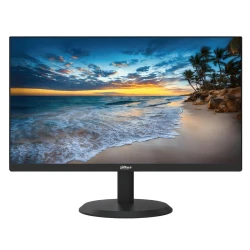
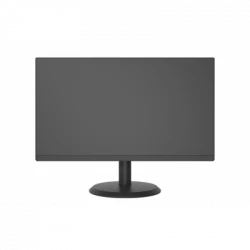
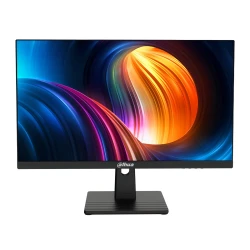
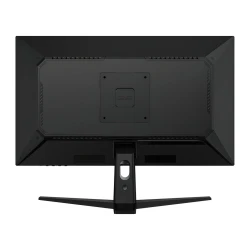
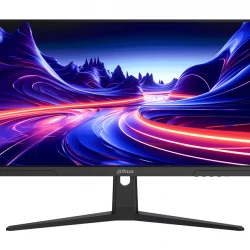
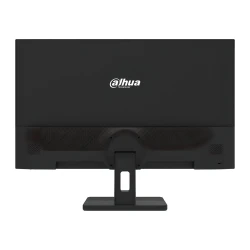
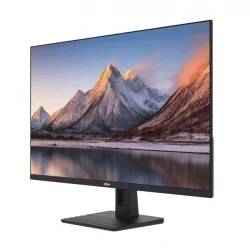
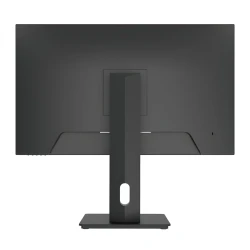
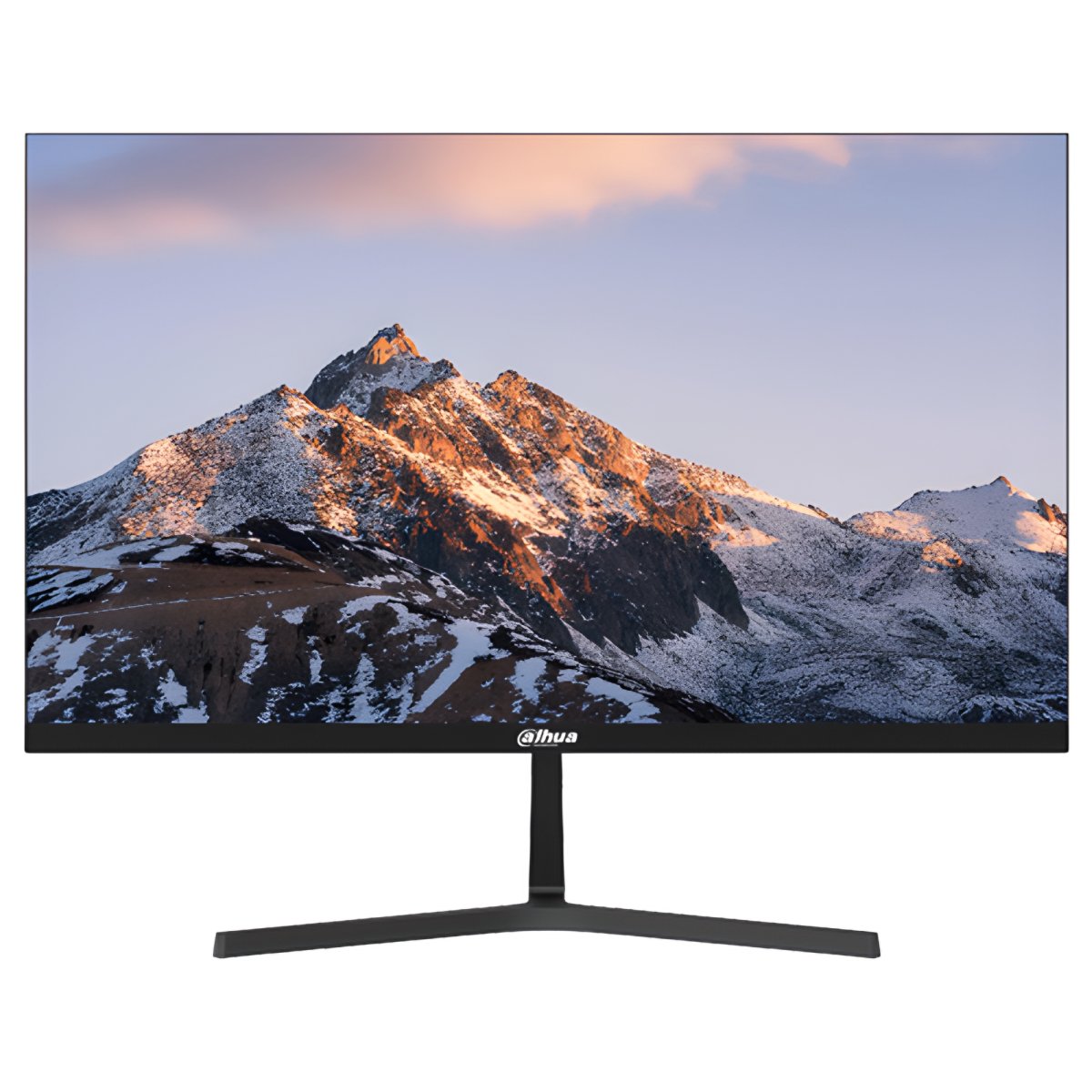
Recepcija u ordinaciji, osam sati za stolom, tabela sa terminima i povremeno pogled na kameru ispred ulaza. LM24-B221S je Dahua poslovni monitor od 23,8 inča sa IPS panelom, Full HD rezolucijom i osvežavanjem od 144 Hz. Slika se osveži 144 puta u sekundi umesto uobičajenih 60, pa pomeranje miša i skrolovanje deluju mirnije za oko. Namenjen je kancelariji, recepciji, kućnom računaru i stolu na kom se uz posao ponekad pogleda i snimač.
Za radni dan, ne za noćnu smenu
Ovo je monitor za rad tokom dana. Proizvođač navodi režim rada 7 x 16 sati, što znači do 16 sati dnevno, svaki dan. Za portirnicu gde slika sa kamera stoji 24 sata Vam ne bismo preporučili ovaj model, tu je bolji profesionalni monitor za 24/7. Za kancelariju i kuću je, po nama, vrlo dobar izbor. IPS panel daje iste boje i kad gledate sa strane, ugao je 178° u oba pravca. Odziv od 1 ms (MPRT) i 144 Hz čine sliku čistom i u igrama i kad pratite pokret na kameri. Softverska zaštita od plavog svetla smanjuje zamor očiju posle dugog rada, a okvir oko ekrana je tanak, svega 2,1 mm sa tri strane.
Povezivanje i šta proveriti pre kupovine
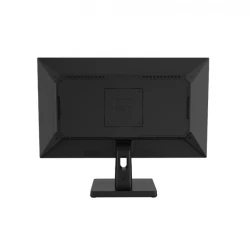
Monitor ima jedan HDMI 2.0 i jedan DisplayPort 1.4, oba podržavaju 1920 x 1080 na 144 Hz. VGA ulaz nema, pa stariji računar ili snimač samo sa VGA izlazom traži adapter. U kutiji su HDMI kabl, postolje i adapter za napajanje od 12 V. Za 144 Hz grafička karta mora da podrži tu frekvenciju, inače dobijate 60 Hz. Ugrađeni zvučnici su 2 x 1 W, dovoljni za obaveštenja i video poziv. Za muziku priključite slušalice ili zvučnike na audio izlaz. Ekran se naginje od minus 5° do 15°, a na zid ide preko VESA nosača 75 x 75 mm. Troši oko 19 W u tipičnom radu.
Tehničke karakteristike
| Model | DHI-LM24-B221S |
| Ekran | 23,8 inča, IPS, ELED pozadinsko osvetljenje, 16:9 |
| Rezolucija i osvežavanje | 1920 x 1080 (Full HD), 144 Hz |
| Odziv | 1 ms MPRT |
| Osvetljenost i kontrast | 250 cd/m² tipično, 1200:1, 16,7 miliona boja |
| Ugao gledanja | 178° vodoravno i uspravno |
| Ulazi i izlazi | 1 x HDMI 2.0, 1 x DisplayPort 1.4, 1 x audio izlaz (bez VGA) |
| Zvučnici | 2 x 1 W |
| Režim rada i radni vek | 7 x 16 sati, 30.000 sati |
| Napajanje i potrošnja | 12 V DC, 2,5 A adapter; 19 W tipično |
| Nagib, montaža i težina | od minus 5° do 15°, VESA 75 x 75 mm, 2,82 kg, crna boja |
| Garancija | po uslovima proizvođača, uz prava po Zakonu o zaštiti potrošača |
Najčešća pitanja
Da li monitor ima VGA ulaz?
Nema, prema tehničkom listu proizvođača ima samo HDMI 2.0 i DisplayPort 1.4, uz audio izlaz. Ako Vaš računar ili snimač ima samo VGA, potreban je aktivni adapter sa VGA na HDMI. Takav adapter radi, ali daje 60 Hz, pa gubite prednost od 144 Hz. Pre porudžbine proverite izlaz na računaru.
Mogu li da ga koristim za video nadzor 24 sata?
Za povremeno gledanje kamera da, za neprekidan rad ne bismo. Proizvođač navodi režim rada 7 x 16 sati, odnosno do 16 sati dnevno. Za portirnicu ili kontrolnu sobu gde ekran nikad ne gasite uzmite monitor deklarisan za 24/7, kao što je Dahua serija F400. Ovaj je za kancelariju i kuću.
Šta mi treba za 144 Hz?
Treba Vam grafička karta ili laptop koji šalje 144 Hz na 1920 x 1080 preko HDMI 2.0 ili DisplayPort 1.4 izlaza. U podešavanjima ekrana na računaru ručno izaberite 144 Hz, jer Windows često ostavi 60 Hz. Kabl iz kutije je HDMI. NVR snimači uglavnom šalju 60 Hz, i to je sasvim u redu.
Ima li zvučnike i koliko su glasni?
Ima dva ugrađena zvučnika od po 1 W. Dovoljni su za sistemske zvuke, video poziv i kratak klip na YouTube. Za muziku ili film zvuče tanko, pa preporučujemo da na audio izlaz monitora priključite slušalice ili par spoljnih zvučnika. Zvuk stiže preko HDMI ili DisplayPort kabla zajedno sa slikom.
Kako da poručim i mogu li da vratim monitor?
Poručite na sajtu ili telefonom na 013 300 805, a platite pouzećem pri preuzimanju. Šaljemo iz Pančeva kurirskom službom po celoj Srbiji. Ako monitor ne odgovara, imate 14 dana za povraćaj po Zakonu o zaštiti potrošača. Garancija je po uslovima proizvođača, uz sva prava koja Vam taj zakon daje.
Dahua
Resetovanje lozinke na Dahua DVR-u može se postići na nekoliko načina, u zavisnosti od modela DVR-a i postavki sistema. Evo nekoliko metoda za resetovanje lozinke, uz korak-po-korak pristup:
1. Koristeći dugme za resetovanje:
- Isključite DVR.
- Pritisnite i držite dugme za resetovanje.
- Uključite DVR dok nastavite držati dugme za resetovanje.
- Držite dugme za resetovanje pritisnuto 30 sekundi.
- Napravite novu lozinku za admin nalog.
2. Koristeći e-poštu:
- Pošaljite serijski broj uređaja i datum prikazan na OSD na Support.
- Kada primite kod od podrške, idite na uređaj, kliknite desnim tasterom miša i odaberite Glavni meni.
3. Resetovanje putem interfejsa za zaboravljenu lozinku:
- Kliknite na zaboravljenu lozinku (Forgot password)** da biste pristupili interfejsu za resetovanje lozinke.
- Resetujte lozinku skeniranjem QR koda i resetovanjem putem e-pošte ili odgovaranjem na sigurnosna pitanja.
4. Koristeći Dahua dnevni generator lozinki:
- Koristite Dahua dnevni generator lozinki da biste resetovali lozinku.
5. Resetovanje uz pomoć aplikacije:
- Koristeći iDMSS ili gDMSS aplikaciju, kliknite na Više (More) > Resetujte lozinku uređaja (Reset Device Password) > Skanirajte QR kod na lokalnom GUI snimača.
6. Otvaranjem uređaja i pritiskanjem dugmeta za resetovanje na matičnoj ploči:
- Ova metoda zavisi od modela DVR-a koji posedujete, neki od njih dolaze sa dugmetom za resetovanje koje se nalazi na matičnoj ploči. Trebate otvoriti uređaj da biste proverili da li je to slučaj sa vašim modelom. Postupak resetovanja je sličan kao u prvoj metodi.
Svaka od ovih metoda ima svoje prednosti i izazove. Pre nego što pokušate bilo koju od ovih metoda, obezbedite da imate pristup i backup svim važnim podacima sa DVR-a, jer resetovanje može dovesti do gubitka podataka. Takođe, preporučljivo je da imate monitor priključen na DVR tokom ovog procesa kako biste mogli da vidite informacije na ekranu.
Instalacija HDD-a i povezivanje DVR-a Dahua uključuje nekoliko koraka i preporučljivo je pratiti detaljne instrukcije kako biste osigurali pravilnu instalaciju i postavke. Evo koraka koje trebate slijediti:
Instalacija HDD-a:
1. Priprema:
- Prvo, osigurajte da imate potrebne alate i materijale kao što su odgovarajući vijci i hard disk (HDD) kompatibilan s vašim Dahua DVR/NVR uređajem.
- Isključite DVR/NVR iz struje kako biste spriječili moguće oštećenje tijekom instalacije.
2. Instalacija HDD-a:
- Otpustite šrafove gornjeg poklopca i bočnog panela.
- Postavite četiri šrafa u HDD (samo tri kruga).
- Postavite HDD u skladu sa četiri rupe na dnu, pazite da ne prođete kroz traku sa leve strane HDD-a.
- Okrenite uređaj naopako i čvrsto zategnite šrafove.
- Čvrsto pričvrstite HDD.
3. Formatiranje HDD-a:
- U glavnom meniju odaberite "Storage".
- Odaberite "HDD Manage".
- Odaberite HDD za formatiranje i odaberite "Format".
Povezivanje DVR-a:
1. Povezivanje DVR-a s platformom:
- Preuzmite i instalirajte SmartPSS s web stranice DahuaSecurity.com.
- Dodajte DVR/NVR u SmartPSS koristeći IP ili P2P opciju.
3. Konfiguracija:
- Uključite DVR/NVR i vratite konfiguraciju i postavke DVR-a/NVR-a.
Nekoliko dodatnih saveta:
- Backup: Prije zamjene ili instalacije novog HDD-a, napravite sigurnosnu kopiju svega snimljenog materijala kako biste spriječili gubitak podataka.
- Formatiranje: Formatiranje novog HDD-a je ključno kako bi se osigurao ispravan rad i spremanje snimaka.
- Pravilna instalacija: Pazite da je HDD pravilno postavljen i pričvršćen kako biste spriječili moguće oštećenje.
Navedeni koraci i savjeti trebali bi vam pomoći u uspješnoj instalaciji HDD-a i povezivanju DVR-a Dahua. Za dodatne informacije, možete se obratiti službenoj web stranici Dahua ili pogledati video tutoriale na YouTubeu na navedenim linkovima.
Dodavanje uredjaja na DMSS aplikaciju za mobilni telefon
Pregled snimaka Dahua DMSS aplikacija
1. Reprodukcija putem DMSS mobilne aplikacije :
- Korak 1 : Otvorite DMSS
- Korak 2 : Dodirnite listu uređaja
- Korak 3 : Dodirnite vreme za promenu
2. PristupPristup reprodukciji iz prikaza uživo :
- Korak 1 : Otvorite Live View jednog od kanala kamere
- Korak 2 : Aplikacija će početi da se reprodukuje .
3. Pristup reprodukciji sa ekrana uređaja:
- Korak 1 : Na ekranu uređaja DMSS tapnite na
- Korak 2 : Dodirnite jedan od praznih video kanala.
- Korak 3 : Odaberite
- Korak 4 : Aplikacija će početi reproducirati snimke za taj kanal od danas.
Saveti :
Proverite je li vaša Dahua DMSS aplikacija ažurirana na najnoviju verziju da biste pristupili
Potencijalni izazovi :
Problemi sa mrežnim povezivanjem mogu uticati na reprodukciju
Osiguravanje tačnog datuma i vremena
Izmena menija na DMSS aplikaciji