Ova web stranica koristi kolačiće ('cookies') kako bismo Vam pružili bolje korisničko iskustvo. Prihvatanjem korišćenja kolačića saglasni ste sa politikom privatnosti.
Podesi
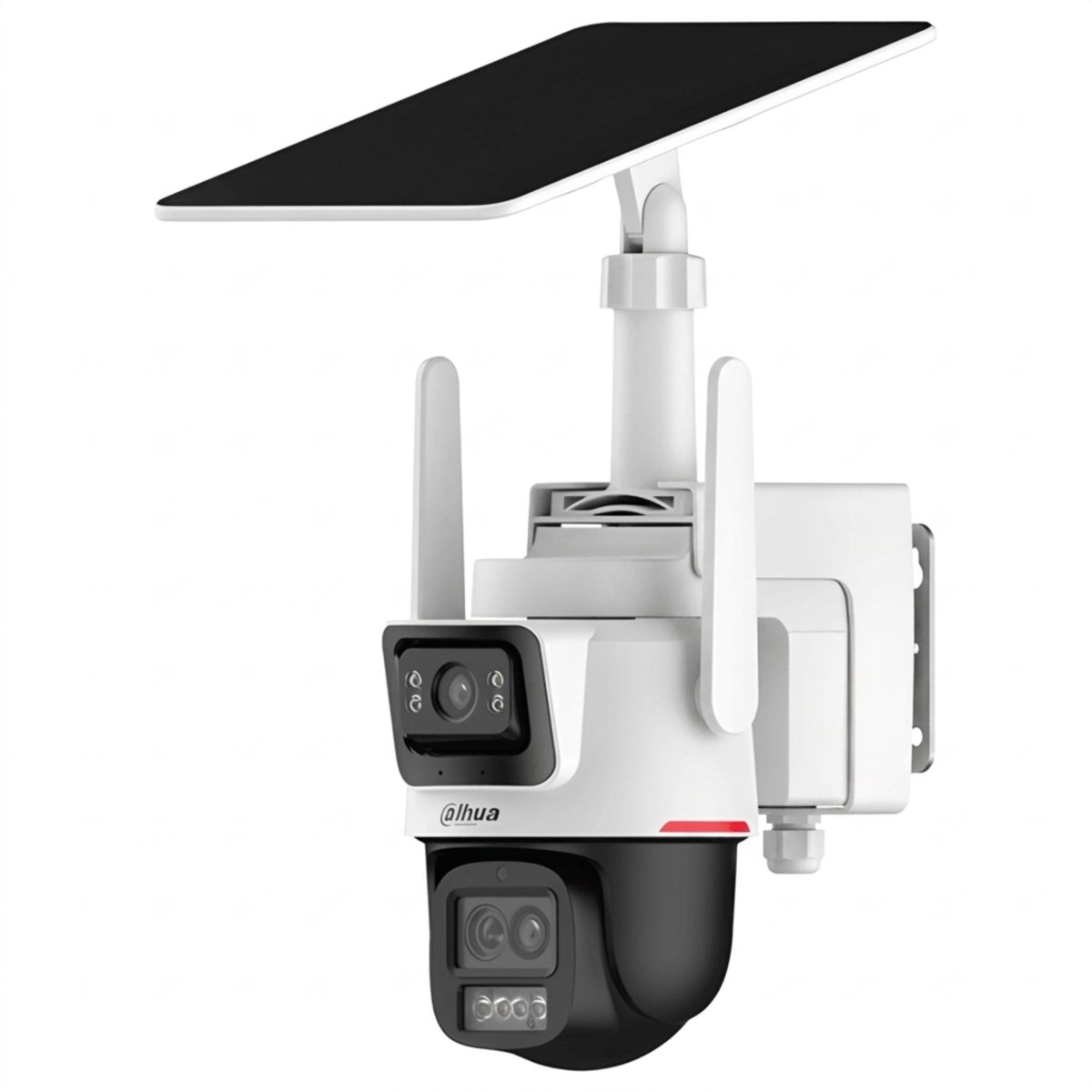
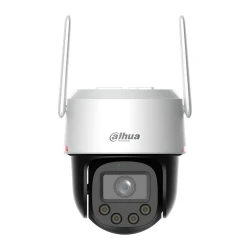
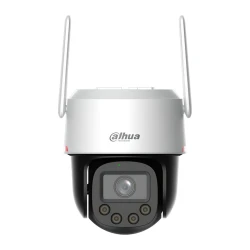
Dahua IPC-PTS2649C 4G dual PT kamera 3MP WizColor sa SIM
Placu u izgradnji, vikendici ili njivi ne pomaže ni najbolja kamera ako nema interneta da je poveže. Dahua IPC-PTS2649C radi na SIM kartici preko 4G m... Pročitaj više
* Garancija 25 meseci
* Povrat robe 15 dana
* Dostava za 1-3 radna dana
* Plaćanje pouzećem, karticom, preko računa
* Plaćanje u 6 rata
* Sve prikazane cene su sa uračunatim PDV-om
* Registrujte se i ostvarite dodatne popuste i pogodnosti na određene artikle
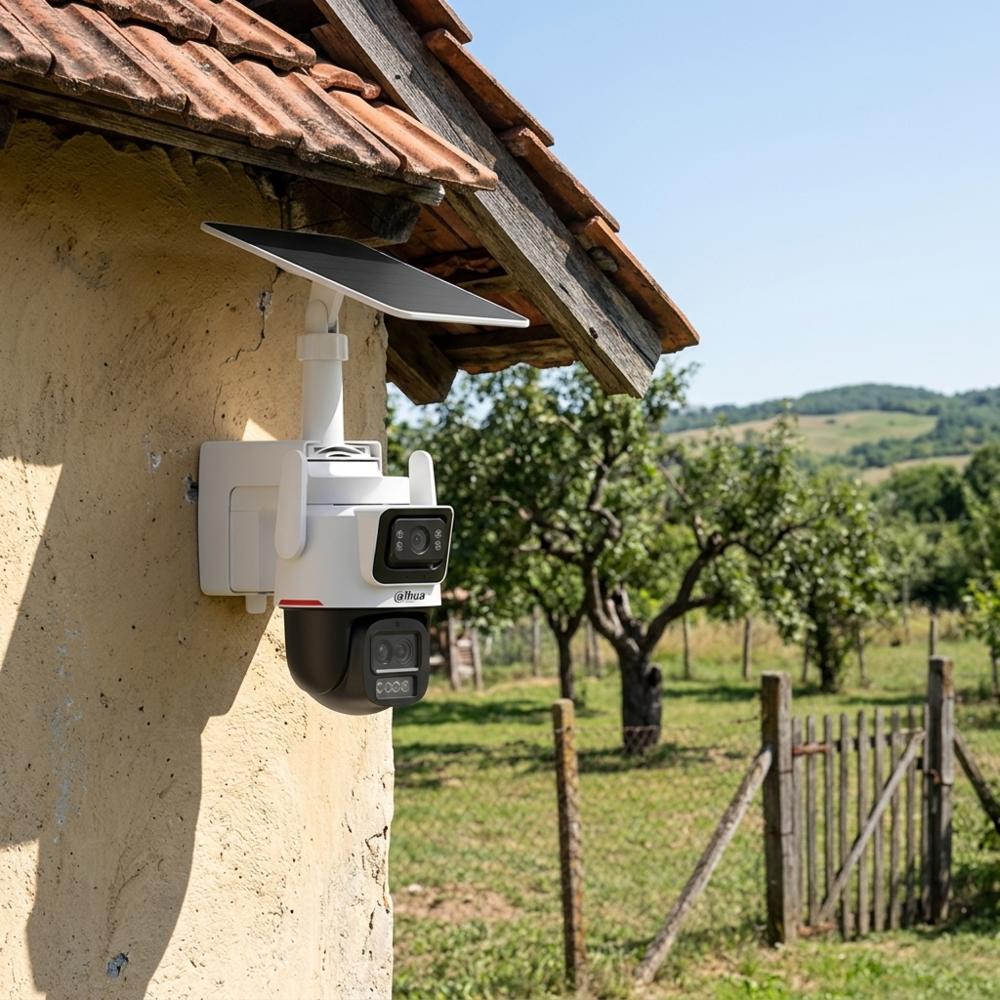
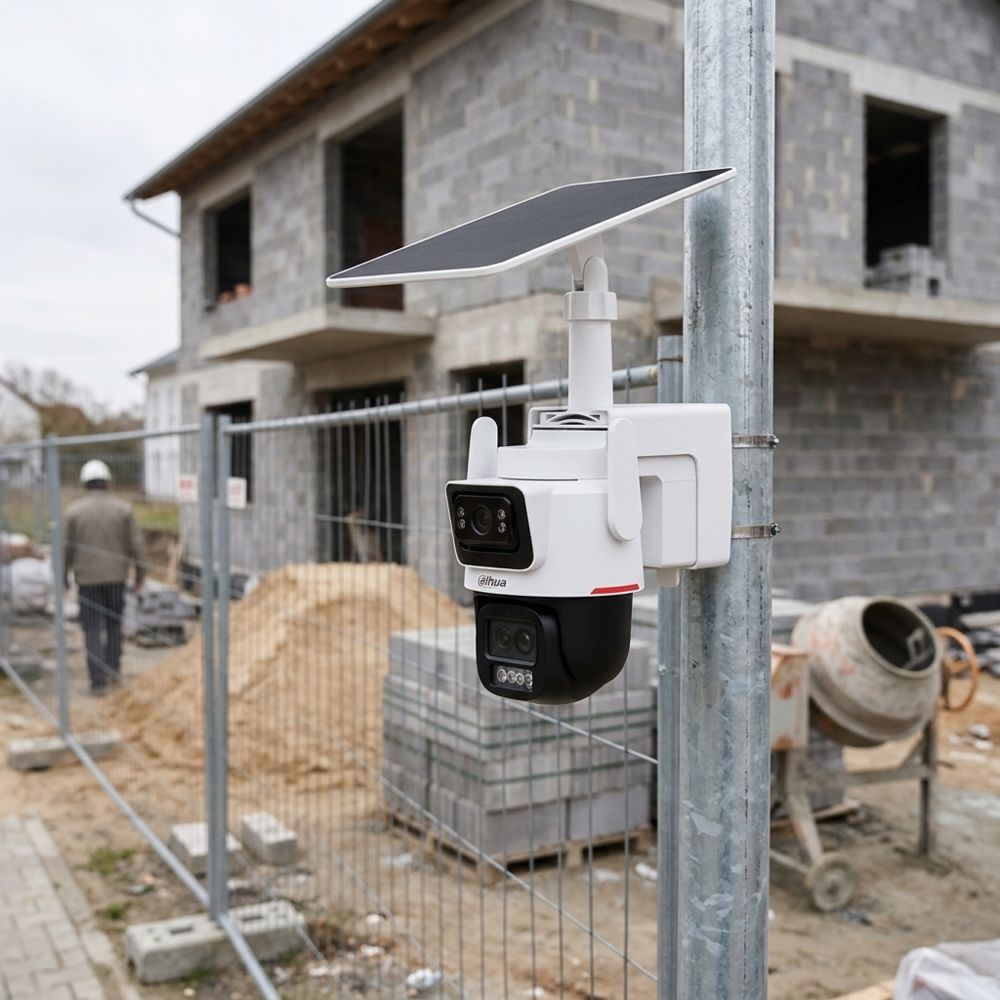
Placu u izgradnji, vikendici ili njivi ne pomaže ni najbolja kamera ako nema interneta da je poveže. Dahua IPC-PTS2649C radi na SIM kartici preko 4G mreže, potpuno nezavisno od kućnog rutera. Uz to nosi dva objektiva: fiksni od 3 megapiksela za širu sliku i PT deo od 3 megapiksela sa hibridnim zumom koji prati i približava metu.
Nadzor bez interneta na lokaciji
Ubaciš podatkovni SIM i kamera je na mreži, bez kabla i rutera. Za udaljene lokacije bez interneta to je jedini način da uživo vidiš šta se dešava sa telefona. Dva objektiva rade zajedno: širi drži pregled cele scene, a PT sa hibridnim zumom automatski prati osobu ili vozilo kroz Auto Tracking Lite i Linkage Tracking, pa meta ne izlazi iz kadra.
WizColor slika i aktivno odvraćanje
WizColor sa belim LED svetlom do 50 metara daje sliku u punoj boji i po dubokom mraku, a AI-ISP obrada čisti šum. SMD 3.0 i AI analitika razdvajaju čoveka i vozilo od nebitnog pokreta, dok AOV proširuje vidno polje. Kad prepozna pretnju, plavo crveni LED, sirena i dvosmerni zvuk teraju uljeza. Snima na microSD karticu, a IP66 kućište podnosi spoljne uslove.
Tehničke karakteristike
Serija
WizSense, WizColor
Tip
4G dual objektiv, fiksna plus PT
Rezolucija
3 MP fiksna + 3 MP PT
Veza
4G SIM kartica
Objektivi
2.8 mm fiksni, 3.6 do 8.4 mm PT hibridni zum
Noćni vid
Belo LED svetlo 30 m i 50 m, slika u boji
Praćenje
Auto Tracking Lite, Linkage Tracking
Odvraćanje
Plavo crveni LED, sirena, dvosmerni zvuk
Analitika
AI-ISP, SMD 3.0, AOV
Snimanje
MicroSD kartica
Zaštita
IP66
Garancija
24 meseca
Najčešća pitanja
Da li kamera radi bez interneta na lokaciji?
Da. IPC-PTS2649C koristi SIM karticu i 4G mrežu, potpuno nezavisno od kućnog interneta. Treba ti samo podatkovni SIM paket i pokrivenost mobilnim signalom na lokaciji. Idealno za gradilišta, vikendice, placeve i njive gde nema rutera.
Čemu služe dva objektiva sa PT delom?
Fiksni objektiv od 3MP drži širu sliku scene, dok PT objektiv od 3MP sa hibridnim zumom prati i približava metu. Auto Tracking Lite i Linkage Tracking automatski prate osobu ili vozilo u pokretu, pa detalj ostaje u kadru bez tvoje intervencije.
Radi li u boji noću?
Da, WizColor sa belim LED svetlom do 50 metara daje sliku u punoj boji i po mraku, a AI-ISP obrada čisti šum. Noćna slika je oštra i u boji, pa se prepoznaje detalj poput boje odeće ili vozila.
Koliko podataka troši preko SIM kartice?
Potrošnja zavisi od toga koliko gledaš uživo prenos i da li snima stalno ili na detekciju. Za manju potrošnju podesi snimanje na događaj i pregled po potrebi. Snimak lokalno ide na microSD karticu, pa ne trošiš podatke na arhiviranje.
Kakva garancija ide uz kameru?
Uz kameru ide 24 meseca garancije i servis u Srbiji. Isporuka je za celu Srbiju, dostava preko 5.000 din besplatna, a plaćanje pouzećem dostupno. Naša podrška ti pomaže oko izbora SIM paketa i podešavanja.
Resetovanje lozinke na Dahua DVR-u može se postići na nekoliko načina, u zavisnosti od modela DVR-a i postavki sistema. Evo nekoliko metoda za resetovanje lozinke, uz korak-po-korak pristup:
1. Koristeći dugme za resetovanje:
Isključite DVR.
Pritisnite i držite dugme za resetovanje.
Uključite DVR dok nastavite držati dugme za resetovanje.
Držite dugme za resetovanje pritisnuto 30 sekundi.
Napravite novu lozinku za admin nalog.
2. Koristeći e-poštu:
Pošaljite serijski broj uređaja i datum prikazan na OSD na Support.
Kada primite kod od podrške, idite na uređaj, kliknite desnim tasterom miša i odaberite Glavni meni.
3. Resetovanje putem interfejsa za zaboravljenu lozinku:
Kliknite na zaboravljenu lozinku (Forgot password)** da biste pristupili interfejsu za resetovanje lozinke.
Resetujte lozinku skeniranjem QR koda i resetovanjem putem e-pošte ili odgovaranjem na sigurnosna pitanja.
4. Koristeći Dahua dnevni generator lozinki:
Koristite Dahua dnevni generator lozinki da biste resetovali lozinku.
5. Resetovanje uz pomoć aplikacije:
Koristeći iDMSS ili gDMSS aplikaciju, kliknite na Više (More) > Resetujte lozinku uređaja (Reset Device Password) > Skanirajte QR kod na lokalnom GUI snimača.
6. Otvaranjem uređaja i pritiskanjem dugmeta za resetovanje na matičnoj ploči:
Ova metoda zavisi od modela DVR-a koji posedujete, neki od njih dolaze sa dugmetom za resetovanje koje se nalazi na matičnoj ploči. Trebate otvoriti uređaj da biste proverili da li je to slučaj sa vašim modelom. Postupak resetovanja je sličan kao u prvoj metodi.
Svaka od ovih metoda ima svoje prednosti i izazove. Pre nego što pokušate bilo koju od ovih metoda, obezbedite da imate pristup i backup svim važnim podacima sa DVR-a, jer resetovanje može dovesti do gubitka podataka. Takođe, preporučljivo je da imate monitor priključen na DVR tokom ovog procesa kako biste mogli da vidite informacije na ekranu.
Instalacija HDD-a i povezivanje DVR-a Dahua uključuje nekoliko koraka i preporučljivo je pratiti detaljne instrukcije kako biste osigurali pravilnu instalaciju i postavke. Evo koraka koje trebate slijediti:
Instalacija HDD-a:
1. Priprema:
Prvo, osigurajte da imate potrebne alate i materijale kao što su odgovarajući vijci i hard disk (HDD) kompatibilan s vašim Dahua DVR/NVR uređajem.
Isključite DVR/NVR iz struje kako biste spriječili moguće oštećenje tijekom instalacije.
2. Instalacija HDD-a:
Otpustite šrafove gornjeg poklopca i bočnog panela.
Postavite četiri šrafa u HDD (samo tri kruga).
Postavite HDD u skladu sa četiri rupe na dnu, pazite da ne prođete kroz traku sa leve strane HDD-a.
Okrenite uređaj naopako i čvrsto zategnite šrafove.
Čvrsto pričvrstite HDD.
3. Formatiranje HDD-a:
U glavnom meniju odaberite "Storage".
Odaberite "HDD Manage".
Odaberite HDD za formatiranje i odaberite "Format".
Povezivanje DVR-a:
1. Povezivanje DVR-a s platformom:
Preuzmite i instalirajte SmartPSS s web stranice DahuaSecurity.com.
Dodajte DVR/NVR u SmartPSS koristeći IP ili P2P opciju.
3. Konfiguracija:
Uključite DVR/NVR i vratite konfiguraciju i postavke DVR-a/NVR-a.
Nekoliko dodatnih saveta:
Backup: Prije zamjene ili instalacije novog HDD-a, napravite sigurnosnu kopiju svega snimljenog materijala kako biste spriječili gubitak podataka.
Formatiranje: Formatiranje novog HDD-a je ključno kako bi se osigurao ispravan rad i spremanje snimaka.
Pravilna instalacija: Pazite da je HDD pravilno postavljen i pričvršćen kako biste spriječili moguće oštećenje.
Navedeni koraci i savjeti trebali bi vam pomoći u uspješnoj instalaciji HDD-a i povezivanju DVR-a Dahua. Za dodatne informacije, možete se obratiti službenoj web stranici Dahua ili pogledati video tutoriale na YouTubeu na navedenim linkovima.
Nadzor bez kompromisa, čak i tamo gde nema internetaKada vam je objekat van dometa kablovskog interneta, Dahua 4G Pan & Tilt kamera IPC-PT2449DC1P-ST4..
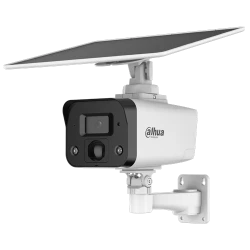
Imaš njivu, vikendicu ili gradilište do kojih ne dopire ni struja ni internet, a hoćeš da vidiš šta se dešava dok te nema. Ovaj Dahua komplet radi baš..
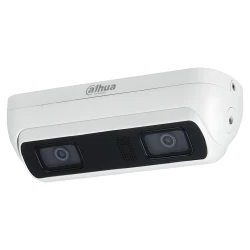
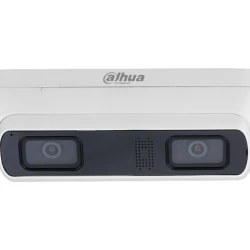
Standardna kamera vidi jedan kadar i tu staje. Ova ima dva sočiva (2.0mm i 2.8mm) na istom kućištu, što ti daje pokrivenost ispred 180° preko dve scen..
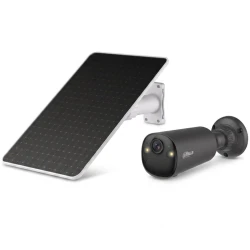
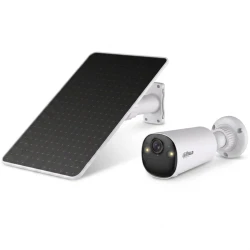
Za nadzor mesta bez struje i interneta u jednom kompletnom kompletu, samostalna 4G kamera sa baterijom i solarnim panelom postavlja se za nekoliko min..
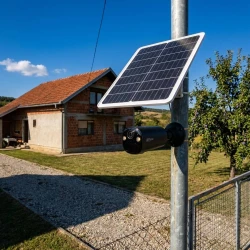
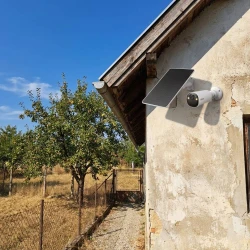
Za nadzor mesta gde nema struje ni interneta, kao što su vikendica, plac, gradilište ili njiva, samostalna 4G kamera na solarno napajanje radi bez ije..
4G nadzorna kamera koja radi tamo gde internet ne postojiAko vaš objekat, vikendica, gradilište ili magacin nema stabilan internet, DAHUA P4F-PV-4G 4G..