

* Povrat robe 15 dana
* Dostava za 1-3 radna dana
* Plaćanje pouzećem, karticom, preko računa
* Plaćanje u 6 rata
* Sve prikazane cene su sa uračunatim PDV-om
* Registrujte se i ostvarite dodatne popuste i pogodnosti na određene artikle
Postavite pitanje o ovom proizvodu
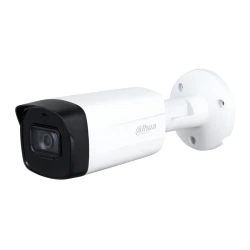
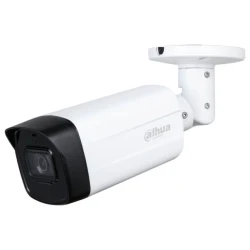
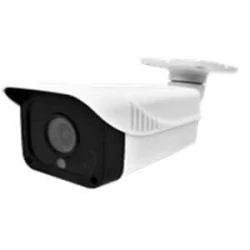
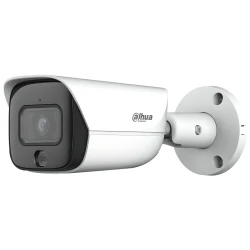
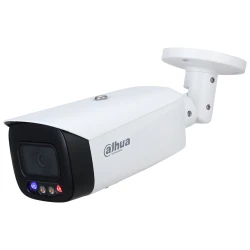
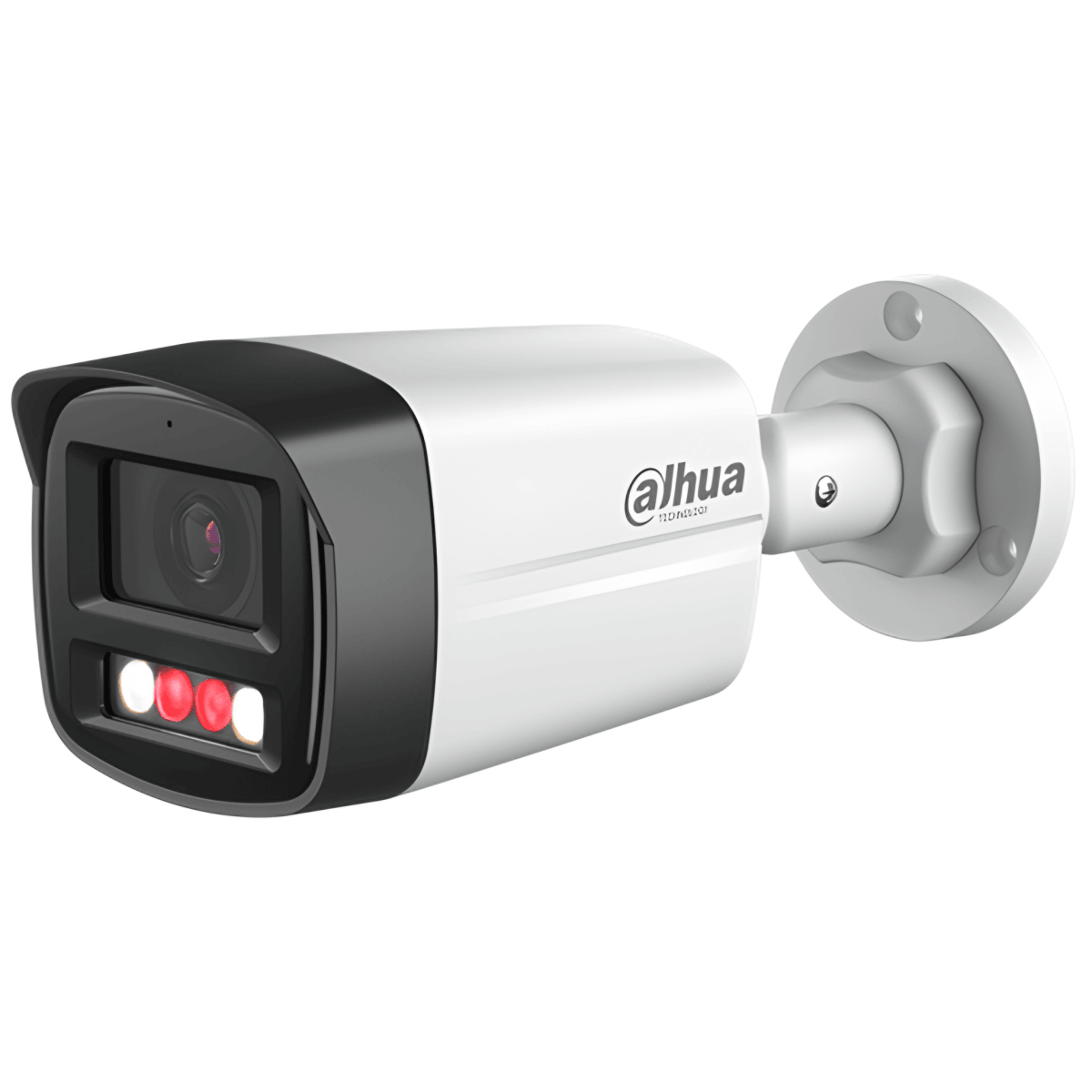
Kurir zvoni na kapiji dok ste na poslu, a Vi želite da vidite da li je paket ostavio ili odneo. IPC-HFW1239TL1-A-IL-0280B-S7 je Dahua IP bullet kamera od 2 MP iz Entry serije, sa hibridnim Smart Dual Light osvetljenjem i mikrofonom. Objektiv od 2,8 mm hvata 104° vodoravno, a noću IR osvetljava do 30 m. Kad se pojavi meta, pali toplo svetlo do 20 m i snima u boji. Namenjena je kapijama, prilazima i fasadama kuća koje se povezuju na NVR snimač.
Bullet oblik za kapiju i fasadu
Bullet kamera ima izduženo kućište na nosaču, dugo 197,9 mm. Vidi se sa ulice i jasno pokazuje da je prostor pod nadzorom. Nosač se okreće pun krug i naginje do 90°, pa je montirate na zid kuće, stub kapije ili ispod strehe. Kućište je IP67 i radi od minus 40 do 60 °C. Uz rotaciju slike od 90° kamera može da snima uzan i dugačak prolaz uspravno, kao telefon, pa ne gubite piksele na zidove sa strane. Ugrađeni mikrofon snima šta je kurir rekao na kapiji.
Koliko je 2 MP i kad je dovoljno
Rezolucija od 1920 × 1080 piksela je Full HD. Iskreno, za lice na deset metara nije dovoljna. Proizvođač navodi prepoznavanje osobe do 8,5 m i identifikaciju do 4,2 m. Zato ovu kameru stavljamo blizu kapije ili vrata, gde ljudi prolaze na par metara. Za pregled celog dvorišta odgovara, a za detalje na daljinu birajte 4 MP ili 8 MP. Smart Dual Light pali toplo svetlo tek kad algoritam primeti metu, a SMD Plus odbacuje alarme od nebitnih pokreta. Kamera se napaja preko PoE, kroz isti mrežni kabl kojim šalje sliku, i troši najviše 6,8 W. Nema slot za microSD, pa snimke čuva NVR. Sliku gledate u aplikaciji DMSS, a podešavanje podesimo zajedno sa Vama.
Tehničke karakteristike
| Model | IPC-HFW1239TL1-A-IL-0280B-S7 (Entry serija) |
| Senzor i rezolucija | 1/2,8 inča CMOS, 2 MP, 1920 × 1080 do 30 fps |
| Objektiv | 2,8 mm, F1.6, ugao H 104°, V 58° |
| Osvetljenje | Smart Dual Light: IR do 30 m, toplo svetlo do 20 m |
| Minimalna osvetljenost | 0,005 lux u boji, 0 lux uz uključeno svetlo |
| DORI na 2,8 mm | detekcija 42,5 m, prepoznavanje 8,5 m, identifikacija 4,2 m |
| Pametne funkcije | SMD Plus, Super AI Coding, H.265, DWDR, rotacija slike 90° |
| Zvuk | ugrađeni mikrofon |
| Napajanje | PoE (802.3af) ili 12 VDC, najviše 6,8 W preko PoE |
| Snimanje | na NVR snimač ili FTP, bez microSD slota |
| Kućište i zaštita | metal i plastika, IP67, od minus 40 do 60 °C, 0,31 kg |
| Garancija | po uslovima proizvođača, uz prava po Zakonu o zaštiti potrošača |
Najčešća pitanja
Da li je 2 MP dovoljno za dvorište?
Za pregled dvorišta jeste, za detalje na daljinu nije. Kamera po standardu EN 62676 prepoznaje osobu do 8,5 m i identifikuje lice do 4,2 m. Ako treba da pročitate lice ili tablicu dalje od toga, uzmite kameru od 4 MP ili više, ili dodajte drugu kameru bliže prolazu.
Može li da snima na karticu?
Ne može, ovaj model nema slot za microSD karticu. Snimke čuva NVR snimač ili FTP server. Ako hoćete kameru koja snima samostalno, pogledajte WizSense modele sa microSD slotom. Uz NVR sa PoE portovima dobijate i napajanje i snimanje u jednom uređaju, što je za kuću najjednostavnije rešenje.
Kako radi hibridno svetlo noću?
Dok je mirno, uključen je samo IR i slika je crno bela, do 30 m. Kad algoritam primeti metu u kadru, pali se toplo belo svetlo do 20 m i kamera snima u boji. Kad meta ode, svetlo se gasi. Tako dobijate boju odeće i automobila, a reflektor ne svetli komšijama celu noć.
Koliko struje troši i kako se napaja?
Troši najviše 6,8 W preko PoE ili 5,4 W preko adaptera od 12 V, kad je osvetljenje na maksimumu. PoE znači da kroz jedan mrežni kabl stižu i struja i slika. Treba Vam PoE svič ili NVR sa PoE portovima po standardu 802.3af. Adapter od 12 V se kupuje posebno.
Kako da poručim i šta ako mi ne odgovara?
Poručite preko sajta ili telefonom na 013 300 805, a platite pouzećem pri preuzimanju. Šaljemo iz Pančeva po celoj Srbiji. Pomoć oko dodavanja kamere u snimač i aplikaciju DMSS je besplatna, preko telefona. Ako kamera ne odgovara, imate 14 dana za povraćaj po Zakonu o zaštiti potrošača.
Dahua
Resetovanje lozinke na Dahua DVR-u može se postići na nekoliko načina, u zavisnosti od modela DVR-a i postavki sistema. Evo nekoliko metoda za resetovanje lozinke, uz korak-po-korak pristup:
1. Koristeći dugme za resetovanje:
- Isključite DVR.
- Pritisnite i držite dugme za resetovanje.
- Uključite DVR dok nastavite držati dugme za resetovanje.
- Držite dugme za resetovanje pritisnuto 30 sekundi.
- Napravite novu lozinku za admin nalog.
2. Koristeći e-poštu:
- Pošaljite serijski broj uređaja i datum prikazan na OSD na Support.
- Kada primite kod od podrške, idite na uređaj, kliknite desnim tasterom miša i odaberite Glavni meni.
3. Resetovanje putem interfejsa za zaboravljenu lozinku:
- Kliknite na zaboravljenu lozinku (Forgot password)** da biste pristupili interfejsu za resetovanje lozinke.
- Resetujte lozinku skeniranjem QR koda i resetovanjem putem e-pošte ili odgovaranjem na sigurnosna pitanja.
4. Koristeći Dahua dnevni generator lozinki:
- Koristite Dahua dnevni generator lozinki da biste resetovali lozinku.
5. Resetovanje uz pomoć aplikacije:
- Koristeći iDMSS ili gDMSS aplikaciju, kliknite na Više (More) > Resetujte lozinku uređaja (Reset Device Password) > Skanirajte QR kod na lokalnom GUI snimača.
6. Otvaranjem uređaja i pritiskanjem dugmeta za resetovanje na matičnoj ploči:
- Ova metoda zavisi od modela DVR-a koji posedujete, neki od njih dolaze sa dugmetom za resetovanje koje se nalazi na matičnoj ploči. Trebate otvoriti uređaj da biste proverili da li je to slučaj sa vašim modelom. Postupak resetovanja je sličan kao u prvoj metodi.
Svaka od ovih metoda ima svoje prednosti i izazove. Pre nego što pokušate bilo koju od ovih metoda, obezbedite da imate pristup i backup svim važnim podacima sa DVR-a, jer resetovanje može dovesti do gubitka podataka. Takođe, preporučljivo je da imate monitor priključen na DVR tokom ovog procesa kako biste mogli da vidite informacije na ekranu.
Instalacija HDD-a i povezivanje DVR-a Dahua uključuje nekoliko koraka i preporučljivo je pratiti detaljne instrukcije kako biste osigurali pravilnu instalaciju i postavke. Evo koraka koje trebate slijediti:
Instalacija HDD-a:
1. Priprema:
- Prvo, osigurajte da imate potrebne alate i materijale kao što su odgovarajući vijci i hard disk (HDD) kompatibilan s vašim Dahua DVR/NVR uređajem.
- Isključite DVR/NVR iz struje kako biste spriječili moguće oštećenje tijekom instalacije.
2. Instalacija HDD-a:
- Otpustite šrafove gornjeg poklopca i bočnog panela.
- Postavite četiri šrafa u HDD (samo tri kruga).
- Postavite HDD u skladu sa četiri rupe na dnu, pazite da ne prođete kroz traku sa leve strane HDD-a.
- Okrenite uređaj naopako i čvrsto zategnite šrafove.
- Čvrsto pričvrstite HDD.
3. Formatiranje HDD-a:
- U glavnom meniju odaberite "Storage".
- Odaberite "HDD Manage".
- Odaberite HDD za formatiranje i odaberite "Format".
Povezivanje DVR-a:
1. Povezivanje DVR-a s platformom:
- Preuzmite i instalirajte SmartPSS s web stranice DahuaSecurity.com.
- Dodajte DVR/NVR u SmartPSS koristeći IP ili P2P opciju.
3. Konfiguracija:
- Uključite DVR/NVR i vratite konfiguraciju i postavke DVR-a/NVR-a.
Nekoliko dodatnih saveta:
- Backup: Prije zamjene ili instalacije novog HDD-a, napravite sigurnosnu kopiju svega snimljenog materijala kako biste spriječili gubitak podataka.
- Formatiranje: Formatiranje novog HDD-a je ključno kako bi se osigurao ispravan rad i spremanje snimaka.
- Pravilna instalacija: Pazite da je HDD pravilno postavljen i pričvršćen kako biste spriječili moguće oštećenje.
Navedeni koraci i savjeti trebali bi vam pomoći u uspješnoj instalaciji HDD-a i povezivanju DVR-a Dahua. Za dodatne informacije, možete se obratiti službenoj web stranici Dahua ili pogledati video tutoriale na YouTubeu na navedenim linkovima.
Dodavanje uredjaja na DMSS aplikaciju za mobilni telefon
Pregled snimaka Dahua DMSS aplikacija
1. Reprodukcija putem DMSS mobilne aplikacije :
- Korak 1 : Otvorite DMSS
- Korak 2 : Dodirnite listu uređaja
- Korak 3 : Dodirnite vreme za promenu
2. PristupPristup reprodukciji iz prikaza uživo :
- Korak 1 : Otvorite Live View jednog od kanala kamere
- Korak 2 : Aplikacija će početi da se reprodukuje .
3. Pristup reprodukciji sa ekrana uređaja:
- Korak 1 : Na ekranu uređaja DMSS tapnite na
- Korak 2 : Dodirnite jedan od praznih video kanala.
- Korak 3 : Odaberite
- Korak 4 : Aplikacija će početi reproducirati snimke za taj kanal od danas.
Saveti :
Proverite je li vaša Dahua DMSS aplikacija ažurirana na najnoviju verziju da biste pristupili
Potencijalni izazovi :
Problemi sa mrežnim povezivanjem mogu uticati na reprodukciju
Osiguravanje tačnog datuma i vremena
Izmena menija na DMSS aplikaciji
Ugao vidnog polja (AOV - Angle of View)
- Predstavlja ugao koji kamera može da "vidi"
- Širi ugao znači veću pokrivenost prostora
- Ugao se meri horizontalno i vertikalno
- Ključan za određivanje pozicije kamere na objektu
Vidno polje (FOV - Field of View)
- Realna površina koju kamera pokriva
- Menja se sa udaljenošću od posmatrane zone
- Veća visina montaže = veća pokrivena površina
- Izražava se u metrima (širina x visina)
Važno pri izboru kamere:
- Za široke prostore (parkinge, dvorišta) - koristiti kamere sa većim uglom
- Za uske prostore (hodnike, ulaze) - manji ugao je dovoljan
- Visina montaže utiče na pokrivenost prostora
- Pri planiranju, uvek računati i preklapanja između kamera