Ova web stranica koristi kolačiće ('cookies') kako bismo Vam pružili bolje korisničko iskustvo. Prihvatanjem korišćenja kolačića saglasni ste sa politikom privatnosti.
Podesi
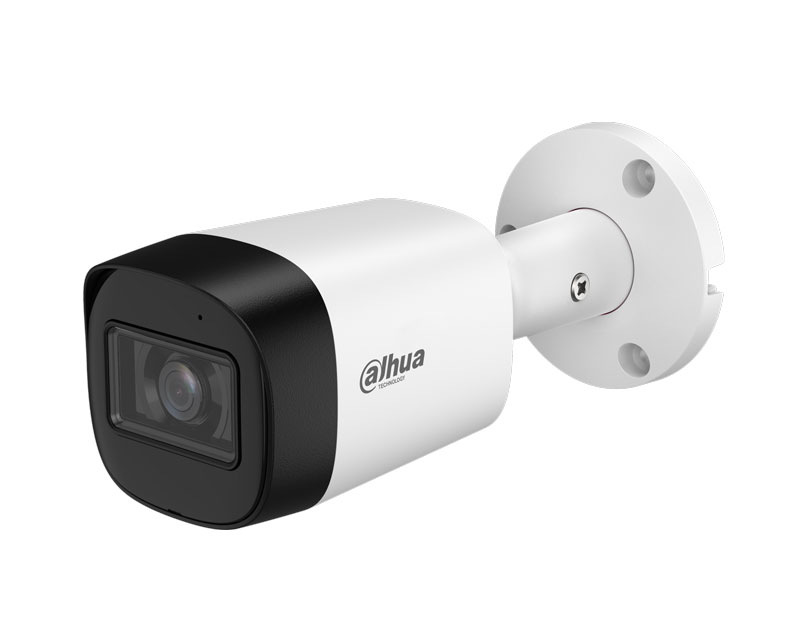
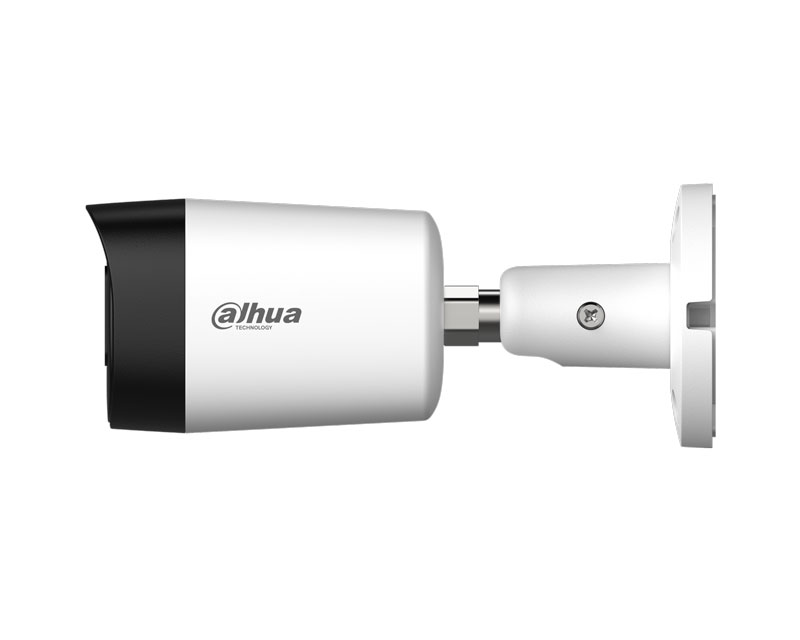
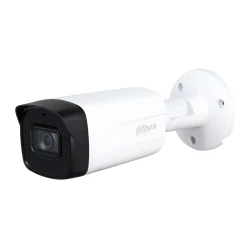
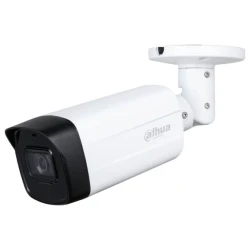
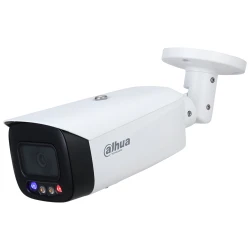
Dahua HDCVI bullet kamera 2MP za ogradu i dvorište (SCA01333)
Duž ograde ili niz dvorišni zid najčešće ti treba više jednostavnih kamera koje pouzdano rade, a ne koštaju mnogo. Ova Dahua HDCVI bullet kamera od 2 ... Pročitaj više
* Garancija 25 meseci
* Povrat robe 15 dana
* Dostava za 1-3 radna dana
* Plaćanje pouzećem, karticom, preko računa
* Plaćanje u 6 rata
* Sve prikazane cene su sa uračunatim PDV-om
* Registrujte se i ostvarite dodatne popuste i pogodnosti na određene artikle
Duž ograde ili niz dvorišni zid najčešće ti treba više jednostavnih kamera koje pouzdano rade, a ne koštaju mnogo. Ova Dahua HDCVI bullet kamera od 2 megapiksela daje čistu Full HD sliku, radi napolju u svim uslovima i ima širok naponski opseg za stabilan rad na dugim kablovima duž placa.
Pokrivanje dužih linija
Kad pratiš ogradu, prilaz ili dvorišni zid, bitno je da svaka kamera pouzdano radi i da instalacija ne poskupi. Ova kamera je pravljena baš za to: solidna Full HD slika i niska cena po kanalu. Bullet oblik jasno pokazuje da je prostor pod nadzorom, što deluje i preventivno na prolaznike.
Stabilan rad na terenu
Wide Voltage podrška znači da kamera radi u širokom opsegu napona, pa ne treperi ni na dugim kablovima gde napon padne. Pri montaži se telo okreće punim krugom i naginje, za precizno usmeravanje duž linije ograde. Infracrveni noćni vid pokriva mrak, a IP67 kućište štiti od kiše i prašine. Kao HDCVI kamera povezuje se koaksijalnim kablom na XVR snimač.
Tehničke karakteristike
Tip
HDCVI bullet kamera
Rezolucija
2 MP (Full HD 1080p)
Sočivo
2.8 mm, F2.0
Noćni vid
Infracrveno, Smart IR
Napajanje
Wide Voltage (širok opseg)
Formati
AHD, CVI, TVI, CVBS
Zaštita
IP67
Kućište
Bullet, belo
Garancija
24 meseca
Najčešća pitanja
Koliko kamera mi treba za ogradu?
Zavisi od dužine i ugla. Za pravu liniju ograde jedna kamera pokriva domet svog vidnog polja, pa za duži plac računaj po jednu kameru na svakih nekoliko desetina metara, u zavisnosti od sočiva i onoga što želiš da vidiš.
Zašto je Wide Voltage bitan na dugim kablovima?
Na dugom kablu napon napajanja malo padne, pa kamere sa uskim opsegom trepere ili se gase. Wide Voltage podrška to podnosi i drži stabilnu sliku, što je baš korisno kad kamere idu daleko duž ograde ili placa.
Je li 2MP dovoljno za ovu namenu?
Za praćenje linije ograde i opšti prizor jeste. Full HD daje jasan kadar i prepoznavanje osobe na manjoj udaljenosti. Za tačke gde ti treba čitanje tablica ili detalj sa daljine, koristi 5MP ili 4K kameru.
Koji snimač mi treba?
Kamera je HDCVI i povezuje se koaksijalnim kablom na Dahua penta-brid XVR snimač koji prima HDCVI, AHD, TVI i CVBS signal. Ako imaš takav snimač, ukopčaš je u slobodan kanal i radi odmah.
Kakva garancija ide uz kameru?
Uz kameru ide 24 meseca garancije i servis u Srbiji. Isporuka je za celu Srbiju, dostava preko 5.000 din besplatna, a plaćanje pouzećem dostupno. Naša podrška ti pomaže oko izbora snimača i montaže.
Specifikacija
Boja
Bela
Dimenzije
166.4 mm × 69.7 mm × 70.0 mm
Fokusna daljina
2.8mm
Fokusni koeficijent
F2.0
Frame rate
1~25/30fps
Masa
0.33kg
Ostalo
IP67, Wide Voltage
Osvetljenje
0.01 Lux/F2.0, 0 Lux sa Illuminator on, 0.001 Lux/F2.0
Podržani video formati
CVBS, CVI, AHD, TVI
Reklamacioni period
24 meseca
Rezolucija senzora
2 Megapiksela
Rezolucija videa
1.920 x 1.080
Snimanje
Automatski balans bele, Auto gain control, DWDR, BLC, Smart IR, 3D NR, privacy masking, Manual gain control, Mirror, Dan/noć Auto(ICR)/Color/B/W
Resetovanje lozinke na Dahua DVR-u može se postići na nekoliko načina, u zavisnosti od modela DVR-a i postavki sistema. Evo nekoliko metoda za resetovanje lozinke, uz korak-po-korak pristup:
1. Koristeći dugme za resetovanje:
Isključite DVR.
Pritisnite i držite dugme za resetovanje.
Uključite DVR dok nastavite držati dugme za resetovanje.
Držite dugme za resetovanje pritisnuto 30 sekundi.
Napravite novu lozinku za admin nalog.
2. Koristeći e-poštu:
Pošaljite serijski broj uređaja i datum prikazan na OSD na Support.
Kada primite kod od podrške, idite na uređaj, kliknite desnim tasterom miša i odaberite Glavni meni.
3. Resetovanje putem interfejsa za zaboravljenu lozinku:
Kliknite na zaboravljenu lozinku (Forgot password)** da biste pristupili interfejsu za resetovanje lozinke.
Resetujte lozinku skeniranjem QR koda i resetovanjem putem e-pošte ili odgovaranjem na sigurnosna pitanja.
4. Koristeći Dahua dnevni generator lozinki:
Koristite Dahua dnevni generator lozinki da biste resetovali lozinku.
5. Resetovanje uz pomoć aplikacije:
Koristeći iDMSS ili gDMSS aplikaciju, kliknite na Više (More) > Resetujte lozinku uređaja (Reset Device Password) > Skanirajte QR kod na lokalnom GUI snimača.
6. Otvaranjem uređaja i pritiskanjem dugmeta za resetovanje na matičnoj ploči:
Ova metoda zavisi od modela DVR-a koji posedujete, neki od njih dolaze sa dugmetom za resetovanje koje se nalazi na matičnoj ploči. Trebate otvoriti uređaj da biste proverili da li je to slučaj sa vašim modelom. Postupak resetovanja je sličan kao u prvoj metodi.
Svaka od ovih metoda ima svoje prednosti i izazove. Pre nego što pokušate bilo koju od ovih metoda, obezbedite da imate pristup i backup svim važnim podacima sa DVR-a, jer resetovanje može dovesti do gubitka podataka. Takođe, preporučljivo je da imate monitor priključen na DVR tokom ovog procesa kako biste mogli da vidite informacije na ekranu.
Instalacija HDD-a i povezivanje DVR-a Dahua uključuje nekoliko koraka i preporučljivo je pratiti detaljne instrukcije kako biste osigurali pravilnu instalaciju i postavke. Evo koraka koje trebate slijediti:
Instalacija HDD-a:
1. Priprema:
Prvo, osigurajte da imate potrebne alate i materijale kao što su odgovarajući vijci i hard disk (HDD) kompatibilan s vašim Dahua DVR/NVR uređajem.
Isključite DVR/NVR iz struje kako biste spriječili moguće oštećenje tijekom instalacije.
2. Instalacija HDD-a:
Otpustite šrafove gornjeg poklopca i bočnog panela.
Postavite četiri šrafa u HDD (samo tri kruga).
Postavite HDD u skladu sa četiri rupe na dnu, pazite da ne prođete kroz traku sa leve strane HDD-a.
Okrenite uređaj naopako i čvrsto zategnite šrafove.
Čvrsto pričvrstite HDD.
3. Formatiranje HDD-a:
U glavnom meniju odaberite "Storage".
Odaberite "HDD Manage".
Odaberite HDD za formatiranje i odaberite "Format".
Povezivanje DVR-a:
1. Povezivanje DVR-a s platformom:
Preuzmite i instalirajte SmartPSS s web stranice DahuaSecurity.com.
Dodajte DVR/NVR u SmartPSS koristeći IP ili P2P opciju.
3. Konfiguracija:
Uključite DVR/NVR i vratite konfiguraciju i postavke DVR-a/NVR-a.
Nekoliko dodatnih saveta:
Backup: Prije zamjene ili instalacije novog HDD-a, napravite sigurnosnu kopiju svega snimljenog materijala kako biste spriječili gubitak podataka.
Formatiranje: Formatiranje novog HDD-a je ključno kako bi se osigurao ispravan rad i spremanje snimaka.
Pravilna instalacija: Pazite da je HDD pravilno postavljen i pričvršćen kako biste spriječili moguće oštećenje.
Navedeni koraci i savjeti trebali bi vam pomoći u uspješnoj instalaciji HDD-a i povezivanju DVR-a Dahua. Za dodatne informacije, možete se obratiti službenoj web stranici Dahua ili pogledati video tutoriale na YouTubeu na navedenim linkovima.
Parking od 50 metara, fiksna kamera sa 3.6mm objektivom ne čita tablice na tom rastojanju jer nema dovoljno zuma. WAHD20ST-WT40 je 2MP AHD bullet kame..
Vikendica van grada, nema internet, nema struju za NVR snimač, a hoćeš da znaš šta se dešava dok te nema. Sentri Sensbi je WiFi kamera za spoljnu upot..
Ulaz u zgradu, hodnik ili prodavnica, trebaš kameru koja snima danonoćno, koja se montira na plafon i ne privlači pažnju, a ne košta koliko mesečna pl..
Pristupačna 2MP kamera koju kupuješ za noćni nadzor ulaza, ali F2.0 sočivo standardnih modela ti daje crno belu siluetu. Ova varijanta ima F1.0 sočivo..
Velika bullet kamera 288 × 94 × 84.7 mm, težine od 1 kg, jasno saopštava da je tu nadzor. Postavljaš na fasadi industrijskog objekta, u ulazu garaže i..