* Povrat robe 15 dana
* Dostava za 1-3 radna dana
* Plaćanje pouzećem, karticom, preko računa
* Plaćanje u 6 rata
* Sve prikazane cene su sa uračunatim PDV-om
* Registrujte se i ostvarite dodatne popuste i pogodnosti na određene artikle
Postavite pitanje o ovom proizvodu
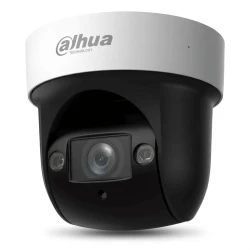
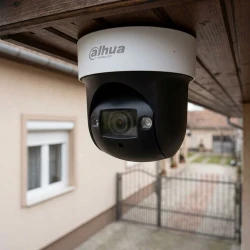
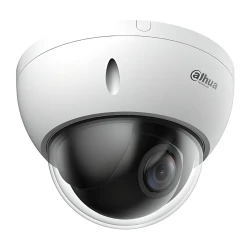
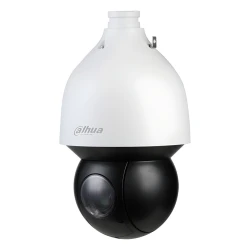
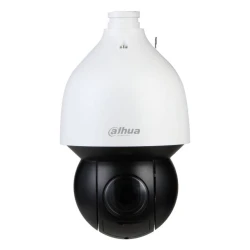
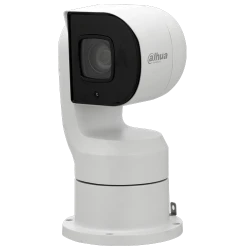
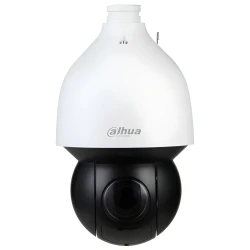
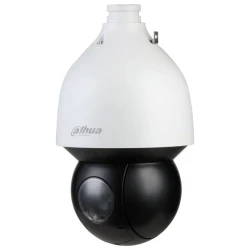
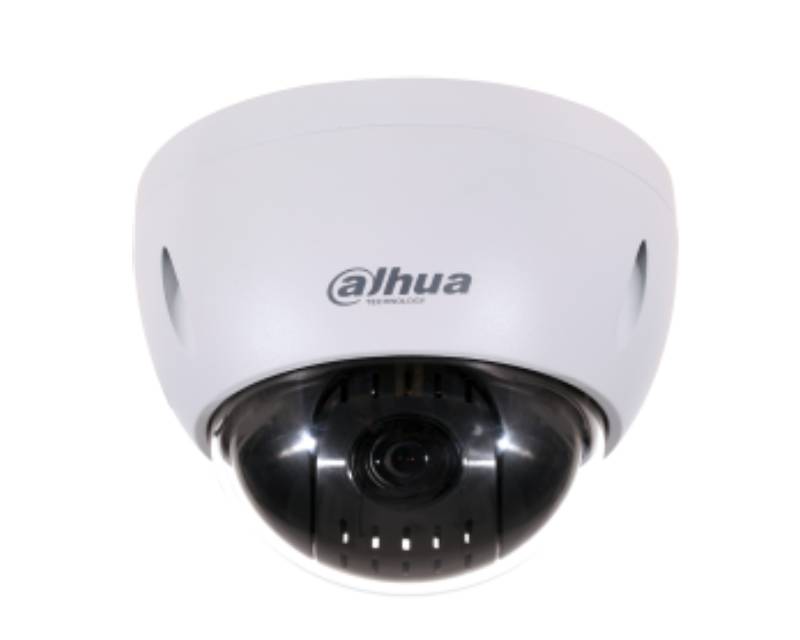
HDCVI (Dahua analogna HD tehnologija) PTZ kamera za zamenu starih analognih sistema. Postojeći koaksijalni kabl, postojeći analogni snimač, samo zamenjuješ kameru i dobijaš HD kvalitet bez ponovnog kabliranja. 2 megapiksela u Full HD rezoluciji, 15x optički zoom (5 do 75 mm sočivo), 16x digitalni, motorizovana pan tilt rotacija. Velika 155 × 170 mm bullet od 1.85 kg.
HDCVI umesto IP, kada ima smisla
Postojeći analogni sistemi sa koaksijalnim kablom su raširen standard u poslovnim objektima. Zamena na IP zahteva potpuno novo kabliranje sa UTP kablovima i PoE switch, što je ogromna investicija. HDCVI omogućava da koristiš postojeću infrastrukturu i samo zameniš kamere i snimač. Slika je u Full HD kvalitetu, signal ide kroz isti koaksijalni kabl, snimač je hibridni XVR koji prima i HDCVI i IP. Praktično, prelazak sa starog 480p sistema na 1080p za 30 odsto cene IP rekonstrukcije.
15x optički zoom u analognoj klasi
Optički zoom 15x je premium specifikacija za PTZ kamere u ovom cenovnom rangu. Sočivo 5 do 75 mm pokriva širi pregled (na 5mm) i detalj na većim distancama (na 75mm). Praktično, kamera pokriva parking od 60 metara dužine sa upotrebljivim detaljima na svim tačkama. Auto flip 180° rotira kameru kad objekat prođe ispod i nastavlja da prati. Dahua Starvis senzor je premium klasa za noćno snimanje. True WDR balansira ekstremne kontraste svetla i senke.
Tehničke karakteristike
| Senzor | 2 megapiksela, 1/2.8 inča Starvis CMOS |
| Sočivo | 5mm do 75mm motor zoom, F1.6 do F2.8 |
| Optički zoom | 15x |
| Digitalni zoom | 16x |
| Pan/Tilt | Pan 360°, Tilt -2° do 90°, auto flip 180° |
| Max rezolucija | 1920 × 1080 (Full HD) na 25/30/50/60 fps |
| Min. osvetljenje | 0.005 lux F1.6 u boji |
| Format signala | HDCVI, AHD, CVBS, TVI (hibridni) |
| Funkcije | True WDR, 3D DNR |
| Kućište | PTZ IP66, bela, 155 × Φ170 mm, 1.85 kg |
| Garancija | 24 meseca |
Najčešća pitanja
Da li mogu na običan analogni snimač?
HDCVI signal traži XVR (hibridni snimač) ili HDCVI specifični DVR koji podržava taj format. Standardni stari analogni DVR za 480p signal ne radi na 1080p HDCVI. Dahua XVR snimači podržavaju HDCVI, AHD, CVBS i TVI istovremeno, što znači da možeš mešati nove HD i stare analogne kamere u istom sistemu. Pre kupovine proveri model postojećeg snimača.
Koliko dug koaksijalni kabl podržava?
HDCVI signal radi pouzdano do 500 metara na RG59 koaksijalnom kablu, što je značajno više od standardnog 100 metara IP signala kroz UTP. Praktično, jedna prednost HDCVI je daljina kabliranja. Velike industrijske objekte i otvorene terene gde IP kamere zahtevaju extender, HDCVI pokriva direktno. Stari koaksijalni razvod u zgradama radi bez problema.
Razlika prema IP PTZ?
HDCVI je analogni signal, što znači manje kompleksnih AI funkcija u kameri (nema VIS, perimeter protection, AI detekcija ljudi/vozila). Plus su pristupačnija cena, kompatibilnost sa starim infrastrukturama i veća daljina kabla. Minus je što ne dobijaš naprednu AI obradu. Za standardni nadzor sa motorizovanim zoom-om, HDCVI je dovoljan.
Da li je 60 fps na 720p korisno?
Visok frame rate je za scene sa brzim pokretom, recimo sportski tereni ili glavni saobraćaj. Standardno 25/30 fps je dovoljno za nadzor. 60 fps daje glatkiji snimak ali troši duplo više prostora na DVR/XVR. Većina korisnika ostavlja 1080p na 25 fps za optimalan balans između rezolucije i prostora.
1.85 kg težina, posebni nosači?
Velika PTZ kamera traži kvalitetne nosače. Standardni metalni Dahua PTZ nosač iz pakovanja je dovoljan, ali šraf u zid mora biti 8 do 10 mm sa metalnim tiplom. Plastični tiplovi nisu pouzdani za 1.85 kg težine. Bitno je da nosač bude direktno fiksiran za nosivu strukturu (beton, opeka), ne za fasadnu oblogu od stiropora.
| Specifikacija | |
| Boja | Bela |
| Digitalni zum | 16x |
| Dimenzije | 155mm × Φ170mm |
| Fokusna daljina | 5mm-75mm |
| Fokusni koeficijent | F1.6~F2.8 |
| Frame rate | 25/30fps@1080P, 25/30/50/60fps@720P |
| Interna | 16MB |
| Masa | 1.85kg |
| Optički zum | 15x |
| Osvetljenje | 0.005Lux/F1.6 (u boji), 0.0005 Lux/F1.6 (crno-belo) |
| Podržani audio formati | G.711a, G.711Mu |
| Podržani video formati | CVBS, CVI, AHD, TVI |
| RAM | 256MB |
| Rezolucija senzora | 2 Megapiksela |
| Rezolucija videa | 1.280 x 720 (HD 720p), 1.920 x 1.080 (Full HD 1080p), 704 x 576/480 |
| Snimanje | 3D DNR, True WDR |
| Tip kamere | HDCVI |
| Tip senzora | Starvis CMOS |
| Uglovi snimanja | Pan: 0°–360°, Auto flip 180°, Tilt: -2°-90° |
| Veličina | 1/2.8 inča |
Dahua
Resetovanje lozinke na Dahua DVR-u može se postići na nekoliko načina, u zavisnosti od modela DVR-a i postavki sistema. Evo nekoliko metoda za resetovanje lozinke, uz korak-po-korak pristup:
1. Koristeći dugme za resetovanje:
- Isključite DVR.
- Pritisnite i držite dugme za resetovanje.
- Uključite DVR dok nastavite držati dugme za resetovanje.
- Držite dugme za resetovanje pritisnuto 30 sekundi.
- Napravite novu lozinku za admin nalog.
2. Koristeći e-poštu:
- Pošaljite serijski broj uređaja i datum prikazan na OSD na Support.
- Kada primite kod od podrške, idite na uređaj, kliknite desnim tasterom miša i odaberite Glavni meni.
3. Resetovanje putem interfejsa za zaboravljenu lozinku:
- Kliknite na zaboravljenu lozinku (Forgot password)** da biste pristupili interfejsu za resetovanje lozinke.
- Resetujte lozinku skeniranjem QR koda i resetovanjem putem e-pošte ili odgovaranjem na sigurnosna pitanja.
4. Koristeći Dahua dnevni generator lozinki:
- Koristite Dahua dnevni generator lozinki da biste resetovali lozinku.
5. Resetovanje uz pomoć aplikacije:
- Koristeći iDMSS ili gDMSS aplikaciju, kliknite na Više (More) > Resetujte lozinku uređaja (Reset Device Password) > Skanirajte QR kod na lokalnom GUI snimača.
6. Otvaranjem uređaja i pritiskanjem dugmeta za resetovanje na matičnoj ploči:
- Ova metoda zavisi od modela DVR-a koji posedujete, neki od njih dolaze sa dugmetom za resetovanje koje se nalazi na matičnoj ploči. Trebate otvoriti uređaj da biste proverili da li je to slučaj sa vašim modelom. Postupak resetovanja je sličan kao u prvoj metodi.
Svaka od ovih metoda ima svoje prednosti i izazove. Pre nego što pokušate bilo koju od ovih metoda, obezbedite da imate pristup i backup svim važnim podacima sa DVR-a, jer resetovanje može dovesti do gubitka podataka. Takođe, preporučljivo je da imate monitor priključen na DVR tokom ovog procesa kako biste mogli da vidite informacije na ekranu.
Instalacija HDD-a i povezivanje DVR-a Dahua uključuje nekoliko koraka i preporučljivo je pratiti detaljne instrukcije kako biste osigurali pravilnu instalaciju i postavke. Evo koraka koje trebate slijediti:
Instalacija HDD-a:
1. Priprema:
- Prvo, osigurajte da imate potrebne alate i materijale kao što su odgovarajući vijci i hard disk (HDD) kompatibilan s vašim Dahua DVR/NVR uređajem.
- Isključite DVR/NVR iz struje kako biste spriječili moguće oštećenje tijekom instalacije.
2. Instalacija HDD-a:
- Otpustite šrafove gornjeg poklopca i bočnog panela.
- Postavite četiri šrafa u HDD (samo tri kruga).
- Postavite HDD u skladu sa četiri rupe na dnu, pazite da ne prođete kroz traku sa leve strane HDD-a.
- Okrenite uređaj naopako i čvrsto zategnite šrafove.
- Čvrsto pričvrstite HDD.
3. Formatiranje HDD-a:
- U glavnom meniju odaberite "Storage".
- Odaberite "HDD Manage".
- Odaberite HDD za formatiranje i odaberite "Format".
Povezivanje DVR-a:
1. Povezivanje DVR-a s platformom:
- Preuzmite i instalirajte SmartPSS s web stranice DahuaSecurity.com.
- Dodajte DVR/NVR u SmartPSS koristeći IP ili P2P opciju.
3. Konfiguracija:
- Uključite DVR/NVR i vratite konfiguraciju i postavke DVR-a/NVR-a.
Nekoliko dodatnih saveta:
- Backup: Prije zamjene ili instalacije novog HDD-a, napravite sigurnosnu kopiju svega snimljenog materijala kako biste spriječili gubitak podataka.
- Formatiranje: Formatiranje novog HDD-a je ključno kako bi se osigurao ispravan rad i spremanje snimaka.
- Pravilna instalacija: Pazite da je HDD pravilno postavljen i pričvršćen kako biste spriječili moguće oštećenje.
Navedeni koraci i savjeti trebali bi vam pomoći u uspješnoj instalaciji HDD-a i povezivanju DVR-a Dahua. Za dodatne informacije, možete se obratiti službenoj web stranici Dahua ili pogledati video tutoriale na YouTubeu na navedenim linkovima.
Dodavanje uredjaja na DMSS aplikaciju za mobilni telefon
Pregled snimaka Dahua DMSS aplikacija
1. Reprodukcija putem DMSS mobilne aplikacije :
- Korak 1 : Otvorite DMSS
- Korak 2 : Dodirnite listu uređaja
- Korak 3 : Dodirnite vreme za promenu
2. PristupPristup reprodukciji iz prikaza uživo :
- Korak 1 : Otvorite Live View jednog od kanala kamere
- Korak 2 : Aplikacija će početi da se reprodukuje .
3. Pristup reprodukciji sa ekrana uređaja:
- Korak 1 : Na ekranu uređaja DMSS tapnite na
- Korak 2 : Dodirnite jedan od praznih video kanala.
- Korak 3 : Odaberite
- Korak 4 : Aplikacija će početi reproducirati snimke za taj kanal od danas.
Saveti :
Proverite je li vaša Dahua DMSS aplikacija ažurirana na najnoviju verziju da biste pristupili
Potencijalni izazovi :
Problemi sa mrežnim povezivanjem mogu uticati na reprodukciju
Osiguravanje tačnog datuma i vremena
Izmena menija na DMSS aplikaciji
Ugao vidnog polja (AOV - Angle of View)
- Predstavlja ugao koji kamera može da "vidi"
- Širi ugao znači veću pokrivenost prostora
- Ugao se meri horizontalno i vertikalno
- Ključan za određivanje pozicije kamere na objektu
Vidno polje (FOV - Field of View)
- Realna površina koju kamera pokriva
- Menja se sa udaljenošću od posmatrane zone
- Veća visina montaže = veća pokrivena površina
- Izražava se u metrima (širina x visina)
Važno pri izboru kamere:
- Za široke prostore (parkinge, dvorišta) - koristiti kamere sa većim uglom
- Za uske prostore (hodnike, ulaze) - manji ugao je dovoljan
- Visina montaže utiče na pokrivenost prostora
- Pri planiranju, uvek računati i preklapanja između kamera