* Povrat robe 15 dana
* Dostava za 1-3 radna dana
* Plaćanje pouzećem, karticom, preko računa
* Plaćanje u 6 rata
* Sve prikazane cene su sa uračunatim PDV-om
* Registrujte se i ostvarite dodatne popuste i pogodnosti na određene artikle
Postavite pitanje o ovom proizvodu
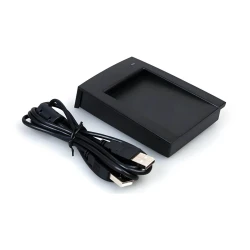
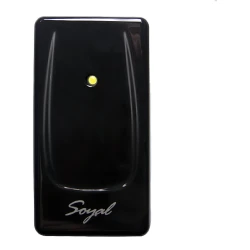
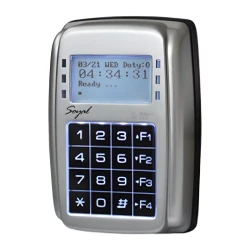
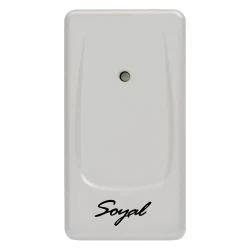
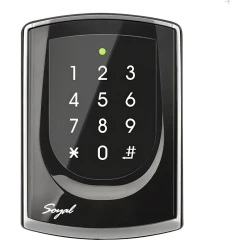
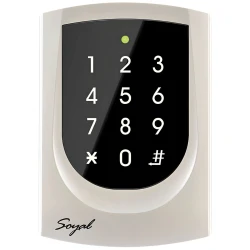
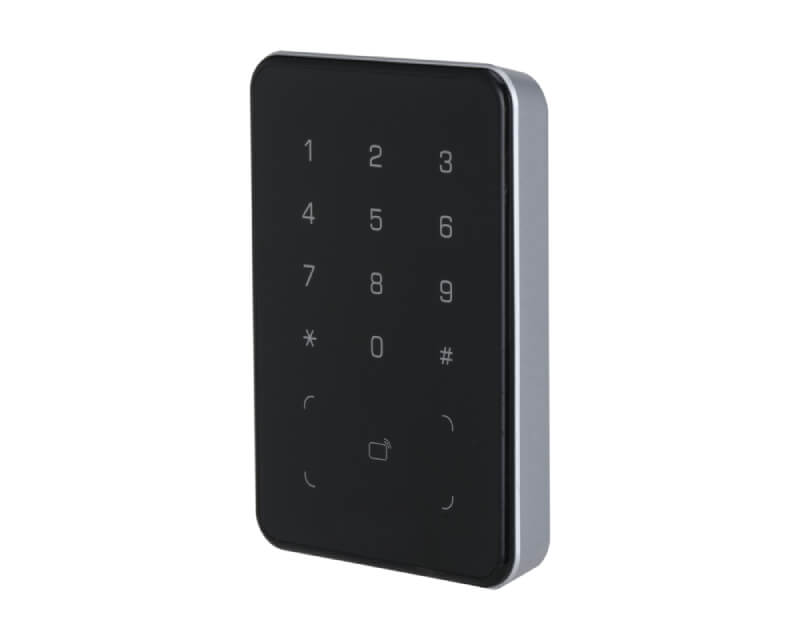
DAHUA ASR2101A – Mifare čitač kartica sa tastaturom za pouzdanu kontrolu pristupa
Kada je bezbednost ulaza u vaš objekat direktno vezana za produktivnost i mir na poslu, Mifare čitač kartica sa tastaturom DAHUA ASR2101A postaje centralni element svakog ozbiljnog sistema kontrole pristupa. Više niste vezani za glomazne ključeve ni nesigurne brave – pristup kontrolišete precizno, brzo i bez kompromisa.
Prepoznajete li ovu situaciju?
Petak popodne, smena se menja, a vi ne znate ko je ušao u magacin poslednja dva sata. Ključevi su se kopirali bez vašeg znanja, kartice zamenjuju, a evidencija ne postoji. Menadžer troši sat vremena da rekonstruiše ko je bio gde. Sledećeg jutra, ista priča. Umesto da se bavite poslom, bavite se gašenjem požara koje nikada ne bi trebalo da bukne.
Kontrola pristupa koja radi za vas
DAHUA ASR2101A uvodi red tamo gde vladaju improvizacija i nesigurnost. Zahvaljujući dvostrukoj autentifikaciji – Mifare karticom i PIN kodom – vi tačno znate ko prolazi kroz koja vrata i kada. Zahvaljujući robusnoj IP65 zaštiti od prašine i vode, čitač funkcioniše pouzdano i na spoljašnjim ulazima bez obzira na vremenske uslove. Zahvaljujući kompatibilnosti sa Dahua access control ekosistemom, lako ga integrišete u postojeću infrastrukturu bez skupih prilagođavanja. Wiegand izlaz omogućava spajanje sa pratećim kontrolerima, što znači da vaš sistem raste zajedno sa vašim potrebama – bez ponovnog ulaganja od nule.
Ključne karakteristike
- Čita Mifare kartice (13,56 MHz) — bezkontaktna autentifikacija koja eliminiše fizičke ključeve i smanjuje rizik od neovlašćenog kopiranja
- Integrisana tastatura za PIN unos — omogućava dvostruku verifikaciju (kartica + PIN) za prostore sa povećanim bezbednosnim zahtevima
- IP65 stepen zaštite — otporan na prašinu i mlazeve vode, pogodan za ugradnju na spoljašnjim ulazima i industrijskim okruženjima
- Wiegand 26/34 izlaz — standardni protokol koji osigurava kompatibilnost sa većinom access control kontrolera na tržištu
- LED i zvučna signalizacija — jasna povratna informacija korisniku pri svakom pokušaju pristupa, smanjuje zabunu i grešku na terenu
- Kompaktno kućište sa tamper alarmom — uređaj se sam štiti od fizičkog uklanjanja i neovlašćenog otvaranja, čime ostaje siguran i bez nadzora
- Napon napajanja 12V DC — niska potrošnja i jednostavna integracija u standardne instalacije kontrole pristupa
Najčešća pitanja (FAQ)
Da li ASR2101A radi samo sa Dahua kontrolerima ili mogu da ga koristim sa drugim sistemima?
Čitač koristi standardni Wiegand 26/34 protokol, što znači da je kompatibilan sa većinom access control kontrolera na tržištu, ne samo Dahua uređajima. Ipak, uz Dahua kontrolere dobijate punu funkcionalnost i centralizovano upravljanje kroz jednu platformu – i upravo zato ga naši kupci najčešće biraju uz Dahua ASC1202B ili slične modele.
Koliko traje isporuka i da li je moguće dobiti uređaj za dva-tri dana?
Standardna isporuka na teritoriji Srbije traje 2 do 4 radna dana od potvrde porudžbine. Za hitne projekte preporučujemo da nas kontaktirate direktno kako bismo proverili dostupnost na stanju i dogovorili ekspresnu dostavu.
Kakva je garancija na ovaj Mifare čitač i šta se dešava ako se uređaj pokvari?
Na DAHUA ASR2101A čitač kartica važi standardna garancija od 24 meseca. U slučaju kvara koji nije nastao fizičkim oštećenjem, organizujemo zamenu ili servis bez dodatnih troškova. Povrat proizvoda moguć je u roku od 14 dana od prijema, uz uslov da je uređaj nekorišćen i u originalnom pakovanju.
Kako se ASR2101A montira i da li mi treba elektrotehničar za instalaciju?
Montaža je standardna – uređaj se pričvršćuje na zid vijcima, a kabliranje se svodi na dovod napajanja 12V DC i povezivanje Wiegand linije sa kontrolerom. Iskusan instalater to završava za manje od sat vremena. Ako nemate sopstveni tim, savetujemo angažovanje ovlašćenog instalatera radi ispravnog podešavanja i validacije garancije.
Je li moguće koristiti i karticu i PIN istovremeno, ili je to jedno ili drugo?
ASR2101A podržava oba načina rada – možete ga podesiti da prihvata samo karticu, samo PIN, ili oboje istovremeno kao dvostruku autentifikaciju. Izbor načina rada zavisi od konfiguracije na strani kontrolera, što vam daje fleksibilnost da prilagodite nivo bezbednosti svakom ulazu posebno.
Da li ovaj čitač radi na spoljašnjim ulazima, recimo na kapiji ili ulazu u halu koja nije u potpunosti natkrivena?
Da, IP65 zaštita znači da je čitač otporan na prašinu i direktne mlazeve vode, pa je pogodan za spoljašnju montažu. Za ekstremne uslove – jak mraz ili direktna dugotrajna izloženost suncu – preporučujemo montažu u zaštićenu nišu ili ugradnju nadstrešnice radi produženja životnog veka uređaja.
| Specifikacija | |
| Čitač kartice | Da Mifare |
| Dimenzije | 123mm x 86mm x 15mm |
| Napajanje | 12 VDC, 0.5A |
| Protokol za povezivanje sa kontrolerom | RS485, Wiegand |
| Stepen zaštite | IP66 |
Dahua
Resetovanje lozinke na Dahua DVR-u može se postići na nekoliko načina, u zavisnosti od modela DVR-a i postavki sistema. Evo nekoliko metoda za resetovanje lozinke, uz korak-po-korak pristup:
1. Koristeći dugme za resetovanje:
- Isključite DVR.
- Pritisnite i držite dugme za resetovanje.
- Uključite DVR dok nastavite držati dugme za resetovanje.
- Držite dugme za resetovanje pritisnuto 30 sekundi.
- Napravite novu lozinku za admin nalog.
2. Koristeći e-poštu:
- Pošaljite serijski broj uređaja i datum prikazan na OSD na Support.
- Kada primite kod od podrške, idite na uređaj, kliknite desnim tasterom miša i odaberite Glavni meni.
3. Resetovanje putem interfejsa za zaboravljenu lozinku:
- Kliknite na zaboravljenu lozinku (Forgot password)** da biste pristupili interfejsu za resetovanje lozinke.
- Resetujte lozinku skeniranjem QR koda i resetovanjem putem e-pošte ili odgovaranjem na sigurnosna pitanja.
4. Koristeći Dahua dnevni generator lozinki:
- Koristite Dahua dnevni generator lozinki da biste resetovali lozinku.
5. Resetovanje uz pomoć aplikacije:
- Koristeći iDMSS ili gDMSS aplikaciju, kliknite na Više (More) > Resetujte lozinku uređaja (Reset Device Password) > Skanirajte QR kod na lokalnom GUI snimača.
6. Otvaranjem uređaja i pritiskanjem dugmeta za resetovanje na matičnoj ploči:
- Ova metoda zavisi od modela DVR-a koji posedujete, neki od njih dolaze sa dugmetom za resetovanje koje se nalazi na matičnoj ploči. Trebate otvoriti uređaj da biste proverili da li je to slučaj sa vašim modelom. Postupak resetovanja je sličan kao u prvoj metodi.
Svaka od ovih metoda ima svoje prednosti i izazove. Pre nego što pokušate bilo koju od ovih metoda, obezbedite da imate pristup i backup svim važnim podacima sa DVR-a, jer resetovanje može dovesti do gubitka podataka. Takođe, preporučljivo je da imate monitor priključen na DVR tokom ovog procesa kako biste mogli da vidite informacije na ekranu.
Instalacija HDD-a i povezivanje DVR-a Dahua uključuje nekoliko koraka i preporučljivo je pratiti detaljne instrukcije kako biste osigurali pravilnu instalaciju i postavke. Evo koraka koje trebate slijediti:
Instalacija HDD-a:
1. Priprema:
- Prvo, osigurajte da imate potrebne alate i materijale kao što su odgovarajući vijci i hard disk (HDD) kompatibilan s vašim Dahua DVR/NVR uređajem.
- Isključite DVR/NVR iz struje kako biste spriječili moguće oštećenje tijekom instalacije.
2. Instalacija HDD-a:
- Otpustite šrafove gornjeg poklopca i bočnog panela.
- Postavite četiri šrafa u HDD (samo tri kruga).
- Postavite HDD u skladu sa četiri rupe na dnu, pazite da ne prođete kroz traku sa leve strane HDD-a.
- Okrenite uređaj naopako i čvrsto zategnite šrafove.
- Čvrsto pričvrstite HDD.
3. Formatiranje HDD-a:
- U glavnom meniju odaberite "Storage".
- Odaberite "HDD Manage".
- Odaberite HDD za formatiranje i odaberite "Format".
Povezivanje DVR-a:
1. Povezivanje DVR-a s platformom:
- Preuzmite i instalirajte SmartPSS s web stranice DahuaSecurity.com.
- Dodajte DVR/NVR u SmartPSS koristeći IP ili P2P opciju.
3. Konfiguracija:
- Uključite DVR/NVR i vratite konfiguraciju i postavke DVR-a/NVR-a.
Nekoliko dodatnih saveta:
- Backup: Prije zamjene ili instalacije novog HDD-a, napravite sigurnosnu kopiju svega snimljenog materijala kako biste spriječili gubitak podataka.
- Formatiranje: Formatiranje novog HDD-a je ključno kako bi se osigurao ispravan rad i spremanje snimaka.
- Pravilna instalacija: Pazite da je HDD pravilno postavljen i pričvršćen kako biste spriječili moguće oštećenje.
Navedeni koraci i savjeti trebali bi vam pomoći u uspješnoj instalaciji HDD-a i povezivanju DVR-a Dahua. Za dodatne informacije, možete se obratiti službenoj web stranici Dahua ili pogledati video tutoriale na YouTubeu na navedenim linkovima.
Dodavanje uredjaja na DMSS aplikaciju za mobilni telefon
Pregled snimaka Dahua DMSS aplikacija
1. Reprodukcija putem DMSS mobilne aplikacije :
- Korak 1 : Otvorite DMSS
- Korak 2 : Dodirnite listu uređaja
- Korak 3 : Dodirnite vreme za promenu
2. PristupPristup reprodukciji iz prikaza uživo :
- Korak 1 : Otvorite Live View jednog od kanala kamere
- Korak 2 : Aplikacija će početi da se reprodukuje .
3. Pristup reprodukciji sa ekrana uređaja:
- Korak 1 : Na ekranu uređaja DMSS tapnite na
- Korak 2 : Dodirnite jedan od praznih video kanala.
- Korak 3 : Odaberite
- Korak 4 : Aplikacija će početi reproducirati snimke za taj kanal od danas.
Saveti :
Proverite je li vaša Dahua DMSS aplikacija ažurirana na najnoviju verziju da biste pristupili
Potencijalni izazovi :
Problemi sa mrežnim povezivanjem mogu uticati na reprodukciju
Osiguravanje tačnog datuma i vremena
Izmena menija na DMSS aplikaciji