Ova web stranica koristi kolačiće ('cookies') kako bismo Vam pružili bolje korisničko iskustvo. Prihvatanjem korišćenja kolačića saglasni ste sa politikom privatnosti.
Podesi
Kontrola pristupa koja radi čak i kad priroda ne sarađujeKada bezbednost vašeg objekta zavisi od pouzdanog RFID čitača kartica, ne možete sebi priušti... Pročitaj više
* Garancija 25 meseci
* Povrat robe 15 dana
* Dostava za 1-3 radna dana
* Plaćanje pouzećem, karticom, preko računa
* Plaćanje u 6 rata
* Sve prikazane cene su sa uračunatim PDV-om
* Registrujte se i ostvarite dodatne popuste i pogodnosti na određene artikle
Kontrola pristupa koja radi čak i kad priroda ne sarađuje
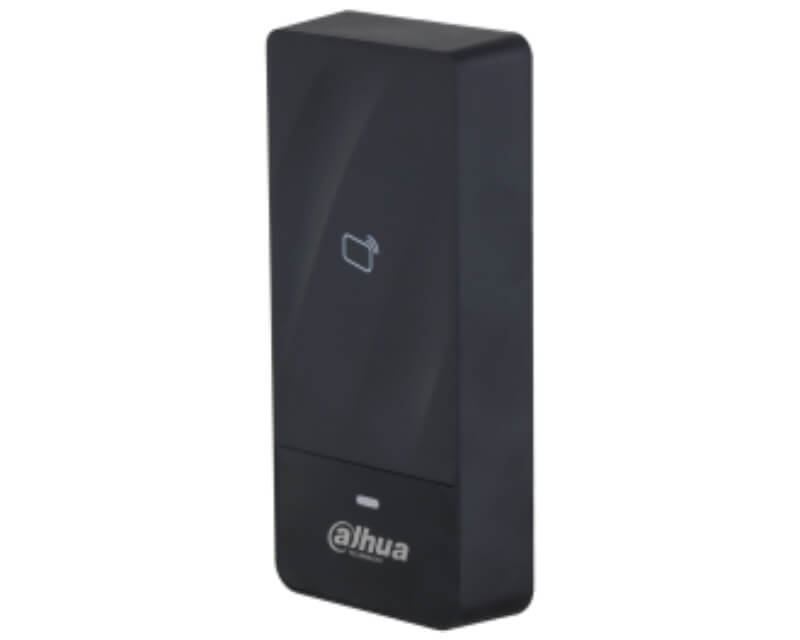
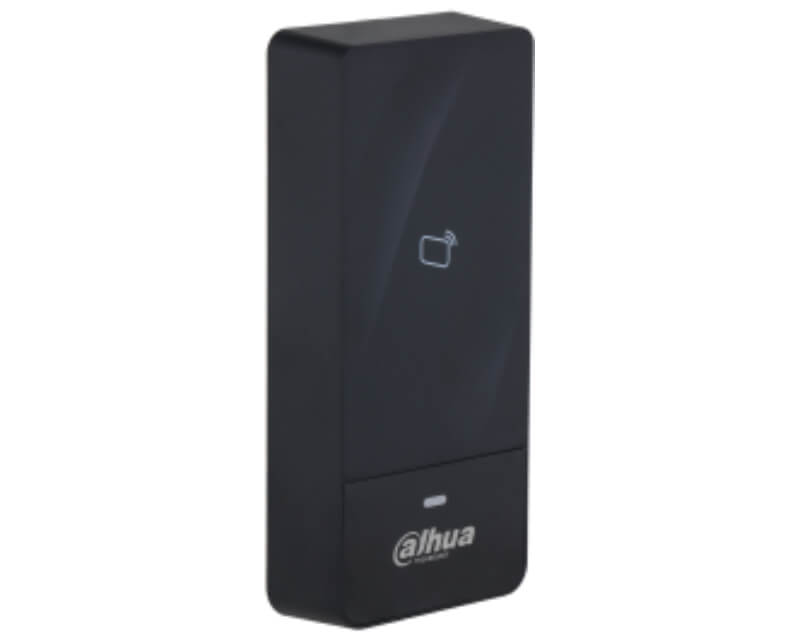
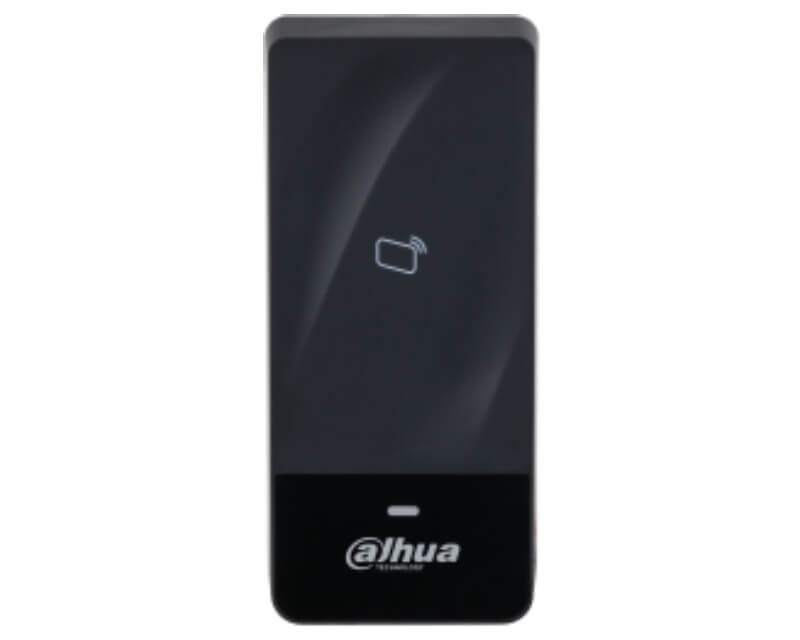
Kada bezbednost vašeg objekta zavisi od pouzdanog RFID čitača kartica, ne možete sebi priuštiti da čitač otkaže zbog kiše, mraza ili letnjih vrućina. DAHUA ASR1200E-D vodootporni RFID čitač kartica projektovan je tačno za takve uslove, da bude tu svaki put, bez izuzetka.
Prepoznajete li ovu situaciju?
Zamislite administratora zgrade koji svako jutro strahuje hoće li čitač na ulazu proraditi posle noći s minusima. Zaposleni čekaju napolju, temperatura pada, a uređaj koji je prošle zime zakazao ponovo blokira pristup. Bezbednost je kompromitovana, vreme se gubi, a frustracija raste. S druge strane, kada je sistem za kontrolu pristupa nevidljiv, kada jednostavno radi, ni vi ni vaši korisnici ga ne primećujete, a upravo to je cilj.
Rešenje koje se ne predaje vremenskim uslovima
DAHUA ASR1200E-D ulazi kao odgovor na svaki od tih problema. Zahvaljujući IP65 sertifikovanoj zaštiti, vi ne brinete o kiši, snegu ni prašini, čitač funkcioniše bez prekida. Zahvaljujući temperaturnom opsegu od -40°C do +60°C, vaša kontrola pristupa ostaje aktivna u najtežim zimskim i letnjih danima. Standardni Wiegand izlaz omogućava vam da uređaj integrišete u gotovo svaki postojeći sistem bez skupih adaptacija. Podrška za Mifare i EM kartice znači da ne morate menjati celokupnu infrastrukturu, čitač se prilagođava vama, ne obrnuto.
Ključne karakteristike
Radi na ekstremlnim temperaturama, Opseg od -40°C do +60°C znači pouzdan rad na otvorenom tokom cele godine, bez potrebe za dodatnom zaštitom kućišta.
Vodootpornost IP65, Zaštita od mlazeva vode i prašine osigurava dugovečnost uređaja montiranog na spoljnim ulazima.
Podrška za Mifare i EM kartice, Kompatibilnost s dva najpopularnija standarda kartica smanjuje troškove migracije i omogućava fleksibilnu primenu.
Standardni Wiegand izlaz (26/34-bit), Jednostavna integracija u postojeće kontrolere pristupa bez dodatnih konvertera ili softvera.
LED i zvučna signalizacija, Trenutna vizuelna i zvučna povratna informacija korisniku smanjuje greške pri kartičanju i ubrzava prolaz.
Kompaktno kućište otporno na vandalizam, Čvrsta konstrukcija odoleva fizičkim uticajima i pokušajima neovlašćenog demonataže.
Jednostavna montaža, Standardizovane dimenzije i priložena montažna šablona skraćuju vreme instalacije i smanjuju troškove radne snage.
Ulaganje u sigurnost koje se isplati odmah
DAHUA ASR1200E-D vodootporni RFID čitač kartica pravi je izbor za svakoga kome pouzdanost nije opcija, od administratora stambenih zgrada do menadžera industrijskih postrojenja. Dodajte ga u korpu danas i obezbedite kontrolu pristupa koja jednostavno radi, svaki dan, bez kompromisa.
Najčešća pitanja (FAQ)
Da li DAHUA ASR1200E-D radi sa karticama koje već imam u objektu?
Čitač podržava Mifare (13,56 MHz) i EM (125 kHz) kartice, što pokriva veliku većinu kartica u opticaju na našem tržištu. Ako niste sigurni koji format koristite, proverite oznaku na poleđini kartice ili kontaktirajte nas, pomoći ćemo vam da to utvrdite pre kupovine.
Koliko je rok isporuke i da li se šalje na celu Srbiju?
Isporuka se vrši na celoj teritoriji Srbije u roku od 1 do 3 radna dana putem kurirske službe. Za porudžbine primljene pre 14h radnim danima, pošiljka najčešće kreće isti dan.
Mogu li ovaj RFID čitač montirati napolju, izložen kiši i mrazu?
Da, upravo za to je projektovan. IP65 sertifikacija garantuje zaštitu od mlazeva vode i prašine, a radni temperaturni opseg od -40°C do +60°C čini ga pogodnim za spoljnu montažu u svim klimatskim uslovima u regionu. Nije potrebno dodatno kućište ni nadstrešnica.
Kako se ASR1200E-D povezuje sa postojećim kontrolerom pristupa?
Čitač koristi standardni Wiegand interfejs (26 ili 34-bit), koji podržavaju gotovo svi komercijalni kontroleri pristupa na tržištu. Instalacija se svodi na spajanje nekoliko žica prema priloženom dijagramu, nije potreban poseban softver ni programiranje čitača.
Kakva je garancija i šta ako uređaj ne radi kako treba?
Na DAHUA ASR1200E-D dobijate standardnu garantnu podršku u trajanju od 24 meseca. Ukoliko uređaj ne funkcioniše ispravno, možete ga vratiti ili zameniti u skladu sa našom politikom povrata. Naš tehnički tim je dostupan za podršku tokom čitavog garantnog perioda.
Je li moguće koristiti ovaj čitač i za upravljanje radnim vremenom zaposlenih?
ASR1200E-D je namenjen isključivo čitanju kartica i slanju podataka kontroleru, sam uređaj ne čuva evidenciju. Međutim, u kombinaciji s kompatibilnim softverskim rešenjem za kontrolu pristupa i evidenciju prisustva, sistem u celini može pratiti dolaske i odlaske, i upravo zato ga firme s više zaposlenih najčešće biraju uz odgovarajući kontroler.
Resetovanje lozinke na Dahua DVR-u može se postići na nekoliko načina, u zavisnosti od modela DVR-a i postavki sistema. Evo nekoliko metoda za resetovanje lozinke, uz korak-po-korak pristup:
1. Koristeći dugme za resetovanje:
Isključite DVR.
Pritisnite i držite dugme za resetovanje.
Uključite DVR dok nastavite držati dugme za resetovanje.
Držite dugme za resetovanje pritisnuto 30 sekundi.
Napravite novu lozinku za admin nalog.
2. Koristeći e-poštu:
Pošaljite serijski broj uređaja i datum prikazan na OSD na Support.
Kada primite kod od podrške, idite na uređaj, kliknite desnim tasterom miša i odaberite Glavni meni.
3. Resetovanje putem interfejsa za zaboravljenu lozinku:
Kliknite na zaboravljenu lozinku (Forgot password)** da biste pristupili interfejsu za resetovanje lozinke.
Resetujte lozinku skeniranjem QR koda i resetovanjem putem e-pošte ili odgovaranjem na sigurnosna pitanja.
4. Koristeći Dahua dnevni generator lozinki:
Koristite Dahua dnevni generator lozinki da biste resetovali lozinku.
5. Resetovanje uz pomoć aplikacije:
Koristeći iDMSS ili gDMSS aplikaciju, kliknite na Više (More) > Resetujte lozinku uređaja (Reset Device Password) > Skanirajte QR kod na lokalnom GUI snimača.
6. Otvaranjem uređaja i pritiskanjem dugmeta za resetovanje na matičnoj ploči:
Ova metoda zavisi od modela DVR-a koji posedujete, neki od njih dolaze sa dugmetom za resetovanje koje se nalazi na matičnoj ploči. Trebate otvoriti uređaj da biste proverili da li je to slučaj sa vašim modelom. Postupak resetovanja je sličan kao u prvoj metodi.
Svaka od ovih metoda ima svoje prednosti i izazove. Pre nego što pokušate bilo koju od ovih metoda, obezbedite da imate pristup i backup svim važnim podacima sa DVR-a, jer resetovanje može dovesti do gubitka podataka. Takođe, preporučljivo je da imate monitor priključen na DVR tokom ovog procesa kako biste mogli da vidite informacije na ekranu.
Instalacija HDD-a i povezivanje DVR-a Dahua uključuje nekoliko koraka i preporučljivo je pratiti detaljne instrukcije kako biste osigurali pravilnu instalaciju i postavke. Evo koraka koje trebate slijediti:
Instalacija HDD-a:
1. Priprema:
Prvo, osigurajte da imate potrebne alate i materijale kao što su odgovarajući vijci i hard disk (HDD) kompatibilan s vašim Dahua DVR/NVR uređajem.
Isključite DVR/NVR iz struje kako biste spriječili moguće oštećenje tijekom instalacije.
2. Instalacija HDD-a:
Otpustite šrafove gornjeg poklopca i bočnog panela.
Postavite četiri šrafa u HDD (samo tri kruga).
Postavite HDD u skladu sa četiri rupe na dnu, pazite da ne prođete kroz traku sa leve strane HDD-a.
Okrenite uređaj naopako i čvrsto zategnite šrafove.
Čvrsto pričvrstite HDD.
3. Formatiranje HDD-a:
U glavnom meniju odaberite "Storage".
Odaberite "HDD Manage".
Odaberite HDD za formatiranje i odaberite "Format".
Povezivanje DVR-a:
1. Povezivanje DVR-a s platformom:
Preuzmite i instalirajte SmartPSS s web stranice DahuaSecurity.com.
Dodajte DVR/NVR u SmartPSS koristeći IP ili P2P opciju.
3. Konfiguracija:
Uključite DVR/NVR i vratite konfiguraciju i postavke DVR-a/NVR-a.
Nekoliko dodatnih saveta:
Backup: Prije zamjene ili instalacije novog HDD-a, napravite sigurnosnu kopiju svega snimljenog materijala kako biste spriječili gubitak podataka.
Formatiranje: Formatiranje novog HDD-a je ključno kako bi se osigurao ispravan rad i spremanje snimaka.
Pravilna instalacija: Pazite da je HDD pravilno postavljen i pričvršćen kako biste spriječili moguće oštećenje.
Navedeni koraci i savjeti trebali bi vam pomoći u uspješnoj instalaciji HDD-a i povezivanju DVR-a Dahua. Za dodatne informacije, možete se obratiti službenoj web stranici Dahua ili pogledati video tutoriale na YouTubeu na navedenim linkovima.
Registruješ kartice za kontrolu pristupa, a na svakoj kartici piše samo broj od 10 cifara. Ručno unosiš taj broj u softver, i na trećoj kartici praviš..
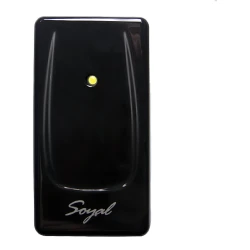
Na vratima server sobe treba čitač kartica, ali nema mesta za veliku kutiju sa tastaturom i ekranom, prostor je uzan a vrata se otvaraju blizu zida. S..
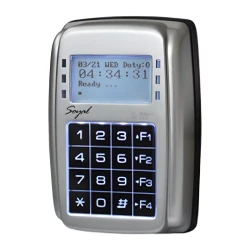
Firma raste, zaposlenih je vec 50, a ko ulazi i izlazi iz zgrade, niko ne zna. AR-327H je standalone kontroler pristupa sa ugradjenim citacem kartica,..
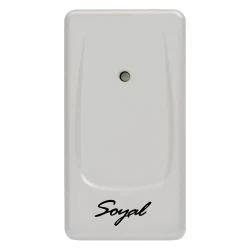
Stambena zgrada sa belom fasadom, čitač kartica na ulazu, a crni model izgleda kao mrlja na belom zidu. Soyal AR-723UBR White je isti kompaktan čitač ..
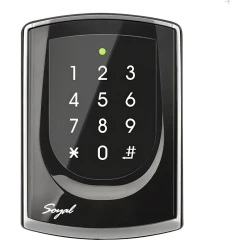
Ulaz u firmu na frekventnoj ulici, plastični čitač kartica posle godinu dana izgleda kao da ga je neko grizao, ispucao na suncu, požuteo od UV-a i tas..
Recepcija hotela, beli zidovi, svetao enterijer, a na zidu crni čitač kartica koji izgleda kao mrlja na fasadi. Soyal AR-725-EP White je isti čitač ka..