* Povrat robe 15 dana
* Dostava za 1-3 radna dana
* Plaćanje pouzećem, karticom, preko računa
* Plaćanje u 6 rata
* Sve prikazane cene su sa uračunatim PDV-om
* Registrujte se i ostvarite dodatne popuste i pogodnosti na određene artikle
Postavite pitanje o ovom proizvodu
Kontrola pristupa koja ne ostavlja prostor za greške
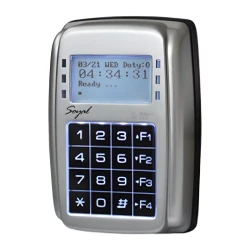
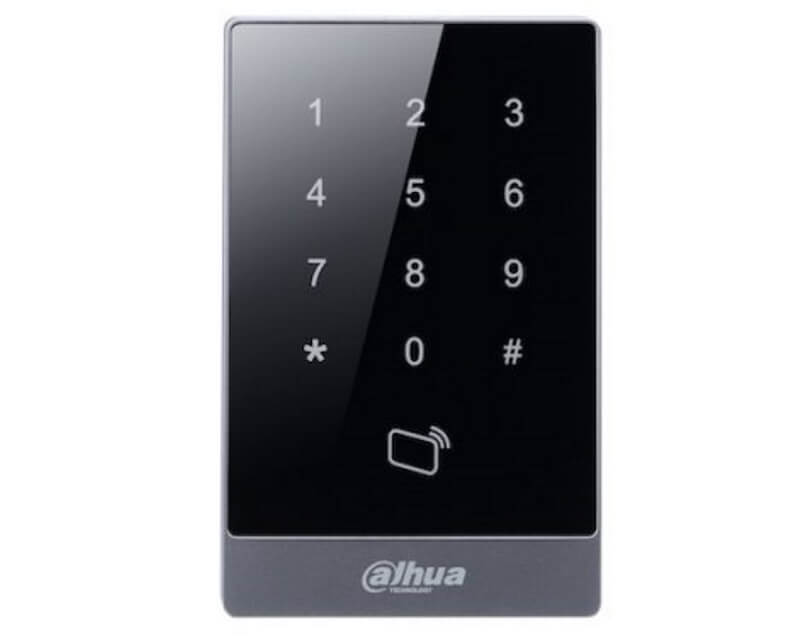
Kada je sigurnost prostora prioritet, DAHUA ASR1101A Mifare čitač kartica sa tastaturom donosi dvostruku zaštitu koja eliminiše ranjive tačke u svakom sistemu kontrole pristupa.
Zamislite jutarnji dolazak u poslovnu zgradu gde svaki ulaz funkcioniše bez zastoja – zaposleni prislone karticu, unesu PIN i za sekund su unutra. Nema čekanja, nema nepotrebnih situacija u kojima neko drži vrata otvorena za nepoznatu osobu. Menadžer bezbednosti ima potpun pregled nad tim ko je ušao i kada, sve u realnom vremenu. A ako kartica nekome nestane, pristup se deaktivira za nekoliko sekundi – bez zamene brava, bez fizičke intervencije.
Zahvaljujući kombinaciji Mifare tehnologije i PIN tastature, vi dobijate dvofaktorsku autentifikaciju koja drastično smanjuje rizik od neovlašćenog ulaska. ASR1101A se jednostavno integriše u postojeće Dahua sisteme upravljanja pristupom, što znači da ne gubite vreme na komplikovano podešavanje. Kompaktno kućište sa IP65 zaštitom osigurava pouzdan rad i na otvorenim ulazima izloženim vremenskim uslovima, dok Wiegand i RS-485 interfejsi garantuju kompatibilnost sa širim spektrom kontrolera pristupa na tržištu.
Ključne karakteristike
- Čitajte Mifare kartice trenutno — bezkontaktna tehnologija na 13,56 MHz omogućava brz i higijenski ulazak bez fizičkog kontakta
- Unesite PIN za dodatni sloj zaštite — tastatura sa pozadinskim osvetljenjem funkcioniše pouzdano i noću i u uslovima slabe vidljivosti
- Instalirajte napolju bez brige — IP65 zaštita od prašine i vode osigurava dugotrajan rad na vanjskim ulazima
- Povežite se sa postojećim sistemom — Wiegand 26/34 i RS-485 interfejsi garantuju kompatibilnost sa većinom kontrolera pristupa
- Proverite identitet korisnika pouzdano — podrška za EM kartice i Mifare standard pruža fleksibilnost pri odabiru tipa propusnica
- Montirajte brzo i diskretno — kompaktne dimenzije i standardizovana montažna ploča ubrzavaju instalaciju i uklapaju se u svako okruženje
- Zaštitite uređaj od neovlašćenog demontraže — tamper alarm automatski šalje signal pri pokušaju skidanja čitača sa zida
Najčešća pitanja (FAQ)
Da li ASR1101A radi samo sa Dahua kontrolerima pristupa ili može i sa drugim brendovima?
ASR1101A podržava Wiegand 26/34 i RS-485 interfejse, što znači da je kompatibilan sa velikim brojem kontrolera pristupa različitih proizvođača koji koriste ove standardne protokole. Ipak, za najpotpunije funkcije i najjednostavniju konfiguraciju preporučujemo korišćenje sa Dahua kontrolerima pristupa, s kojima se ovaj čitač bezproblematično integriše.
Koliko je otporan na spoljašnje uslove – mogu li ga montirati na ulaz koji je izložen kiši?
Da, ASR1101A ima IP65 sertifikaciju, što znači da je potpuno zaštićen od prašine i vodenih mlazova iz svih pravaca. Možete ga montirati na otvorenim ulazima, nadstrešnicama ili fasadama bez bojazni da će kiša ili prašina ugroziti funkcionisanje uređaja.
Kako funkcioniše dvofaktorska autentifikacija – mora li korisnik uvek koristiti i karticu i PIN?
ASR1101A podržava više režima rada: samo kartica, samo PIN, ili kombinacija kartice i PIN-a. Administrator sistema bira koji režim se primenjuje na određenoj ulaznoj tački, što znači da možete podesiti stroži dvofaktorski pristup za posebno osetljive zone, a jednostavniji za manje kritične prostore.
Koliko brzo mogu dobiti proizvod nakon porudžbine?
Standardna isporuka za područje Srbije iznosi 1 do 3 radna dana od potvrde porudžbine. Za veće narudžbine ili specifične konfiguracije, preporučujemo da nas kontaktirate kako bismo potvrdili tačan rok i dostupnost na lageru.
Postoji li garancija na DAHUA ASR1101A i šta ona pokriva?
Na DAHUA ASR1101A čitač kartica ostvarujete zakonsku garanciju od 24 meseca koja pokriva fabricke greške i kvarove koji nisu nastali usled nepravilnog rukovanja ili mehaničkih oštećenja. U slučaju problema, naš servisni tim organizuje zamenu ili popravku u najkraćem roku – upravo zato naši kupci najčešće biraju Dahua opremu za dugoročne sigurnosne projekte.
Je li moguće koristiti standardne Mifare kartice koje već imam, ili moram kupovati posebne?
ASR1101A je kompatibilan sa standardnim Mifare Classic 1K i 4K karticama i privescima koji su široko dostupni na tržištu. Ako već koristite Mifare kartice u svom sistemu, u većini slučajeva možete ih direktno koristiti sa ovim čitačem bez potrebe za nabavkom novih propusnica.
| Specifikacija | |
| Čitač kartice | Da Mifare |
| Čitač otiska prsta | Ne |
| Dimenzije | 135mm x 86mm x 12mm |
| Protokol za povezivanje sa kontrolerom | RS485, Wiegand |
| Stepen zaštite | IP55 |
Dahua
Resetovanje lozinke na Dahua DVR-u može se postići na nekoliko načina, u zavisnosti od modela DVR-a i postavki sistema. Evo nekoliko metoda za resetovanje lozinke, uz korak-po-korak pristup:
1. Koristeći dugme za resetovanje:
- Isključite DVR.
- Pritisnite i držite dugme za resetovanje.
- Uključite DVR dok nastavite držati dugme za resetovanje.
- Držite dugme za resetovanje pritisnuto 30 sekundi.
- Napravite novu lozinku za admin nalog.
2. Koristeći e-poštu:
- Pošaljite serijski broj uređaja i datum prikazan na OSD na Support.
- Kada primite kod od podrške, idite na uređaj, kliknite desnim tasterom miša i odaberite Glavni meni.
3. Resetovanje putem interfejsa za zaboravljenu lozinku:
- Kliknite na zaboravljenu lozinku (Forgot password)** da biste pristupili interfejsu za resetovanje lozinke.
- Resetujte lozinku skeniranjem QR koda i resetovanjem putem e-pošte ili odgovaranjem na sigurnosna pitanja.
4. Koristeći Dahua dnevni generator lozinki:
- Koristite Dahua dnevni generator lozinki da biste resetovali lozinku.
5. Resetovanje uz pomoć aplikacije:
- Koristeći iDMSS ili gDMSS aplikaciju, kliknite na Više (More) > Resetujte lozinku uređaja (Reset Device Password) > Skanirajte QR kod na lokalnom GUI snimača.
6. Otvaranjem uređaja i pritiskanjem dugmeta za resetovanje na matičnoj ploči:
- Ova metoda zavisi od modela DVR-a koji posedujete, neki od njih dolaze sa dugmetom za resetovanje koje se nalazi na matičnoj ploči. Trebate otvoriti uređaj da biste proverili da li je to slučaj sa vašim modelom. Postupak resetovanja je sličan kao u prvoj metodi.
Svaka od ovih metoda ima svoje prednosti i izazove. Pre nego što pokušate bilo koju od ovih metoda, obezbedite da imate pristup i backup svim važnim podacima sa DVR-a, jer resetovanje može dovesti do gubitka podataka. Takođe, preporučljivo je da imate monitor priključen na DVR tokom ovog procesa kako biste mogli da vidite informacije na ekranu.
Instalacija HDD-a i povezivanje DVR-a Dahua uključuje nekoliko koraka i preporučljivo je pratiti detaljne instrukcije kako biste osigurali pravilnu instalaciju i postavke. Evo koraka koje trebate slijediti:
Instalacija HDD-a:
1. Priprema:
- Prvo, osigurajte da imate potrebne alate i materijale kao što su odgovarajući vijci i hard disk (HDD) kompatibilan s vašim Dahua DVR/NVR uređajem.
- Isključite DVR/NVR iz struje kako biste spriječili moguće oštećenje tijekom instalacije.
2. Instalacija HDD-a:
- Otpustite šrafove gornjeg poklopca i bočnog panela.
- Postavite četiri šrafa u HDD (samo tri kruga).
- Postavite HDD u skladu sa četiri rupe na dnu, pazite da ne prođete kroz traku sa leve strane HDD-a.
- Okrenite uređaj naopako i čvrsto zategnite šrafove.
- Čvrsto pričvrstite HDD.
3. Formatiranje HDD-a:
- U glavnom meniju odaberite "Storage".
- Odaberite "HDD Manage".
- Odaberite HDD za formatiranje i odaberite "Format".
Povezivanje DVR-a:
1. Povezivanje DVR-a s platformom:
- Preuzmite i instalirajte SmartPSS s web stranice DahuaSecurity.com.
- Dodajte DVR/NVR u SmartPSS koristeći IP ili P2P opciju.
3. Konfiguracija:
- Uključite DVR/NVR i vratite konfiguraciju i postavke DVR-a/NVR-a.
Nekoliko dodatnih saveta:
- Backup: Prije zamjene ili instalacije novog HDD-a, napravite sigurnosnu kopiju svega snimljenog materijala kako biste spriječili gubitak podataka.
- Formatiranje: Formatiranje novog HDD-a je ključno kako bi se osigurao ispravan rad i spremanje snimaka.
- Pravilna instalacija: Pazite da je HDD pravilno postavljen i pričvršćen kako biste spriječili moguće oštećenje.
Navedeni koraci i savjeti trebali bi vam pomoći u uspješnoj instalaciji HDD-a i povezivanju DVR-a Dahua. Za dodatne informacije, možete se obratiti službenoj web stranici Dahua ili pogledati video tutoriale na YouTubeu na navedenim linkovima.
Dodavanje uredjaja na DMSS aplikaciju za mobilni telefon
Pregled snimaka Dahua DMSS aplikacija
1. Reprodukcija putem DMSS mobilne aplikacije :
- Korak 1 : Otvorite DMSS
- Korak 2 : Dodirnite listu uređaja
- Korak 3 : Dodirnite vreme za promenu
2. PristupPristup reprodukciji iz prikaza uživo :
- Korak 1 : Otvorite Live View jednog od kanala kamere
- Korak 2 : Aplikacija će početi da se reprodukuje .
3. Pristup reprodukciji sa ekrana uređaja:
- Korak 1 : Na ekranu uređaja DMSS tapnite na
- Korak 2 : Dodirnite jedan od praznih video kanala.
- Korak 3 : Odaberite
- Korak 4 : Aplikacija će početi reproducirati snimke za taj kanal od danas.
Saveti :
Proverite je li vaša Dahua DMSS aplikacija ažurirana na najnoviju verziju da biste pristupili
Potencijalni izazovi :
Problemi sa mrežnim povezivanjem mogu uticati na reprodukciju
Osiguravanje tačnog datuma i vremena
Izmena menija na DMSS aplikaciji