* Povrat robe 15 dana
* Dostava za 1-3 radna dana
* Plaćanje pouzećem, karticom, preko računa
* Plaćanje u 6 rata
* Sve prikazane cene su sa uračunatim PDV-om
* Registrujte se i ostvarite dodatne popuste i pogodnosti na određene artikle
Postavite pitanje o ovom proizvodu
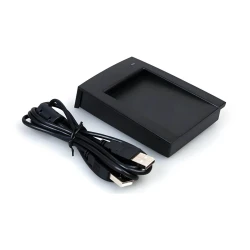
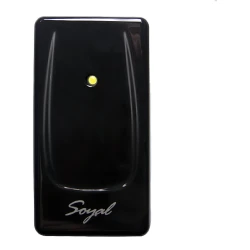
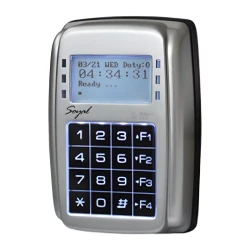
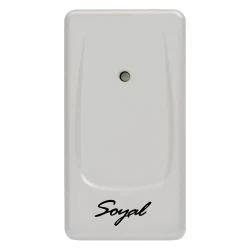
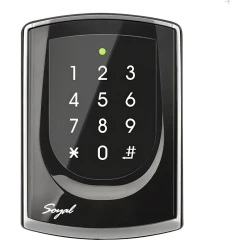
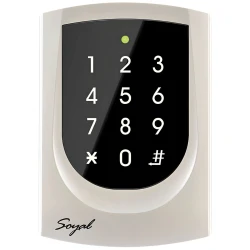
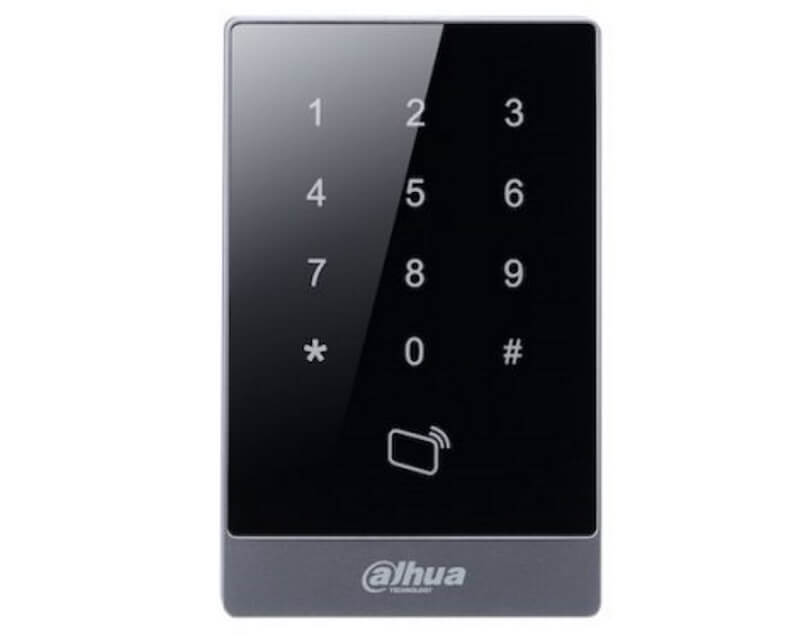
DAHUA ASR1101A-D – RFID čitač kartica sa tastaturom za sigurnu kontrolu pristupa
Kada je sigurnost ulaznih tačaka vašeg objekta u pitanju, RFID čitač kartica sa tastaturom nije luksuz – to je osnova svake ozbiljne kontrole pristupa. DAHUA ASR1101A-D donosi kombinaciju bezkontaktne identifikacije i PIN verifikacije u jednom kompaktnom uređaju, osmišljenom za svakodnevnu upotrebu u zahtevnim uslovima.
Prepoznajte li ovu situaciju?
Zamislite recepciju poslovne zgrade u jutarnjim satima. Zaposleni žure, vrata se otvaraju i zatvaraju desecima puta, a administrator sistema ne može biti prisutan svuda odjednom. Neko je zaboravio propusnicu kod kuće, neko deli karticu sa kolegom, a evidencija o tome ko je i kada ušao – ne postoji. Na kraju dana, menadžer sigurnosti nema jasnu sliku o kretanju osoblja. Taj osećaj nesigurnosti i nekontrolisanosti poznat je svakom ko upravlja pristupom u objektu sa više korisnika.
Rešenje koje uvodi red bez komplikacija
DAHUA ASR1101A-D čitač ulazi u taj haos i uvodi jasnu strukturu. Zahvaljujući podršci za EM kartice i PIN unos istovremeno, vi dobijate dvofaktorsku autentifikaciju koja eliminiše mogućnost zloupotrebe tuđe kartice. Zahvaljujući Wiegand i RS-485 komunikacijskim protokolima, uređaj se bez dodatnih adaptera integriše u postojeće access control sisteme koje već koristite. Zahvaljujući IP65 zaštiti od prašine i vode, čitač radi pouzdano i na spoljašnjim ulazima, bez obzira na vremenske uslove. Kompaktan metalni kućišta i podrška za tamper alarm dodatno štite uređaj od fizičkog neovlašćenog pristupa.
Ključne karakteristike
- Čita EM bezkontaktne kartice (125 kHz) — brzo i pouzdano prepoznavanje korisnika bez fizičkog kontakta, smanjuje habanje i gužve na ulazu
- Ugrađena tastatura za PIN unos — omogućava dvofaktorsku verifikaciju i pristup samo sa karticom ili samo PIN-om, prema potrebi administratora
- Wiegand 26/34 i RS-485 izlaz — direktna integracija sa vodećim kontrolerima pristupa bez dodatne opreme ili konvertera
- IP65 zaštita — otpornost na prašinu i mlaz vode znači da uređaj jednako dobro funkcioniše na ulaznim vratima, garažama i spoljnim kapijama
- Tamper alarm — odmah detektuje pokušaj skidanja uređaja sa zida i šalje signal centralnom sistemu
- LED i zvučna signalizacija — korisnik dobija trenutnu vizuelnu i zvučnu povratnu informaciju o svakom pokušaju pristupa
- Kompaktno metalno kućište — diskretna montaža na standardnu dozu, bez narušavanja estetike prostora
Najčešća pitanja (FAQ)
Da li DAHUA ASR1101A-D radi sa svim access control kontrolerima ili samo sa Dahua opremom?
ASR1101A-D koristi standardne Wiegand 26/34 i RS-485 protokole, koji su podržani od strane ogromne većine access control kontrolera na tržištu, bez obzira na proizvođača. Možete ga integrisati u postojeći sistem bez zamene kontrolera. Upravo zbog te univerzalne kompatibilnosti, ovaj model biraju i instalateri koji rade sa mešovitim sistemima.
Koliko brzo mogu da očekujem isporuku i da li artikal ima garanciju?
Isporuka se realizuje u roku od 2 do 5 radnih dana za teritoriju Srbije, uz mogućnost ekspresne dostave po dogovoru. Na uređaj se pruža standardna garantija od 24 meseca uz račun, a u slučaju reklamacije, naš tim vas vodi kroz ceo postupak zamene ili popravke.
Može li se koristiti i za spoljašnju montažu, na primer na ulaznoj kapiji?
Da, IP65 sertifikacija znači da je uređaj zaštićen od prašine i jakog mlaza vode sa svih strana, što ga čini pogodnim za spoljašnju montažu. Radi pouzdano i na niskim temperaturama, pa je idealan za kapije, garaže i spoljne ulaze zgrada. Preporučujemo nadstrešnicu kod ekstremnih klimatskih uslova.
Kako funkcioniše dvofaktorska autentifikacija – da li moram imati i karticu i PIN?
Sistem administrator može podesiti tri režima rada: samo kartica, samo PIN, ili kombinacija kartice i PIN-a (dvofaktorski). Ova fleksibilnost omogućava različite nivoe sigurnosti za različite ulazne tačke u istom objektu. Za serverske sobe ili trezore tipično se koristi kombinovani režim, dok za hodnik može biti dovoljna samo kartica.
Je li moguće koristiti obične privezke (keyfob) umesto kartica?
Jeste, čitač prepoznaje sve EM 125 kHz tokene – kartice, privezke za ključeve i narukvice. Bitno je samo da su kompatibilni sa EM4100 ili sličnim standardom na 125 kHz frekvenciji. Standardni Mifare (13.56 MHz) kartice ovaj model ne čita, pa to proverite pre kupovine ako već imate postojeće kartice.
Šta se desi ako neko pokuša da skine čitač sa zida?
Ugrađeni tamper kontakt odmah šalje alarm signal ka kontroleru pristupa čim se uređaj odvoji od zidne podloge. Kontroler zatim može pokrenuti alarm, zaključati vrata ili obavestiti administratora, zavisno od podešavanja sistema. Ova funkcija je posebno važna za prostore gde postoji rizik od fizičke sabotaže opreme.
| Specifikacija | |
| Čitač kartice | Da RFID |
| Dimenzije | 136mm x 87mm x 13mm |
| Protokol za povezivanje sa kontrolerom | RS485, Wiegand |
| Reklamacioni period | 24 meseca |
Dahua
Resetovanje lozinke na Dahua DVR-u može se postići na nekoliko načina, u zavisnosti od modela DVR-a i postavki sistema. Evo nekoliko metoda za resetovanje lozinke, uz korak-po-korak pristup:
1. Koristeći dugme za resetovanje:
- Isključite DVR.
- Pritisnite i držite dugme za resetovanje.
- Uključite DVR dok nastavite držati dugme za resetovanje.
- Držite dugme za resetovanje pritisnuto 30 sekundi.
- Napravite novu lozinku za admin nalog.
2. Koristeći e-poštu:
- Pošaljite serijski broj uređaja i datum prikazan na OSD na Support.
- Kada primite kod od podrške, idite na uređaj, kliknite desnim tasterom miša i odaberite Glavni meni.
3. Resetovanje putem interfejsa za zaboravljenu lozinku:
- Kliknite na zaboravljenu lozinku (Forgot password)** da biste pristupili interfejsu za resetovanje lozinke.
- Resetujte lozinku skeniranjem QR koda i resetovanjem putem e-pošte ili odgovaranjem na sigurnosna pitanja.
4. Koristeći Dahua dnevni generator lozinki:
- Koristite Dahua dnevni generator lozinki da biste resetovali lozinku.
5. Resetovanje uz pomoć aplikacije:
- Koristeći iDMSS ili gDMSS aplikaciju, kliknite na Više (More) > Resetujte lozinku uređaja (Reset Device Password) > Skanirajte QR kod na lokalnom GUI snimača.
6. Otvaranjem uređaja i pritiskanjem dugmeta za resetovanje na matičnoj ploči:
- Ova metoda zavisi od modela DVR-a koji posedujete, neki od njih dolaze sa dugmetom za resetovanje koje se nalazi na matičnoj ploči. Trebate otvoriti uređaj da biste proverili da li je to slučaj sa vašim modelom. Postupak resetovanja je sličan kao u prvoj metodi.
Svaka od ovih metoda ima svoje prednosti i izazove. Pre nego što pokušate bilo koju od ovih metoda, obezbedite da imate pristup i backup svim važnim podacima sa DVR-a, jer resetovanje može dovesti do gubitka podataka. Takođe, preporučljivo je da imate monitor priključen na DVR tokom ovog procesa kako biste mogli da vidite informacije na ekranu.
Instalacija HDD-a i povezivanje DVR-a Dahua uključuje nekoliko koraka i preporučljivo je pratiti detaljne instrukcije kako biste osigurali pravilnu instalaciju i postavke. Evo koraka koje trebate slijediti:
Instalacija HDD-a:
1. Priprema:
- Prvo, osigurajte da imate potrebne alate i materijale kao što su odgovarajući vijci i hard disk (HDD) kompatibilan s vašim Dahua DVR/NVR uređajem.
- Isključite DVR/NVR iz struje kako biste spriječili moguće oštećenje tijekom instalacije.
2. Instalacija HDD-a:
- Otpustite šrafove gornjeg poklopca i bočnog panela.
- Postavite četiri šrafa u HDD (samo tri kruga).
- Postavite HDD u skladu sa četiri rupe na dnu, pazite da ne prođete kroz traku sa leve strane HDD-a.
- Okrenite uređaj naopako i čvrsto zategnite šrafove.
- Čvrsto pričvrstite HDD.
3. Formatiranje HDD-a:
- U glavnom meniju odaberite "Storage".
- Odaberite "HDD Manage".
- Odaberite HDD za formatiranje i odaberite "Format".
Povezivanje DVR-a:
1. Povezivanje DVR-a s platformom:
- Preuzmite i instalirajte SmartPSS s web stranice DahuaSecurity.com.
- Dodajte DVR/NVR u SmartPSS koristeći IP ili P2P opciju.
3. Konfiguracija:
- Uključite DVR/NVR i vratite konfiguraciju i postavke DVR-a/NVR-a.
Nekoliko dodatnih saveta:
- Backup: Prije zamjene ili instalacije novog HDD-a, napravite sigurnosnu kopiju svega snimljenog materijala kako biste spriječili gubitak podataka.
- Formatiranje: Formatiranje novog HDD-a je ključno kako bi se osigurao ispravan rad i spremanje snimaka.
- Pravilna instalacija: Pazite da je HDD pravilno postavljen i pričvršćen kako biste spriječili moguće oštećenje.
Navedeni koraci i savjeti trebali bi vam pomoći u uspješnoj instalaciji HDD-a i povezivanju DVR-a Dahua. Za dodatne informacije, možete se obratiti službenoj web stranici Dahua ili pogledati video tutoriale na YouTubeu na navedenim linkovima.
Dodavanje uredjaja na DMSS aplikaciju za mobilni telefon
Pregled snimaka Dahua DMSS aplikacija
1. Reprodukcija putem DMSS mobilne aplikacije :
- Korak 1 : Otvorite DMSS
- Korak 2 : Dodirnite listu uređaja
- Korak 3 : Dodirnite vreme za promenu
2. PristupPristup reprodukciji iz prikaza uživo :
- Korak 1 : Otvorite Live View jednog od kanala kamere
- Korak 2 : Aplikacija će početi da se reprodukuje .
3. Pristup reprodukciji sa ekrana uređaja:
- Korak 1 : Na ekranu uređaja DMSS tapnite na
- Korak 2 : Dodirnite jedan od praznih video kanala.
- Korak 3 : Odaberite
- Korak 4 : Aplikacija će početi reproducirati snimke za taj kanal od danas.
Saveti :
Proverite je li vaša Dahua DMSS aplikacija ažurirana na najnoviju verziju da biste pristupili
Potencijalni izazovi :
Problemi sa mrežnim povezivanjem mogu uticati na reprodukciju
Osiguravanje tačnog datuma i vremena
Izmena menija na DMSS aplikaciji