Ova web stranica koristi kolačiće ('cookies') kako bismo Vam pružili bolje korisničko iskustvo. Prihvatanjem korišćenja kolačića saglasni ste sa politikom privatnosti.
Podesi
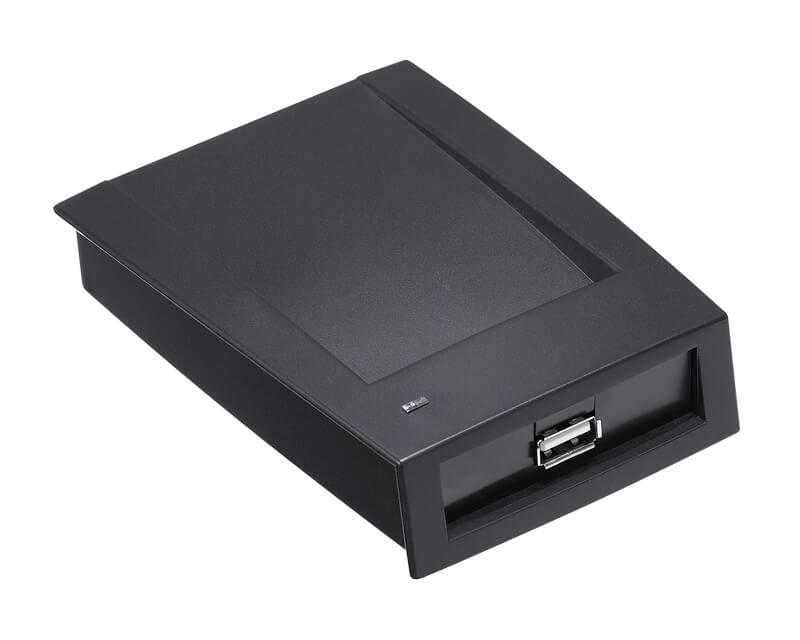
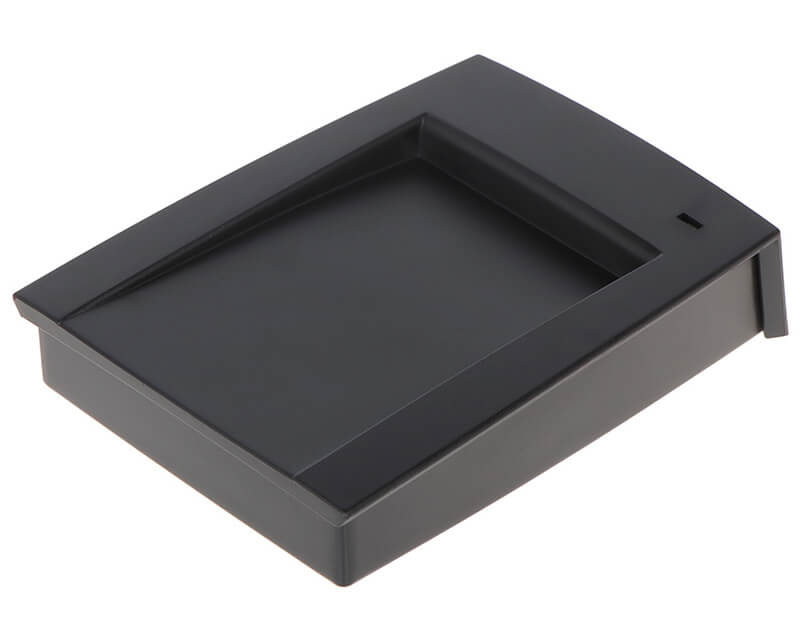
DAHUA ASM100 čitač za unos kartica – kontrola pristupa
DAHUA ASM100, čitač kartica za pouzdanu kontrolu pristupaKada sigurnost ulaza zavisi od jednog uređaja, ne možete sebi priuštiti kompromis. DAHUA ASM1... Pročitaj više
* Garancija 25 meseci
* Povrat robe 15 dana
* Dostava za 1-3 radna dana
* Plaćanje pouzećem, karticom, preko računa
* Plaćanje u 6 rata
* Sve prikazane cene su sa uračunatim PDV-om
* Registrujte se i ostvarite dodatne popuste i pogodnosti na određene artikle
DAHUA ASM100, čitač kartica za pouzdanu kontrolu pristupa
Kada sigurnost ulaza zavisi od jednog uređaja, ne možete sebi priuštiti kompromis. DAHUA ASM100 čitač za unos kartica projektovan je za objekte kojima je potrebna precizna, svakodnevna kontrola ko ulazi i kada, bez zastoja, bez grešaka, bez komplikacija.
Prepoznajete li ovu situaciju?
Zamislite recepciju srednje firme u ponedeljak ujutro. Zaposleni hrle na posao, klijenti čekaju, a obezbeđenje pokušava da ručno evidentira svaki ulaz. Jedna zamena smene, jedan zaboravljen propusni list, i cela evidencija gubi smisao. Rukovodilac provodi više vremena rešavajući incidente na ulazu nego vodeći tim. Petak poslepodne donosi isti haos u obrnutom smeru. Niko ne zna tačno ko je u objektu i ko je napustio zgradu.
Rešenje koje funkcioniše bez nadzora
DAHUA ASM100 čitač kartica uvodi red tamo gde je haos bio norma. Zahvaljujući brzom očitavanju kartica, svaki prolaz se beleži za manje od sekunde, vi dobijate tačnu evidenciju bez ručnog unosa. Zahvaljujući kompaktnim dimenzijama i standardnim montažnim otvorima, instalacija se završava za kratko vreme bez rušenja zidova ili skupih radova. Zahvaljujući kompatibilnosti sa kontrolerima pristupa iz Dahua ekosistema, celokupni sistem radi kao jedna celina i lako se nadograđuje kako vaš objekat raste. Pouzdanost u radu znači da ne razmišljate o čitaču, on jednostavno radi.
Ključne karakteristike
Trenutno očitavanje kartice, brza identifikacija korisnika bez zadržavanja na ulazu, čak i u vreme najveće gužve
Kompaktno kućište prilagođeno montaži, ugrađuje se na standardne doze i ne remeti estetiku enterijera poslovnog prostora
Kompatibilnost sa Dahua kontrolerima pristupa, direktna integracija u postojeći sistem bez dodatnih adaptera ili posebnog softvera
Indikatorska LED signalizacija, korisnik odmah zna da li je pristup odobren ili odbijen, bez dvosmislenosti
Podrška za standardne RFID kartice, radi sa karticama koje organizacije već koriste, bez potrebe za zamenom celokupnog fonda propusnih dokumenata
Jednostavan električni priključak, standardizovano napajanje i komunikacioni protokol ubrzavaju puštanje sistema u rad
Robusna konstrukcija za svakodnevnu upotrebu, izdržava intenzivno korišćenje na prometnim ulazima bez pada performansi
Najčešća pitanja (FAQ)
Kako da znam da li je ASM100 kompatibilan sa mojim postojećim sistemom kontrole pristupa?
ASM100 je projektovan za integraciju unutar Dahua ekosistema kontrole pristupa i komunicira standardnim protokolima koje koriste Dahua kontroleri. Pre kupovine preporučujemo da proverite model kontrolera koji koristite, naš tim vam može potvrditi kompatibilnost direktno. Upravo zbog te fleksibilnosti ovaj čitač biraju instalateri koji rade na proširenju postojećih sistema.
Koje vrste kartica podržava ovaj čitač?
ASM100 podržava standardne RFID kartice koje se najčešće koriste u poslovnim okruženjima. To znači da u većini slučajeva ne morate menjati kartice koje već izdajete zaposlenima. Ako niste sigurni koji format kartice koristite, dovoljno je da nam pošaljete specifikaciju ili fotografiju, odgovaramo brzo.
Koliko traje isporuka i da li se proizvod može naručiti odmah?
Proizvodi koji su označeni kao dostupni na stanju isporučuju se u roku od 1 do 3 radna dana na teritoriji Srbije. Za veće količine ili specifične zahteve u pogledu roka, kontaktirajte nas pre poručivanja kako bismo rezervisali robu za vas.
Postoji li garancija na ASM100 i šta pokriva?
Na DAHUA ASM100 čitač kartica odnosi se standardna proizvođačka garancija u skladu sa uslovima koje propisuje Dahua. U slučaju fabričkog kvara u garantnom roku, obavljamo zamenu ili servis bez dodatnih troškova za kupca. Preporučujemo da zadržite račun kao dokaz kupovine za sve eventualne reklamacije.
Da li je instalacija ASM100 složena ili to može da uradi i manje iskusan instalater?
Instalacija je standardizovana, čitač se montira na uobičajenu dozu, a priključivanje prati uputstvo koje dolazi uz uređaj. Iskusan elektroinstalater ili tehničar za sisteme kontrole pristupa postavlja ga bez posebnih alata. Za integraciju sa naprednijim konfiguracijama kontrolera preporučuje se Dahua sertifikovani instalater.
Je li moguće koristiti ASM100 na spoljnim ulazima ili samo unutar objekta?
ASM100 je primarno namenjen za unutrašnju montažu na zaštićenim ulazima. Za spoljne lokacije izložene atmosferskim uticajima preporučujemo Dahua modele sa odgovarajućim stepenom zaštite od vlage i prašine. Javite nam gde planirate montažu i predložićemo pravo rešenje za vaš slučaj.
Resetovanje lozinke na Dahua DVR-u može se postići na nekoliko načina, u zavisnosti od modela DVR-a i postavki sistema. Evo nekoliko metoda za resetovanje lozinke, uz korak-po-korak pristup:
1. Koristeći dugme za resetovanje:
Isključite DVR.
Pritisnite i držite dugme za resetovanje.
Uključite DVR dok nastavite držati dugme za resetovanje.
Držite dugme za resetovanje pritisnuto 30 sekundi.
Napravite novu lozinku za admin nalog.
2. Koristeći e-poštu:
Pošaljite serijski broj uređaja i datum prikazan na OSD na Support.
Kada primite kod od podrške, idite na uređaj, kliknite desnim tasterom miša i odaberite Glavni meni.
3. Resetovanje putem interfejsa za zaboravljenu lozinku:
Kliknite na zaboravljenu lozinku (Forgot password)** da biste pristupili interfejsu za resetovanje lozinke.
Resetujte lozinku skeniranjem QR koda i resetovanjem putem e-pošte ili odgovaranjem na sigurnosna pitanja.
4. Koristeći Dahua dnevni generator lozinki:
Koristite Dahua dnevni generator lozinki da biste resetovali lozinku.
5. Resetovanje uz pomoć aplikacije:
Koristeći iDMSS ili gDMSS aplikaciju, kliknite na Više (More) > Resetujte lozinku uređaja (Reset Device Password) > Skanirajte QR kod na lokalnom GUI snimača.
6. Otvaranjem uređaja i pritiskanjem dugmeta za resetovanje na matičnoj ploči:
Ova metoda zavisi od modela DVR-a koji posedujete, neki od njih dolaze sa dugmetom za resetovanje koje se nalazi na matičnoj ploči. Trebate otvoriti uređaj da biste proverili da li je to slučaj sa vašim modelom. Postupak resetovanja je sličan kao u prvoj metodi.
Svaka od ovih metoda ima svoje prednosti i izazove. Pre nego što pokušate bilo koju od ovih metoda, obezbedite da imate pristup i backup svim važnim podacima sa DVR-a, jer resetovanje može dovesti do gubitka podataka. Takođe, preporučljivo je da imate monitor priključen na DVR tokom ovog procesa kako biste mogli da vidite informacije na ekranu.
Instalacija HDD-a i povezivanje DVR-a Dahua uključuje nekoliko koraka i preporučljivo je pratiti detaljne instrukcije kako biste osigurali pravilnu instalaciju i postavke. Evo koraka koje trebate slijediti:
Instalacija HDD-a:
1. Priprema:
Prvo, osigurajte da imate potrebne alate i materijale kao što su odgovarajući vijci i hard disk (HDD) kompatibilan s vašim Dahua DVR/NVR uređajem.
Isključite DVR/NVR iz struje kako biste spriječili moguće oštećenje tijekom instalacije.
2. Instalacija HDD-a:
Otpustite šrafove gornjeg poklopca i bočnog panela.
Postavite četiri šrafa u HDD (samo tri kruga).
Postavite HDD u skladu sa četiri rupe na dnu, pazite da ne prođete kroz traku sa leve strane HDD-a.
Okrenite uređaj naopako i čvrsto zategnite šrafove.
Čvrsto pričvrstite HDD.
3. Formatiranje HDD-a:
U glavnom meniju odaberite "Storage".
Odaberite "HDD Manage".
Odaberite HDD za formatiranje i odaberite "Format".
Povezivanje DVR-a:
1. Povezivanje DVR-a s platformom:
Preuzmite i instalirajte SmartPSS s web stranice DahuaSecurity.com.
Dodajte DVR/NVR u SmartPSS koristeći IP ili P2P opciju.
3. Konfiguracija:
Uključite DVR/NVR i vratite konfiguraciju i postavke DVR-a/NVR-a.
Nekoliko dodatnih saveta:
Backup: Prije zamjene ili instalacije novog HDD-a, napravite sigurnosnu kopiju svega snimljenog materijala kako biste spriječili gubitak podataka.
Formatiranje: Formatiranje novog HDD-a je ključno kako bi se osigurao ispravan rad i spremanje snimaka.
Pravilna instalacija: Pazite da je HDD pravilno postavljen i pričvršćen kako biste spriječili moguće oštećenje.
Navedeni koraci i savjeti trebali bi vam pomoći u uspješnoj instalaciji HDD-a i povezivanju DVR-a Dahua. Za dodatne informacije, možete se obratiti službenoj web stranici Dahua ili pogledati video tutoriale na YouTubeu na navedenim linkovima.
Registruješ kartice za kontrolu pristupa, a na svakoj kartici piše samo broj od 10 cifara. Ručno unosiš taj broj u softver, i na trećoj kartici praviš..
Na vratima server sobe treba čitač kartica, ali nema mesta za veliku kutiju sa tastaturom i ekranom, prostor je uzan a vrata se otvaraju blizu zida. S..
Firma raste, zaposlenih je vec 50, a ko ulazi i izlazi iz zgrade, niko ne zna. AR-327H je standalone kontroler pristupa sa ugradjenim citacem kartica,..
Stambena zgrada sa belom fasadom, čitač kartica na ulazu, a crni model izgleda kao mrlja na belom zidu. Soyal AR-723UBR White je isti kompaktan čitač ..
Ulaz u firmu na frekventnoj ulici, plastični čitač kartica posle godinu dana izgleda kao da ga je neko grizao, ispucao na suncu, požuteo od UV-a i tas..
Recepcija hotela, beli zidovi, svetao enterijer, a na zidu crni čitač kartica koji izgleda kao mrlja na fasadi. Soyal AR-725-EP White je isti čitač ka..