Ova web stranica koristi kolačiće ('cookies') kako bismo Vam pružili bolje korisničko iskustvo. Prihvatanjem korišćenja kolačića saglasni ste sa politikom privatnosti.
Podesi
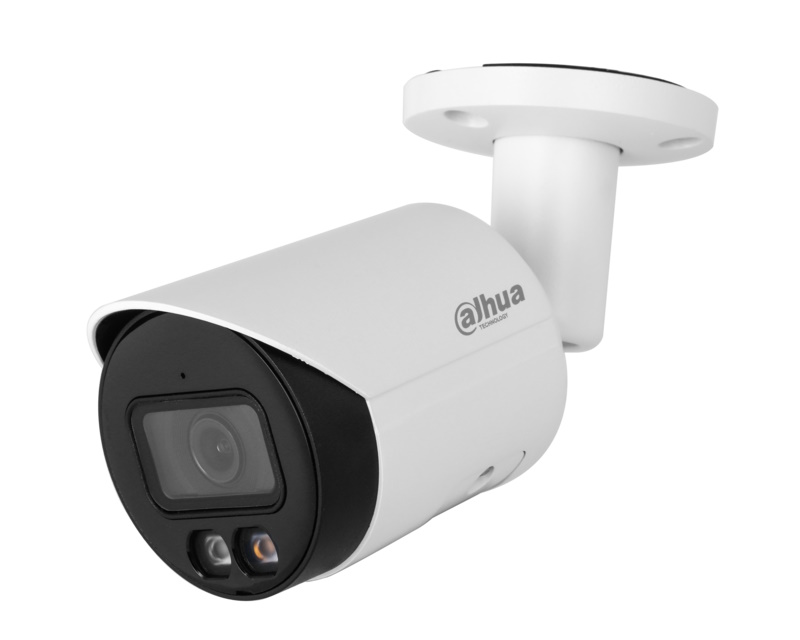
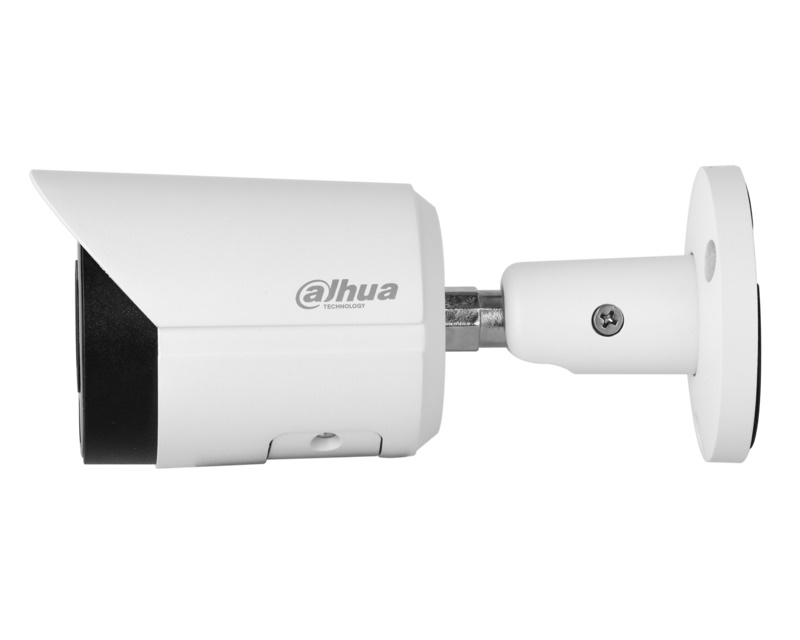
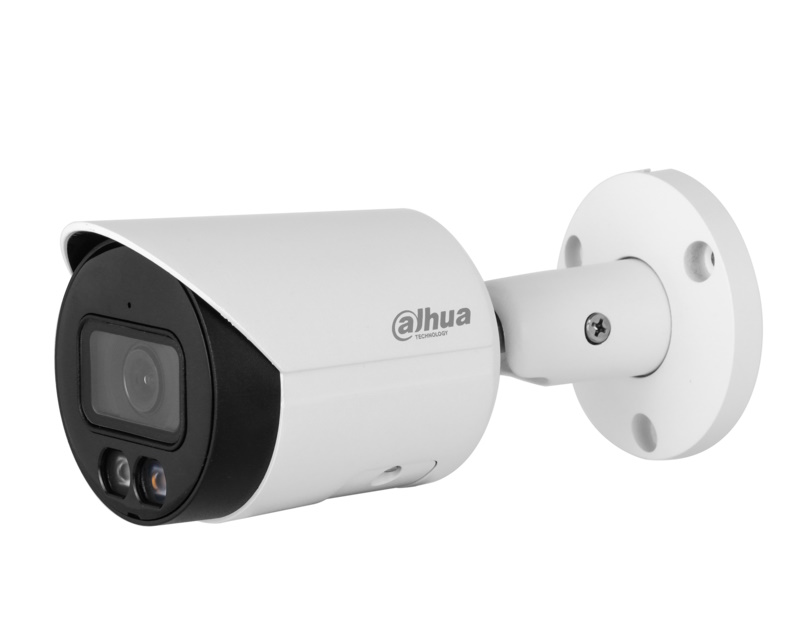
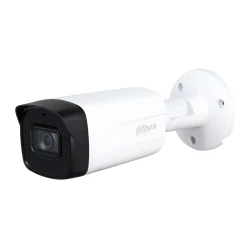
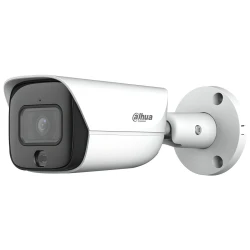
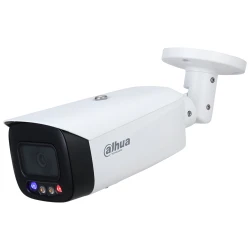
Dahua 5MP IP bullet kamera sa detekcijom zvuka, F1.6
Magacin gde noću treba da prepoznaš nepravilan zvuk pre nego što se pretvori u problem, kafić sa terasom gde je važno da snimiš povišen ton tuče pre n... Pročitaj više
* Garancija 25 meseci
* Povrat robe 15 dana
* Dostava za 1-3 radna dana
* Plaćanje pouzećem, karticom, preko računa
* Plaćanje u 6 rata
* Sve prikazane cene su sa uračunatim PDV-om
* Registrujte se i ostvarite dodatne popuste i pogodnosti na određene artikle
Magacin gde noću treba da prepoznaš nepravilan zvuk pre nego što se pretvori u problem, kafić sa terasom gde je važno da snimiš povišen ton tuče pre nego što stvar eskalira. Vizuelna detekcija pokreta zna kasniti, neko može mirno da stoji a problem da se već dešava. Ova kamera ima detekciju zvuka pored vizuelne, pa hvata događaj iz oba pravca. 5 megapiksela rezolucija, F1.6 sočivo, kompaktno bullet kućište 166 × 70 mm.
Detekcija zvuka šta donosi novo
Mikrofon kamere prati nivo i karakteristike zvuka u prostoriji. Postavljaš prag, kad zvuk pređe taj nivo (povišen ton, vrisak, razbijanje stakla, lupanje), kamera generiše alarm i šalje notifikaciju u DMSS aplikaciji. Praktično, dobijaš obaveštenje pre nego što vizuelna detekcija registruje pokret. Ovo je naročito korisno za noćni nadzor magacina, ulaza u zgrade ili lokala gde su mrtvi uglovi mogući. Dva paralelna sloja detekcije (vizuelna + zvučna) drastično smanjuju mogućnost da se nešto propusti.
Intelligent monitoring i video tampering
Intelligent monitoring funkcija ti omogućava da definišeš zone interesovanja u kadru, kamera reaguje samo na pokret u tim zonama. Praktično, ako pokrivaš ulaz u dvorište a komšije prolaze pored, definišeš ulaznu zonu i ignoriseš ulicu. Video tampering alarmira kad neko pokuša da fizički manipuliše kamerom (prekrivanje sočiva, presretanje kadra). Smart H.265 kompresija drži kvalitet a smanjuje fajl, MicroSD do 256GB pamti oko 3 nedelje 24/7. F1.6 sočivo i 1/2.7 inča senzor produžavaju boju snimanje pri padu osvetljenja.
Tehničke karakteristike
Senzor
5 megapiksela, 1/2.7 inča CMOS
Sočivo
2.8mm do 3.6mm fiksno, F1.6
Ugao snimanja
132° na 2.8mm, 110° na 3.6mm
Max rezolucija
2960 × 1668 piksela na 20 fps
Min. osvetljenje
0.0007 lux F1.6 (B/W), 0.007 lux F1.6 (boja)
Video kompresija
H.265, H.264, MJPEG
Detekcije
pokret, zvuk, intelligent monitoring zone, video tampering
Audio
ugrađen mikrofon (detekcija zvuka)
Mreža
RJ45 10/100 Mbps, ONVIF, RTSP
Memorija
256MB RAM, MicroSD do 256GB
Kućište
kompaktna bullet IP67, bela, 166.2 × Φ70 mm, 470 g
Garancija
24 meseca
Najčešća pitanja
Kako se podešava prag detekcije zvuka?
Kroz web interfejs kamere ili DMSS aplikaciju ulaziš u Audio Detection meni i postavljaš prag u decibelima. Tipično 60 do 70 dB pokriva povišen ton razgovora, 80+ dB hvata vrisak i lupanje. Ne treba da pogađaš, kamera prikazuje grafik trenutnog nivoa zvuka, podešavaš dok ne dobiješ taj efekat koji ti odgovara. Mirne kancelarije postavljaju 50 dB, lokali sa muzikom 75 dB.
Šta sa lažnim alarmima zbog automobila i grane?
Detekcija zvuka prati prag jačine, ali možeš podesiti i obrasce zvuka. Praktično, ako je kamera na ulici gde prolaze auta, postavljaš viši prag da običan saobraćaj ne aktivira alarm. Sirene policije, vrisak ili razbijanje stakla imaju karakteristične frekvencije i jačinu, kamera ih prepoznaje. Trebaće ti 1 do 2 nedelje finog podešavanja da postaviš pragove na realne uslove lokacije.
Da li detekcija zvuka radi samo sa NVR ili samostalno?
Radi samostalno u kameri. Alarm se generiše unutar kamere i šalje preko mreže u DMSS aplikaciju ili na NVR ako postoji. Notifikacije na telefon stižu u sekundi posle aktivacije. Ako kamera radi bez NVR snimača, snimak alarma ide na MicroSD karticu, gde ga kasnije možeš pretražiti po vremenu i tipu alarma.
Mikrofon kamere snima i razgovore?
Da, ugrađen mikrofon snima zvuk paralelno sa video stream-om. To znači da snimak ima i audio. U Srbiji je snimanje zvuka u privatnim prostorima legalno uz obaveštenje (recimo natpis u radnji), u javnim prostorima može biti pravno osetljivo. Možeš isključiti snimanje audio u meniju kamere, mikrofon se tada koristi samo za detekciju zvuka bez čuvanja zvučnih fajlova.
Da li radi sa Hikvision NVR?
Da, ONVIF Profile S podržava i Hikvision NVR. Osnovne funkcije (live, snimanje, detekcija pokreta) rade. Detekcija zvuka i intelligent monitoring zone su Dahua specifične, podešavaju se direktno u kameri kroz web interfejs ili DMSS aplikaciju, ali alarmi se prosleđuju kroz ONVIF event sistem na noviji Hikvision NVR.
Specifikacija
Fokusna daljina
2.8mm~3.6mm
Fokusni koeficijent
F1.6
Frame rate
704 × 576@(1 fps–25 fps)/704 × 480@(1 fps–30 fps), 1~25/30fps (2.688 x 1.520), 1~20fps (2.960 x 1.668)
Interna
128MB
Mikrofon
Ugrađen
Ostalo
IP67
Osvetljenje
0 Lux sa IR LED, 0.007Lux/F1.6, 0 Lux sa Illuminator on, 0.0007Lux/F1.6 (crno-beli), 0.0007Lux/F1.5
1.280 x 720 (HD 720p), 1.920 x 1.080 (Full HD 1080p), 2.688 x 1.520, 1.280 x 960 (1.3M), 704 x 576 (D1), 704 x 480 (D1), 640 x 480 (VGA), 352 x 288 (CIF), 352 x 240 (CIF), 2.880 x 1.620, 2.048 x 1.536 (3M), 2.960 × 1.668, 2.304 x 1.296 (Full HD 1296p)
Resetovanje lozinke na Dahua DVR-u može se postići na nekoliko načina, u zavisnosti od modela DVR-a i postavki sistema. Evo nekoliko metoda za resetovanje lozinke, uz korak-po-korak pristup:
1. Koristeći dugme za resetovanje:
Isključite DVR.
Pritisnite i držite dugme za resetovanje.
Uključite DVR dok nastavite držati dugme za resetovanje.
Držite dugme za resetovanje pritisnuto 30 sekundi.
Napravite novu lozinku za admin nalog.
2. Koristeći e-poštu:
Pošaljite serijski broj uređaja i datum prikazan na OSD na Support.
Kada primite kod od podrške, idite na uređaj, kliknite desnim tasterom miša i odaberite Glavni meni.
3. Resetovanje putem interfejsa za zaboravljenu lozinku:
Kliknite na zaboravljenu lozinku (Forgot password)** da biste pristupili interfejsu za resetovanje lozinke.
Resetujte lozinku skeniranjem QR koda i resetovanjem putem e-pošte ili odgovaranjem na sigurnosna pitanja.
4. Koristeći Dahua dnevni generator lozinki:
Koristite Dahua dnevni generator lozinki da biste resetovali lozinku.
5. Resetovanje uz pomoć aplikacije:
Koristeći iDMSS ili gDMSS aplikaciju, kliknite na Više (More) > Resetujte lozinku uređaja (Reset Device Password) > Skanirajte QR kod na lokalnom GUI snimača.
6. Otvaranjem uređaja i pritiskanjem dugmeta za resetovanje na matičnoj ploči:
Ova metoda zavisi od modela DVR-a koji posedujete, neki od njih dolaze sa dugmetom za resetovanje koje se nalazi na matičnoj ploči. Trebate otvoriti uređaj da biste proverili da li je to slučaj sa vašim modelom. Postupak resetovanja je sličan kao u prvoj metodi.
Svaka od ovih metoda ima svoje prednosti i izazove. Pre nego što pokušate bilo koju od ovih metoda, obezbedite da imate pristup i backup svim važnim podacima sa DVR-a, jer resetovanje može dovesti do gubitka podataka. Takođe, preporučljivo je da imate monitor priključen na DVR tokom ovog procesa kako biste mogli da vidite informacije na ekranu.
Instalacija HDD-a i povezivanje DVR-a Dahua uključuje nekoliko koraka i preporučljivo je pratiti detaljne instrukcije kako biste osigurali pravilnu instalaciju i postavke. Evo koraka koje trebate slijediti:
Instalacija HDD-a:
1. Priprema:
Prvo, osigurajte da imate potrebne alate i materijale kao što su odgovarajući vijci i hard disk (HDD) kompatibilan s vašim Dahua DVR/NVR uređajem.
Isključite DVR/NVR iz struje kako biste spriječili moguće oštećenje tijekom instalacije.
2. Instalacija HDD-a:
Otpustite šrafove gornjeg poklopca i bočnog panela.
Postavite četiri šrafa u HDD (samo tri kruga).
Postavite HDD u skladu sa četiri rupe na dnu, pazite da ne prođete kroz traku sa leve strane HDD-a.
Okrenite uređaj naopako i čvrsto zategnite šrafove.
Čvrsto pričvrstite HDD.
3. Formatiranje HDD-a:
U glavnom meniju odaberite "Storage".
Odaberite "HDD Manage".
Odaberite HDD za formatiranje i odaberite "Format".
Povezivanje DVR-a:
1. Povezivanje DVR-a s platformom:
Preuzmite i instalirajte SmartPSS s web stranice DahuaSecurity.com.
Dodajte DVR/NVR u SmartPSS koristeći IP ili P2P opciju.
3. Konfiguracija:
Uključite DVR/NVR i vratite konfiguraciju i postavke DVR-a/NVR-a.
Nekoliko dodatnih saveta:
Backup: Prije zamjene ili instalacije novog HDD-a, napravite sigurnosnu kopiju svega snimljenog materijala kako biste spriječili gubitak podataka.
Formatiranje: Formatiranje novog HDD-a je ključno kako bi se osigurao ispravan rad i spremanje snimaka.
Pravilna instalacija: Pazite da je HDD pravilno postavljen i pričvršćen kako biste spriječili moguće oštećenje.
Navedeni koraci i savjeti trebali bi vam pomoći u uspješnoj instalaciji HDD-a i povezivanju DVR-a Dahua. Za dodatne informacije, možete se obratiti službenoj web stranici Dahua ili pogledati video tutoriale na YouTubeu na navedenim linkovima.
Parking od 50 metara, fiksna kamera sa 3.6mm objektivom ne čita tablice na tom rastojanju jer nema dovoljno zuma. WAHD20ST-WT40 je 2MP AHD bullet kame..
Vikendica van grada, nema internet, nema struju za NVR snimač, a hoćeš da znaš šta se dešava dok te nema. Sentri Sensbi je WiFi kamera za spoljnu upot..
Ulaz u zgradu, hodnik ili prodavnica, trebaš kameru koja snima danonoćno, koja se montira na plafon i ne privlači pažnju, a ne košta koliko mesečna pl..
Pristupačna 2MP kamera koju kupuješ za noćni nadzor ulaza, ali F2.0 sočivo standardnih modela ti daje crno belu siluetu. Ova varijanta ima F1.0 sočivo..
Velika bullet kamera 288 × 94 × 84.7 mm, težine od 1 kg, jasno saopštava da je tu nadzor. Postavljaš na fasadi industrijskog objekta, u ulazu garaže i..