* Povrat robe 15 dana
* Dostava za 1-3 radna dana
* Plaćanje pouzećem, karticom, preko računa
* Plaćanje u 6 rata
* Sve prikazane cene su sa uračunatim PDV-om
* Registrujte se i ostvarite dodatne popuste i pogodnosti na određene artikle
Postavite pitanje o ovom proizvodu
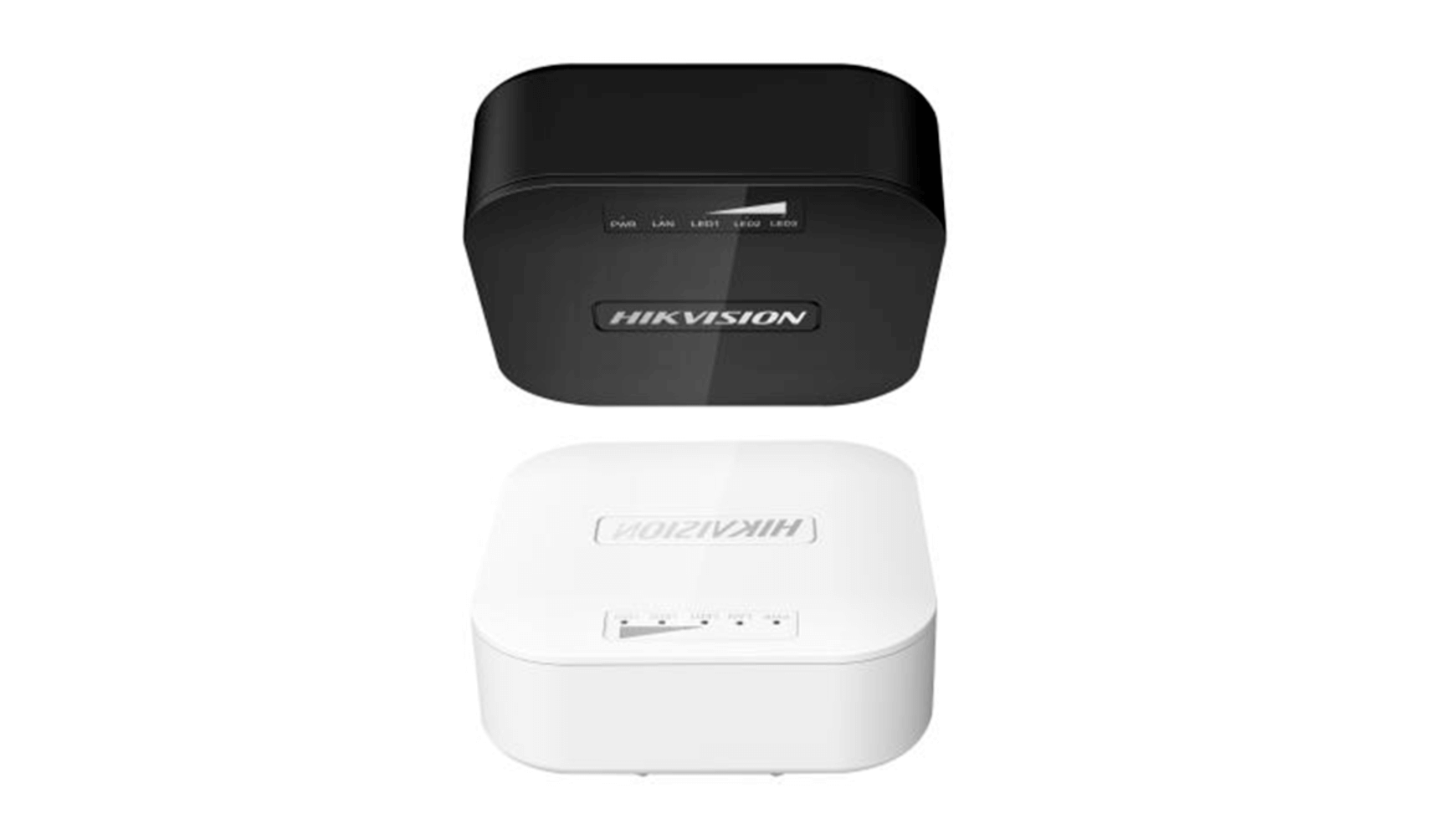
Bežični most za prenos slike sa kamere u kabini lifta — bez kabla koji se troši na užetu
Postavljanje IP kamere u liftu zaslužuje poseban izazov. Kabl koji ide između kabine i mašinske sobe trpi konstantno savijanje pri kretanju lifta — posle 6-12 meseci unutrašnji vodovi se pucaju, slika gubi kvalitet, kamera periodično pada. Klasične "lift cevi" sa specijalnim kablovima rešavaju problem ali su skupe (50-100 EUR po metru) i traže profesionalnu instalaciju. Hikvision DS-3WF0AC-2NT Elevator Wireless Bridge rešava problem drugačije — par bežičnih jedinica gde jedna stoji u kabini lifta a druga u mašinskoj sobi, pa video signal putuje preko Wi-Fi-ja umesto kroz kabl. Bez fizičkog kabla nema mehaničkog trošenja, instalacija je za par sati umesto za par dana, a domet od 100 metara pokriva sve standardne i veliki broj velikih liftova.
Zašto baš ovaj model za liftove a ne običan Wi-Fi most
Standardne Wi-Fi tačke ne podnose mehaničke vibracije i konstantne reflexije signala koje se javljaju u liftu. Lift kabina je u suštini metalna kutija — Faradijev kavez koji blokira većinu radio signala. DS-3WF0AC-2NT je posebno dizajniran za ovu primenu: 8 dBi 2×2 MIMO antene daju jak fokusiran signal koji "probija" metalnu sredinu kabine, 802.11n na 5 GHz daje stabilnu vezu sa minimalnim smetnjama, dualno napajanje (struja iz kabine + backup) sprečava ispade. Brzina 300 Mbps je više nego dovoljna za HD i čak 4K kamere — tipičan video stream sa IP kamere troši 4-8 Mbps. Konfiguracija ide kroz web-interfejs preko bilo kog laptopa — ne treba poseban Hikvision softver.
| Karakteristika | Vrednost |
|---|---|
| Brend | Hikvision |
| Model | DS-3WF0AC-2NT |
| Tip | Bežični most za liftove (Elevator Wireless Bridge) |
| Bežični standard | 802.11n (5 GHz) |
| Brzina | do 300 Mbps |
| Domet | do 100 metara (line of sight) |
| Antene | Ugrađene 8 dBi 2×2 MIMO |
| Napajanje | Dualno (DC + PoE) |
| Pakovanje | 2 jedinice (master + slave) |
| Specijalna namena | Prenos video signala u liftu |
| Konfiguracija | Preko web interfejsa |
Kako se postavlja u tipičnu zgradu
Procedura: jedna jedinica (master) montira se na vrhu kabine lifta, druga (slave) u mašinskoj sobi na vrhu okna. Kamera u kabini se povezuje preko UTP kabla na slave jedinicu. Slave jedinica šalje signal master jedinici preko Wi-Fi mosta. Master jedinica ide u snimač (NVR) koji se nalazi u zgradi. Tako celokupna kamera u kabini "izgleda" kao da je obična mrežna kamera — NVR ne primećuje da je signal dolazi preko bežičnog mosta. Instalaciju radi tehničar lifta ili specijalizovan instalater video nadzora — tipično vreme posla je 4-6 sati. Cena instalacije sa svim kablovima je 15.000-25.000 dinara plus eventualno bušenje rupa za UTP kablove.
Često postavljana pitanja
Da li radi sa svim IP kamerama ili samo sa Hikvision-om?
Bridge je transparentan — radi sa svakom IP kamerom (Hikvision, Dahua, Axis, Bosch, Vivotek, Uniview) jer samo prosleđuje mrežni saobraćaj. Sa kamerom drugog brenda imate isti rezultat kao sa Hikvision-om: stabilnu mrežnu vezu kroz lift okno.
Koju maksimalnu rezoluciju kamere podržava?
Bridge sa 300 Mbps brzinom podržava i 4K rezoluciju. Praktično, jedna 4K kamera troši 6-12 Mbps, što ostavlja ogromnu rezervu. Možete priključiti više kamera na slave jedinicu (preko switch-a) — sve mogu raditi 1080p ili 2K, ili jedna 4K + jedna 1080p.
Šta ako se signal prekida tokom kretanja lifta?
Bridge je dizajniran za upravo tu primenu — antene su namerno orijentisane vertikalno (osa lifta) za održavanje signala dok se kabina kreće gore-dole. U pravilno postavljenoj instalaciji prekidi se ne dešavaju. Ako se desavaju, problem je u poziciji master jedinice — mora biti na vrhu okna, ne na strani.
Mogu li da koristim ovaj most i za druge svrhe (interni Wi-Fi za putnike u liftu)?
Tehnički da, ali nije pametna primena. Bridge je optimizovan za jedan kanal sa fokusiranim signalom. Mešanje "Wi-Fi za putnike" i "video most" na istom uređaju može uzrokovati interferenciju i kvalitet jednog ili oba servisa. Bolje je za putnički Wi-Fi koristiti zaseban access point.
Šta sa nestankom struje — da li snima?
DS-3WF0AC-2NT zahteva napajanje za rad. Kamere u liftu obično rade sa istog napajanja kao osvetljenje kabine — ako lift ima UPS za rasvetu, kamera i bridge će raditi sa njim. Bez UPS-a, sve se gasi pri nestanku struje. Za 24/7 nadzor preporučujemo UPS u mašinskoj sobi koji pokriva NVR, master jedinicu i napajanje za kabinu.
Hikvision
- Preuzmite i instalirajte Hik-Connect aplikaciju sa Apple App Store-a za iOS i iPadOS uređaje, ili sa zvanične web stranice Hikvision za Android uređaje.
- Postavite svoj Hikvision uređaj i obezbedite internet konekciju za svoj sistem.
- Registrujte se za Hik-Connect nalog putem web stranice ili direktno putem aplikacije.
- Ako već niste, povežite svoj Hikvision uređaj sa internetom.
- Ulogujte se na uređaj koristeći web pregledač.
- Navigirajte do Configuration > Network > Advanced Settings > Platform Access.
- Omogućite servis tako što ćete označiti odgovarajući okvir.
- Kreirajte verifikacioni kod koji se sastoji od 6 do 12 slova ili brojeva (osetljivo na velika i mala slova)4.
- Pokrenite Hik-Connect aplikaciju i prijavite se koristeći svoje korisničko ime i lozinku.
- Dodajte svoj uređaj na Hik-Connect, postupak će zavisiti od tipa uređaja koji posedujete.
- Hik-Connect aplikacija je mobilna aplikacija dizajnirana da pruži daljinski pristup i kontrolu nad Hikvision uređajima kao što su sigurnosne kamere, NVR-i i DVR-i.
- Funkcije uključuju daljinsko uživo gledanje, reprodukciju i snimanje, upravljanje uređajima, push obaveštenja, dvosmerni audio i upravljanje alarmima.
- Osigurajte stabilnu internet konekciju, kompatibilnost vašeg Hikvision uređaja sa Hik-Connect aplikacijom, ažuriran firmware, i prikupite potrebne informacije o uređaju kao što su model, serijski broj, IP adresa i prijavne akreditive.
- Link za preuzimanje ovde
- Otvorite Hik-Connect aplikaciju, dodirnite dugme "Register" ili "Sign Up", pružite potrebne informacije uključujući vašu email adresu i sigurnu lozinku, završite proces registracije i potvrdite svoj nalog preko verifikacionog emaila.
- Osigurajte da je vaš Hikvision uređaj uključen i povezan sa stabilnom mrežom, po mogućstvu koristeći Ethernet kabl. Konfigurišite mrežne postavke na vašem uređaju ako je potrebno, i verifikujte da ima važeću IP adresu unutar vaše mreže.
- Prijavite se na svoj Hik-Connect nalog, dodirnite dugme "+" ili "Add Device", izaberite odgovarajući način za dodavanje uređaja (ili skeniranjem QR koda ili ručnim unosom detalja uređaja), i sledite upute da završite proces dodavanja uređaja.
- Za uređaje koji direktno ne podržavaju Hik-Connect servis, dodajte ih preko IP/domena pokretanjem Hik-Connect aplikacije, odabirom opcije za dodavanje uređaja koristeći IP/domen, i unoseći IP adresu, broj porta, korisničko ime i lozinku ručno.
- Hikvision nudi funkciju samostalnog resetovanja lozinke. Možete iskoristiti ovu funkciju da povratite svoju lozinku na lokalnom GUI.
- Možda će vam trebati da preuzmete SADP alat sa zvaničnog veb-sajta Hikvision kao deo procesa oporavka lozinke.
- Generišite QR kod na lokalnom GUI uređaja.
- Navigirajte do More -> Reset Device Password da biste otvorili stranicu za resetovanje lozinke uređaja.
- Skenirajte QR kod na lokalnom GUI DVR-a ili NVR-a. Verifikacioni kod će potom biti poslat na vašu rezervisanu email adresu.
- Kada primite verifikacioni kod, unesite ga u prozor Verify by Reserved Email na lokalnom GUI, a zatim kliknite OK.
- Kreirajte i potvrdite svoju novu lozinku.
- Hikvision kamere obično dolaze fabrički postavljene u TVI modu. Da biste prebacili između moda, pritisnite i držite dugme 5 sekundi.
- Čućete blagi klik, a zatim će kamera podići u sledeći mod. Redosled za prebacivanje moda je: TVI, AHD, CVI, i CVBS. Ako je kamera u CVBS modu, pritiskanje dugmeta 5 sekundi će je prebaciti u sledeći mod1.
- Proverite da li je vaš Hikvision uređaj uključen i povezan sa vašom mrežom.
- Pristupite postavkama uređaja ili direktno preko njegovog interfejsa ili preko web interfejsa na računaru. Možda će vam trebati IP adresa uređaja da biste mu pristupili preko web pretraživača.
- Potražite meni označen kao "Alarm," "Audio," "Sound," ili nešto slično.
- U ovom meniju trebalo bi da postoje postavke vezane za zvučne upozorenja ili alarme.
- Pronađite postavku za zvučno upozorenje ili zvučnik, što može biti označeno kao "Buzzer," "Sound Alert," "Audio Alert," ili nešto slično.
- Promenite postavku da biste isključili zvučno upozorenje. Možda postoji kućica ili prekidač koji treba da odznačite ili isključite.
- Obavezno sačuvajte sve promene koje ste napravili pre nego što izađete iz menija postavki.
- Uvek je preporučljivo testirati postavke tako što ćete pokrenuti događaj koji bi obično izazvao zvučno upozorenje, da biste bili sigurni da je ono isključeno.
- Ako ne možete da pronađete postavke ili ako gore navedeni koraci ne reše problem, konsultujte korisnički priručnik uređaja ili kontaktirajte korisničku podršku Hikvision za pomoć.