





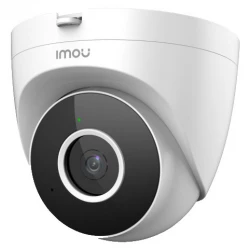
Lager: Na stanju
Brend: IMOU
Zaštitite svoj dom pametno: Upoznajte IP kameru IPC-T22EP-C
Jeste li ikada poželeli da imate oči na leđima? Sa IP kamerom IPC-T22EP-C, to postaje s..
Besplatna dostava
5.560,57 RSD
Bez poreza:4.633,81 RSD
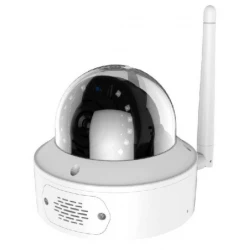

Lager: Na stanju
Brend: GEMBIRD
Bezbednost vašeg doma na dohvat ruke: Upoznajte CAM-IP3MP-D13 kameru
Zamislite da imate oči i uši u svakom kutku vašeg doma, čak i kada niste tu. S..
4.772,38 RSD
Bez poreza:3.976,98 RSD
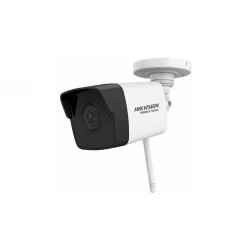
Lager: Na stanju
Brend: hikvision hiwatch
Pravi pratilac za vašu svakodnevicu, naša "HWI-B120H-D/W(D)(2.8mm)2MP mrežna WiFi kamera u bullet kućištu" pruža vam osećaj bezbednosti u svom domu il..
Besplatna dostava
12.648,25 RSD
Bez poreza:10.540,21 RSD
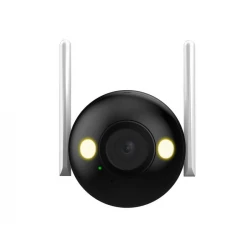

Lager: Na stanju
Brend: Dahua
DAHUA F2CP-LED-0280B - Vaš pouzdani čuvar doma i poslovnog prostora
Zamislite osećaj sigurnosti koji vam pruža znanje da je vaš dom ili poslovni pr..
4.569,94 RSD
Bez poreza:3.808,28 RSD
Lager: Na stanju
Brend: Dahua
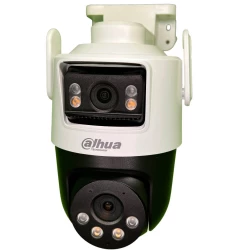
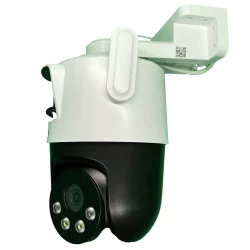
Revolucionarna zaštita vašeg doma: IP PT Kamera P3D-3F-PV
Zamislite kameru koja ne samo da vidi, već i misli. Kamera koja vas štiti danju i noću, r..
0,00 RSD
Bez poreza:0,00 RSD


Lager: Na stanju
Brend: Dahua
2MP IR Mini-Bullet mrežna kamera1/2,7” 2 megapiksela progresivni CMOSH.265 i H.264 dual-stream kodiranje25/30fps@1080P (1920×1080)DWDR, dan/noć (ICR),..
10.014,98 RSD
Bez poreza:8.345,82 RSD
Lager: Na stanju
Brend: Eurovik
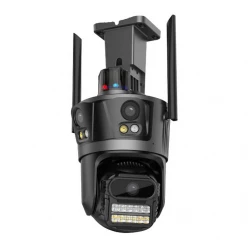
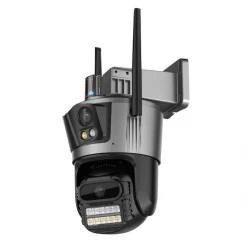
Jedna kamera pokriva ceo dvorišni prostor, ne moraš da kupuješ tri kamere za tri ugla. Wi-Fi IP kamera WFIP-4402X ima tri objektiva u jednom kućištu: ..
Besplatna dostava
9.317,57 RSD
Bez poreza:7.764,64 RSD
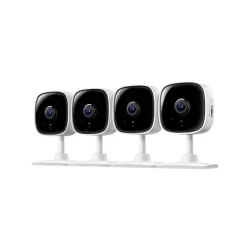
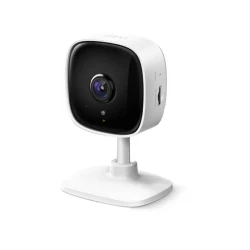
Lager: Na stanju
Brend: TP-LINK
Uvek znajte šta se dešava kod kućeNadzorna kamera za kuću nije luksuz, to je mir koji zaslužujete svaki dan. TP-Link Tapo C100 Wi-Fi kamera donosi pou..
Besplatna dostava
6.658,33 RSD
Bez poreza:5.548,61 RSD
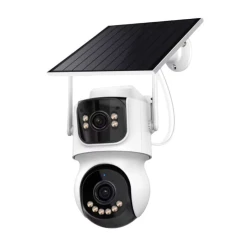
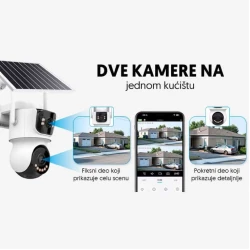
Lager: Na stanju
Brend: Eurovik
Solarna IP kamera sa dva objektiva, nadzor koji radi čak i kad vi ne možeteSolarna Wi-Fi kamera WFIP-4094S rešava jedan od najvećih problema u video n..
Besplatna dostava
9.867,50 RSD
Bez poreza:8.222,92 RSD
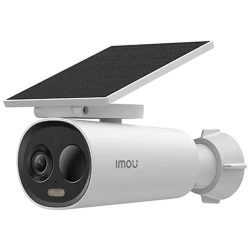
Lager: Na stanju
Brend: IMOU
IP Kamera IPC-K9DC-5M0WEH-V2, Kristalno Jasno Snimanje, Potpuna KontrolaKada je reč o sigurnosnim kamerama za dom ili poslovni prostor, IP kamera IPC-..
Besplatna dostava
9.442,48 RSD
Bez poreza:7.868,73 RSD
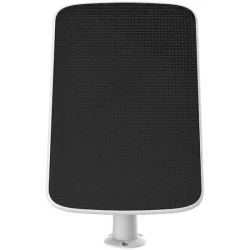
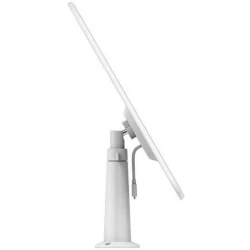
Lager: Na stanju
Brend: Ezviz
Oslobodite se zavisnosti od električne energije sa Solar Panel-D
U današnjem svetu gde je energetska nezavisnost postala više od pukog luksuz..
4.320,00 RSD
Bez poreza:3.600,00 RSD
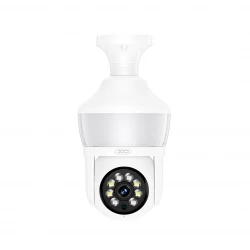
Lager: Na stanju
Brend: Eurovik
XO sigurnosna kamera CR05 - Vaš pouzdani čuvar doma
Zamislite da imate nevidljivog čuvara koji bdije nad vašim domom 24/7, upozorava vas na potenci..
3.603,60 RSD
Bez poreza:3.003,00 RSD
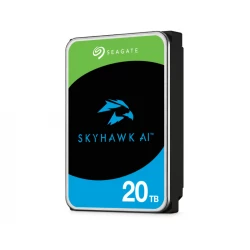
Lager: Na stanju
Brend: SEAGATE
Seagate SkyHawk AI 20TB, surveillance hard disk za AI video nadzor. Simultano prima video sa do 64 kamere i obrađuje 32 AI streama. 7200rpm, 512MB keš..
Besplatna dostava
100.149,78 RSD
Bez poreza:83.458,15 RSD
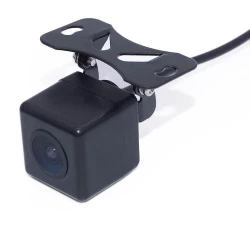
Lager: Na stanju
Brend: Eurovik
Rikverc auto kamera KT-RK407 170° je vaš idealan saputnik za sigurno i nesmetano parkiranje. Sa ovom vodootpornom kamerom za noćno osmatranje, bez b..
1.600,60 RSD
Bez poreza:1.333,83 RSD

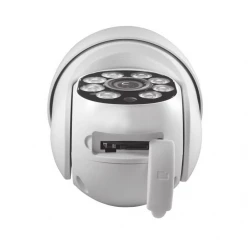
Lager: Na stanju
Brend: Eurovik
IP Wi-Fi kamera, moderna, stabilna i dizajnirana da vam pruži potpuni nadzor, u svakom trenutku, sa bilo koje lokacije. Uz ovu kameru ništa vam neće p..
2.361,24 RSD
Bez poreza:1.967,70 RSD
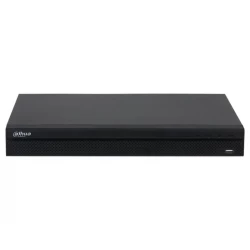
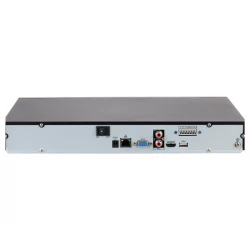
Lager: Na stanju
Brend: Dahua
DAHUA NVR4216-4KS3: Vrhunski mrežni video snimač za profesionalnu zaštitu
Da li ste ikada poželeli da imate oči na sve strane? Sa DAHUA NVR4216-4KS..
0,00 RSD
Bez poreza:0,00 RSD
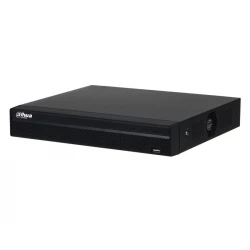
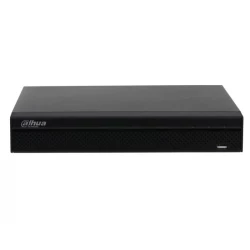
Lager: Na stanju
Brend: Dahua
DAHUA NVR4108HS-4KS3: Vrhunski mrežni video snimač za naprednu video nadzornu zaštitu
Da li ste spremni da podignete sigurnost vašeg doma ili poslo..
0,00 RSD
Bez poreza:0,00 RSD
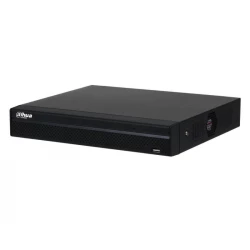
Lager: Na stanju
Brend: Dahua
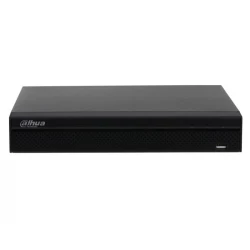
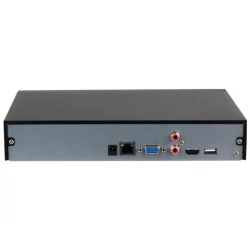
Otkrijte moć naprednog video nadzora sa DAHUA NVR4104HS-4KS3
Želite li da podignete bezbednost vašeg doma ili poslovnog prostora na potpuno novi ni..
0,00 RSD
Bez poreza:0,00 RSD
Lager: Na stanju
Brend: Dahua
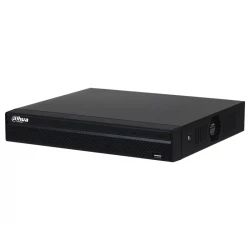
DAHUA DHI-NVR4116HS-4KS3: Vaš Pouzdani Čuvar Sigurnosti
Upoznajte DAHUA DHI-NVR4116HS-4KS3, vašeg novog saveznika u očuvanju sigurnosti. Ovaj kompa..
0,00 RSD
Bez poreza:0,00 RSD
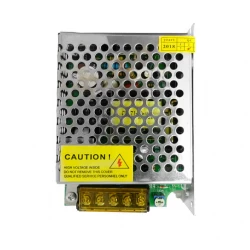
Lager: Na stanju
Brend: Eurovik
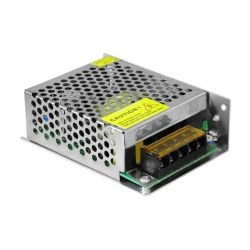
LED traka u kuhinji ispod gornjih elemenata, par metara ambijentalne rasvete iza TV-a ili svetleći natpis na ulazu u lokal, za sve to ti treba napajan..
1.219,21 RSD
Bez poreza:1.016,01 RSD
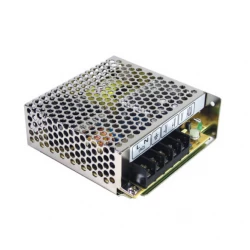
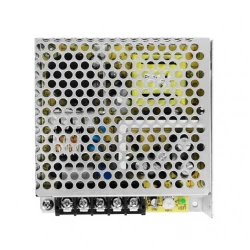
Lager: Na stanju
Brend: Eurovik
Kad ti treba napajanje za LED trake koje neće otkazati posle godinu dana, a projekat nije toliko velik da opravda 200W model, MEANWELL RS-50-12 od 50W..
2.349,05 RSD
Bez poreza:1.957,54 RSD
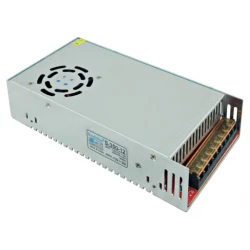
Lager: Na stanju
Brend: Eurovik
Instaliraš 15 metara LED trake u dnevnoj sobi, sve izgleda savršeno, dok se nakon pola sata jedan segment ne počne ljuljati po svetlu, pa drugi, pa ce..
3.248,53 RSD
Bez poreza:2.707,11 RSD
Lager: Na stanju
Brend: Eurovik
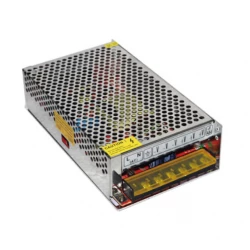
Kupio si 15 metara LED trake, postavio je u spušteni plafon, uključio, i ništa, jer nemaš napajanje koje daje dovoljno snage. Napajanje za LED trake P..
1.429,86 RSD
Bez poreza:1.191,55 RSD
Lager: Na stanju
Brend: Eurovik
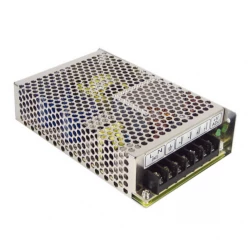
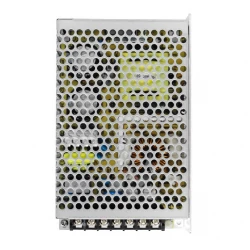
LED traka od 5 metara, 60 dioda po metru, a kad je priključiš na adapter od 30W, svetli pola snage jer adapter ne daje dovoljno struje. MeanWell RS-10..
3.616,80 RSD
Bez poreza:3.014,00 RSD