Ova web stranica koristi kolačiće ('cookies') kako bismo Vam pružili bolje korisničko iskustvo. Prihvatanjem korišćenja kolačića saglasni ste sa politikom privatnosti.
Podesi
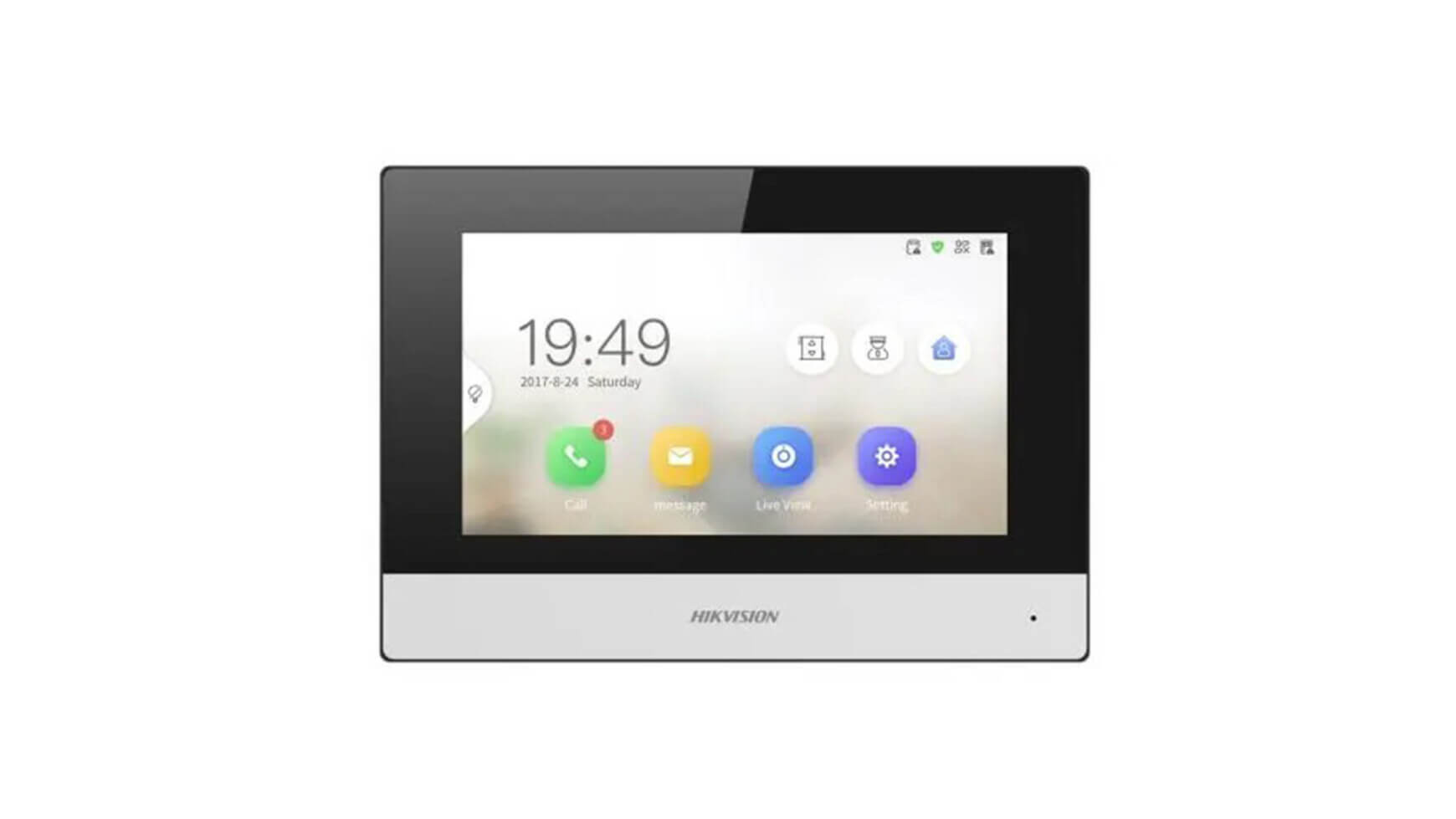
Unutrašnja jedinica za 2-wire video interfon DS-KH6320Y-WTE2-W
Stan na 5. spratu zgrade iz osamdesetih, postojeći analogni interfon već 4 puta servisiran ove godine. Hikvision 2 wire sistem koristi iste dve žice k... Pročitaj više
* Garancija 25 meseci
* Povrat robe 15 dana
* Dostava za 1-3 radna dana
* Plaćanje pouzećem, karticom, preko računa
* Plaćanje u 6 rata
* Sve prikazane cene su sa uračunatim PDV-om
* Registrujte se i ostvarite dodatne popuste i pogodnosti na određene artikle
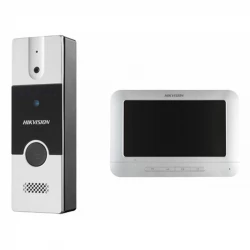
Stan na 5. spratu zgrade iz osamdesetih, postojeći analogni interfon već 4 puta servisiran ove godine. Hikvision 2 wire sistem koristi iste dve žice koje već postoje u zgradi i ne traži povlačenje novih kablova kroz fasadu. Ova DS-KH6320Y-WTE2-W unutrašnja jedinica sa 7 inčnim touch ekranom zamenjuje stari analogni telefon, povezuje se na zajednički Hikvision spoljni panel i preko WiFi rutera u stanu šalje pozive na Hik-Connect aplikaciju.
Šta 2 wire tehnologija menja u praksi
Tradicionalni 4 wire IP interfon traži zaseban kabl za napajanje i zaseban za podatke do svake stanice. To u staroj zgradi znači razbijanje fasade i kablovskih kanala. Hikvision 2 wire koristi samo 2 žice za sve: napajanje, video, audio i kontrolu. Praktično znači da se postojeći interfonski kabl iz osamdesetih može iskoristiti ako je u dobrom stanju, što štedi 60 do 70 procenata troška ugradnje.
Kome odgovara
Stambenim zgradama koje hoće da prelaze sa analognog na video interfon bez velikih građevinskih radova. Stanovima u kojima postojeći stari Bitron, Urmet, Comelit ili sličan analogni interfon traži zamenu. Hikvision 2 wire sistem je proizveden za upravo taj scenario: kompatibilan je sa postojećom 2 žičnom infrastrukturom kroz adaptere ili direktno.
Tehničke karakteristike
Ekran
7 inča TFT LCD, rezolucija 1024 x 600
Tip ekrana
Kapacitivni touchscreen
Protokol
Hikvision 2 wire (HD-IP)
WiFi
802.11 b, g, n na 2.4 GHz
Audio
Ugrađen mikrofon i zvučnik (hands-free)
RS-485
Da, za povezivanje sa kontrolerima
Alarmni ulazi
8 zona za senzore i kontakte
Relejni izlazi
2 izlaza za brave i automatiku
Memorija
microSD slot do 128GB
Aplikacija
Hik-Connect za Android i iOS
Garancija
24 meseca, ovlašćeni servis u Srbiji
Najčešća pitanja
Da li radi sa Dahua spoljnim panelima?
Ne, Hikvision 2 wire koristi proprijetarni protokol koji nije kompatibilan sa Dahua, Akuvox, Comelit ili drugim sistemima. Cela linija mora biti Hikvision: spoljni panel, distribuer, unutrašnje jedinice. Za miks brendova koristi se SIP video interfon koji je open standard, ali to traži kompletnu izmenu infrastrukture. Pre kupovine proverite koje je Hikvision modele moguće uklopiti sa postojećim panelima u zgradi.
Šta podrazumeva 8 alarmnih ulaza?
8 zona za senzore koji se priključuju direktno na unutrašnju jedinicu: magnetni kontakti vrata i prozora, PIR detektori, dimni alarmi, senzori za vodu. Stanica radi kao mali alarmni panel za jedan stan i šalje notifikaciju kroz Hik-Connect kada zona aktivira. Za ozbiljniji sistem (više od 8 zona ili Grade 3 zaštita) potreban je namenski Hikvision AX PRO panel.
Mogu li da snimam pozive sa vrata?
Da, kada zazvoni neko sa spoljnog panela, jedinica može automatski snimiti video poziv (5 do 30 sekundi) na microSD karticu. Korisno za kasnije proveravanje ko je zvonio kada niste bili kod kuće. Snimak može biti i ručno pokrenut tokom razgovora pritiskom na ikonu na ekranu. Kartica se ne kupuje uz uređaj, preporučujemo SanDisk High Endurance ili Samsung PRO Endurance do 128GB.
Kako se povezuje sa Hik-Connect aplikacijom?
Jedinica se preko WiFi rutera u stanu povezuje sa Hikvision P2P serverom. Skenirate QR kod sa nalepnice na zadnjoj strani uređaja u Hik-Connect aplikaciji i imate pristup uživo bilo gde. Otvaranje brave, gledanje slike sa spoljnog panela i razgovor sa posetiocem rade i kada ste van Srbije. Dovoljan je 4G internet na telefonu, bez pretplate.
Da li mogu više stanica u istom stanu?
Da, do 6 unutrašnjih jedinica u istom stanu na istoj liniji. Glavna jedinica obično ide u dnevni boravak ili predsoblje, a sekundarne u spavaću sobu i kuhinju. Sve dobijaju isti poziv kada se pritisne dugme na spoljnom panelu i bilo koja od njih može odgovoriti i otvoriti vrata. Konfiguracija se radi kroz veb interfejs jedinice ili kroz Batch Configuration Tool softver.
Preuzmite i instalirajte Hik-Connect aplikaciju sa Apple App Store-a za iOS i iPadOS uređaje, ili sa zvanične web stranice Hikvision za Android uređaje.
Postavite svoj Hikvision uređaj i obezbedite internet konekciju za svoj sistem.
2. Registracija na Hik-Connect:
Registrujte se za Hik-Connect nalog putem web stranice ili direktno putem aplikacije.
3. Povezivanje uređaja sa mrežom:
Ako već niste, povežite svoj Hikvision uređaj sa internetom.
Omogućite servis tako što ćete označiti odgovarajući okvir.
Kreirajte verifikacioni kod koji se sastoji od 6 do 12 slova ili brojeva (osetljivo na velika i mala slova)4.
5. Dodavanje uređaja na Hik-Connect:
Pokrenite Hik-Connect aplikaciju i prijavite se koristeći svoje korisničko ime i lozinku.
Dodajte svoj uređaj na Hik-Connect, postupak će zavisiti od tipa uređaja koji posedujete.
Takođe, možete proveriti da li je uređaj pravilno dodan na Hik-Connect ili potražiti dodatne savete u odeljku za rešavanje problema koji se nalazi u korisničkom link
Detaljan vodič za dodavanje uređaja u Hik-Connect aplikaciju
1. Razumevanje Hik-Connect Aplikacije:
Hik-Connect aplikacija je mobilna aplikacija dizajnirana da pruži daljinski pristup i kontrolu nad Hikvision uređajima kao što su sigurnosne kamere, NVR-i i DVR-i.
Funkcije uključuju daljinsko uživo gledanje, reprodukciju i snimanje, upravljanje uređajima, push obaveštenja, dvosmerni audio i upravljanje alarmima.
2. Priprema za Dodavanje Uređaja:
Osigurajte stabilnu internet konekciju, kompatibilnost vašeg Hikvision uređaja sa Hik-Connect aplikacijom, ažuriran firmware, i prikupite potrebne informacije o uređaju kao što su model, serijski broj, IP adresa i prijavne akreditive.
3. Preuzimanje i Instalacija Hik-Connect Aplikacije:
Otvorite Hik-Connect aplikaciju, dodirnite dugme "Register" ili "Sign Up", pružite potrebne informacije uključujući vašu email adresu i sigurnu lozinku, završite proces registracije i potvrdite svoj nalog preko verifikacionog emaila.
5. Povezivanje Vašeg Uređaja sa Mrežom:
Osigurajte da je vaš Hikvision uređaj uključen i povezan sa stabilnom mrežom, po mogućstvu koristeći Ethernet kabl. Konfigurišite mrežne postavke na vašem uređaju ako je potrebno, i verifikujte da ima važeću IP adresu unutar vaše mreže.
6. Dodavanje Uređaja u Hik-Connect Aplikaciju:
Prijavite se na svoj Hik-Connect nalog, dodirnite dugme "+" ili "Add Device", izaberite odgovarajući način za dodavanje uređaja (ili skeniranjem QR koda ili ručnim unosom detalja uređaja), i sledite upute da završite proces dodavanja uređaja.
7. Ručno Dodavanje (Alternativna Metoda):
Za uređaje koji direktno ne podržavaju Hik-Connect servis, dodajte ih preko IP/domena pokretanjem Hik-Connect aplikacije, odabirom opcije za dodavanje uređaja koristeći IP/domen, i unoseći IP adresu, broj porta, korisničko ime i lozinku ručno.
Za prebacivanje izlaznog signala Hikvision kamera, sledite ove korake:
1. Pritisnite i Držite Dugme:
Hikvision kamere obično dolaze fabrički postavljene u TVI modu. Da biste prebacili između moda, pritisnite i držite dugme 5 sekundi.
Čućete blagi klik, a zatim će kamera podići u sledeći mod. Redosled za prebacivanje moda je: TVI, AHD, CVI, i CVBS. Ako je kamera u CVBS modu, pritiskanje dugmeta 5 sekundi će je prebaciti u sledeći mod1.
Ove korake možete prilagoditi u zavisnosti od specifičnog modela Hikvision kamere koji posedujete. Takođe je preporučljivo da proverite korisnički priručnik ili kontaktirate Hikvision podršku za dodatne informacije i upute.
Proverite da li je vaš Hikvision uređaj uključen i povezan sa vašom mrežom.
Pristupite postavkama uređaja ili direktno preko njegovog interfejsa ili preko web interfejsa na računaru. Možda će vam trebati IP adresa uređaja da biste mu pristupili preko web pretraživača.
2. Idite na postavke zvuka ili alarma:
Potražite meni označen kao "Alarm," "Audio," "Sound," ili nešto slično.
U ovom meniju trebalo bi da postoje postavke vezane za zvučne upozorenja ili alarme.
3. Isključite zvučno upozorenje:
Pronađite postavku za zvučno upozorenje ili zvučnik, što može biti označeno kao "Buzzer," "Sound Alert," "Audio Alert," ili nešto slično.
Promenite postavku da biste isključili zvučno upozorenje. Možda postoji kućica ili prekidač koji treba da odznačite ili isključite.
4. Sačuvajte i izađite:
Obavezno sačuvajte sve promene koje ste napravili pre nego što izađete iz menija postavki.
Uvek je preporučljivo testirati postavke tako što ćete pokrenuti događaj koji bi obično izazvao zvučno upozorenje, da biste bili sigurni da je ono isključeno.
5. Konsultujte priručnik ili podršku:
Ako ne možete da pronađete postavke ili ako gore navedeni koraci ne reše problem, konsultujte korisnički priručnik uređaja ili kontaktirajte korisničku podršku Hikvision za pomoć.
Ovo je opšti pristup, a tačni koraci mogu varirati u zavisnosti od specifičnog modela vašeg Hikvision uređaja. Ako imate korisnički priručnik za vaš uređaj, trebalo bi da pruži detaljne upute o tome kako isključiti zvučno upozorenje.
Čuješ zvono, ali ne vidiš ko je pred vratima. Taj problem rešavaš jednom kupovinom i jednom instalacijom, a posle toga svaki posetilac ostaje na ekran..
Proizvod koji vam predstavljamo mogao bi preporoditi vaše profesionalno okruženje, poboljšati radne uslove i doprineti efikasnijem poslovanju. "DS-KM9..
Kad montiraš dvožični interfonski sistem sa 6 stanova, jedan od prvih problema koji te dočeka je napajanje, ko šta napaja i odakle. DS-KAD706-S rešava..
Stambena zgrada u Beogradu ima dva ulaza: glavni iz ulice i sporedni iz dvorišta. Stanari su do sada morali da ručno otvaraju kapiju iz dvorišta jer j..
Komponenta interfonskog sistema Bitron AN9300 — kartica za povezivanje slušalica u 1+n konfiguraciji
Bitron je italijanski proizvođač profesionalnih ..
Pred ulazom porodične kuće upravo ti je predaja paketa, kurir traži taster da pozvoni, a stari plastični okvir oko interfona više liči na rupu nego na..