Ova web stranica koristi kolačiće ('cookies') kako bismo Vam pružili bolje korisničko iskustvo. Prihvatanjem korišćenja kolačića saglasni ste sa politikom privatnosti.
Podesi
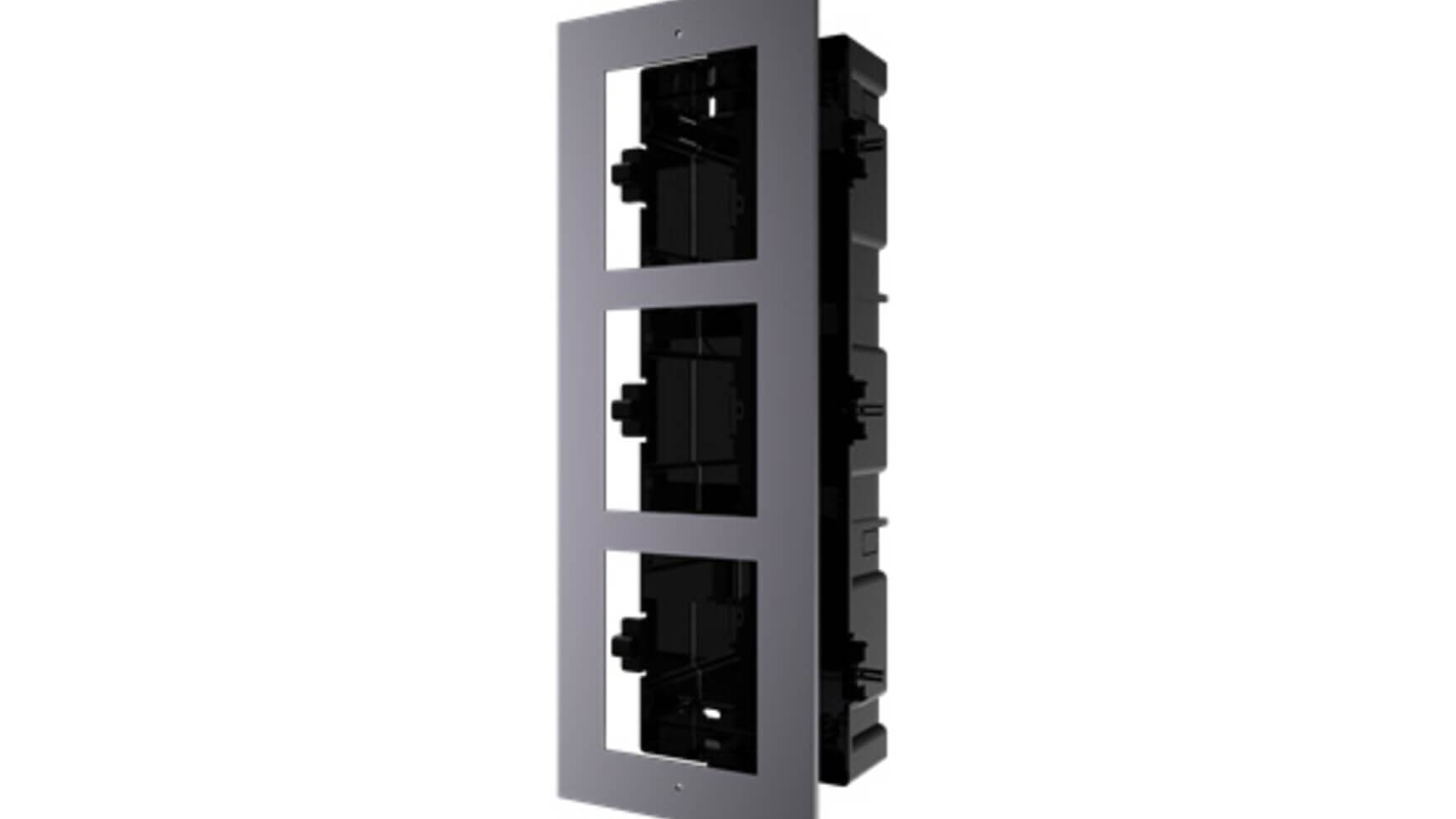
Kamera, tastatura i čitač kartica — tri modula koji čine kompletnu pozivnu tablu za stambenu zgradu, a za to ti treba dozna za tačno tri slota. Hikvis... Pročitaj više
* Garancija 25 meseci
* Povrat robe 15 dana
* Dostava za 1-3 radna dana
* Plaćanje pouzećem, karticom, preko računa
* Plaćanje u 6 rata
* Sve prikazane cene su sa uračunatim PDV-om
* Registrujte se i ostvarite dodatne popuste i pogodnosti na određene artikle
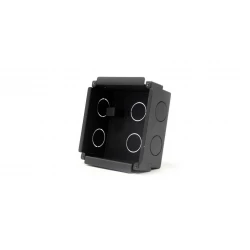
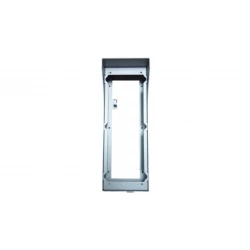
Kamera, tastatura i čitač kartica — tri modula koji čine kompletnu pozivnu tablu za stambenu zgradu, a za to ti treba dozna za tačno tri slota. Hikvision DS-KD-ACF3(Plastic) je ugradna dozna za 3 modula sa plastičnom doznom i aluminijumskim poklopcem avioindustrijske klase. Ugrađuje se u zid tako da tabla bude u ravni sa fasadom. Pokriva najčešću konfiguraciju za zgrade sa 4-20 stanova.
3 modula — zlatna sredina za stambene zgrade
Dva modula pokrivaju jednoporodične kuće. Četiri modula su za veće zgrade sa listom stanara. Tri modula su tačno za srednje zgrade: kamera modul za video, tastatura za šifru i čitač kartica za privezke stanara. Ili: kamera + dva zvona za dvojni ulaz. Ili: kamera + tastatura + prazni poklopac za buduće proširenje. Fleksibilnost modularnog sistema znači da biraš kombinaciju po potrebi i menjaš je u budućnosti bez zamene dozne. Svi moduli iz Hikvision KD Gen 2 serije se kliknu bez alata.
Konstrukcija i montaža
Poklopac od aviacionog aluminijuma dimenzija 338×124×4mm daje premium izgled i izdržljivost na vremenskim uslovima. Plastična dozna dimenzija 339×134×56mm je dovoljno čvrsta za ugradnju u beton, ciglu ili gips-karton. Niša u zidu je približno 34×14×6cm. Težina bez pakovanja je 420g — laka za rukovanje. Radi od -40°C do +55°C sa vlažnošću do 95%. U paketu su dozna, aluminijumski poklopac, šrafovi i priključni vodovi. Na novogradnji niša se planira u fazi zidanja, na gotovom zidu zahteva štemanje.
Tehničke karakteristike
Model
DS-KD-ACF3(Plastic)
Tip montaže
Ugradna (flush mount)
Kapacitet
3 modula
Poklopac
Aviacioni aluminijum, 338×124×4mm
Dozna
Plastična, 339×134×56mm
Težina
420g neto / 784g bruto
Radna temperatura
-40°C do +55°C
Vlažnost
10%–95%
Kompatibilnost
Hikvision KD serija Gen 2 moduli
U paketu
Dozna, poklopac, šrafovi, vodovi
Najčešća pitanja
Koja je razlika između plastične i čelične verzije ACF3?
Plastična verzija (DS-KD-ACF3/Plastic) ima plastičnu doznu i aluminijumski poklopac. Čelična verzija (DS-KD-ACF3/S) ima doznu od nehrđajućeg čelika. Poklopac, moduli i funkcionalnost su identični. Za standardne stambene lokacije, plastična je potpuno dovoljna i jeftinija. Za primorje, industrijske objekte ili lokacije sa visokom vlažnošću, čelična je pouzdaniji izbor.
Mogu li naknadno da dodam treći modul ako sad imam dva?
Ako imaš doznu za 3 modula, da — jednostavno dodaš treći modul u prazan slot. Ali ako imaš doznu za 2 modula (ACF2), moraš da zameniš celу doznu jer je niša u zidu manja. Zato je pametno unapred planirati koliko modula ćeš trebati i uzeti doznu za taj broj. Ako si u dilemi između 2 i 3, uzmi 3 — prazan slot zatvoriš poklopnim modulom DS-KD-BK i dodaš funkcionalnost kad zatreba.
Kolika niša u zidu treba za 3 modula?
Dozna je dimenzija 339×134×56mm, pa ti treba niša od približno 34×14×6cm. To je oko 50% duža niša nego za 2 modula. Na novogradnji, ostavi otvor u fazi zidanja — najlakši pristup. Na gotovom zidu, štemanje zahteva više rada nego za 2-modulnu verziju, ali princip je isti. Na gips-karton zidu, proseceš otvor i fiksiraš doznu za podkonstrukciju.
Da li aluminijumski poklopac menja boju na suncu?
Aviacioni aluminijum sa anodiziranim finišom je otporan na UV zračenje i ne menja boju godinama. Za razliku od obojene plastike koja bledi na direktnom suncu posle 2-3 sezone, aluminijum zadržava originalni izgled. Boja je standardna Hikvision siva/srebrna koja se uklapa u većinu fasada. Jedini estetski problem može biti prašina koja se taloži oko ivica — redovno brisanje vlažnom krpom rešava to.
Koji kablovi idu do dozne za interfon?
Za Hikvision 2-žični sistem, do dozne ide jedan par žica (2-žični kabl) koji prenosi i napajanje i signal. Za IP sistem, do dozne ide CAT5e ili CAT6 mrežni kabl — napajanje ide preko PoE. U oba slučaja, jedan kabl za kompletan sistem. Kabl se provlači kroz zid i ulazi u doznu odozdo ili sa strane. Pre malterisanja, obavezno ostavi kabl u niši sa dovoljno rezerve (30-40cm) za lakše povezivanje.
Preuzmite i instalirajte Hik-Connect aplikaciju sa Apple App Store-a za iOS i iPadOS uređaje, ili sa zvanične web stranice Hikvision za Android uređaje.
Postavite svoj Hikvision uređaj i obezbedite internet konekciju za svoj sistem.
2. Registracija na Hik-Connect:
Registrujte se za Hik-Connect nalog putem web stranice ili direktno putem aplikacije.
3. Povezivanje uređaja sa mrežom:
Ako već niste, povežite svoj Hikvision uređaj sa internetom.
Omogućite servis tako što ćete označiti odgovarajući okvir.
Kreirajte verifikacioni kod koji se sastoji od 6 do 12 slova ili brojeva (osetljivo na velika i mala slova)4.
5. Dodavanje uređaja na Hik-Connect:
Pokrenite Hik-Connect aplikaciju i prijavite se koristeći svoje korisničko ime i lozinku.
Dodajte svoj uređaj na Hik-Connect, postupak će zavisiti od tipa uređaja koji posedujete.
Takođe, možete proveriti da li je uređaj pravilno dodan na Hik-Connect ili potražiti dodatne savete u odeljku za rešavanje problema koji se nalazi u korisničkom link
Detaljan vodič za dodavanje uređaja u Hik-Connect aplikaciju
1. Razumevanje Hik-Connect Aplikacije:
Hik-Connect aplikacija je mobilna aplikacija dizajnirana da pruži daljinski pristup i kontrolu nad Hikvision uređajima kao što su sigurnosne kamere, NVR-i i DVR-i.
Funkcije uključuju daljinsko uživo gledanje, reprodukciju i snimanje, upravljanje uređajima, push obaveštenja, dvosmerni audio i upravljanje alarmima.
2. Priprema za Dodavanje Uređaja:
Osigurajte stabilnu internet konekciju, kompatibilnost vašeg Hikvision uređaja sa Hik-Connect aplikacijom, ažuriran firmware, i prikupite potrebne informacije o uređaju kao što su model, serijski broj, IP adresa i prijavne akreditive.
3. Preuzimanje i Instalacija Hik-Connect Aplikacije:
Otvorite Hik-Connect aplikaciju, dodirnite dugme "Register" ili "Sign Up", pružite potrebne informacije uključujući vašu email adresu i sigurnu lozinku, završite proces registracije i potvrdite svoj nalog preko verifikacionog emaila.
5. Povezivanje Vašeg Uređaja sa Mrežom:
Osigurajte da je vaš Hikvision uređaj uključen i povezan sa stabilnom mrežom, po mogućstvu koristeći Ethernet kabl. Konfigurišite mrežne postavke na vašem uređaju ako je potrebno, i verifikujte da ima važeću IP adresu unutar vaše mreže.
6. Dodavanje Uređaja u Hik-Connect Aplikaciju:
Prijavite se na svoj Hik-Connect nalog, dodirnite dugme "+" ili "Add Device", izaberite odgovarajući način za dodavanje uređaja (ili skeniranjem QR koda ili ručnim unosom detalja uređaja), i sledite upute da završite proces dodavanja uređaja.
7. Ručno Dodavanje (Alternativna Metoda):
Za uređaje koji direktno ne podržavaju Hik-Connect servis, dodajte ih preko IP/domena pokretanjem Hik-Connect aplikacije, odabirom opcije za dodavanje uređaja koristeći IP/domen, i unoseći IP adresu, broj porta, korisničko ime i lozinku ručno.
Za prebacivanje izlaznog signala Hikvision kamera, sledite ove korake:
1. Pritisnite i Držite Dugme:
Hikvision kamere obično dolaze fabrički postavljene u TVI modu. Da biste prebacili između moda, pritisnite i držite dugme 5 sekundi.
Čućete blagi klik, a zatim će kamera podići u sledeći mod. Redosled za prebacivanje moda je: TVI, AHD, CVI, i CVBS. Ako je kamera u CVBS modu, pritiskanje dugmeta 5 sekundi će je prebaciti u sledeći mod1.
Ove korake možete prilagoditi u zavisnosti od specifičnog modela Hikvision kamere koji posedujete. Takođe je preporučljivo da proverite korisnički priručnik ili kontaktirate Hikvision podršku za dodatne informacije i upute.
Proverite da li je vaš Hikvision uređaj uključen i povezan sa vašom mrežom.
Pristupite postavkama uređaja ili direktno preko njegovog interfejsa ili preko web interfejsa na računaru. Možda će vam trebati IP adresa uređaja da biste mu pristupili preko web pretraživača.
2. Idite na postavke zvuka ili alarma:
Potražite meni označen kao "Alarm," "Audio," "Sound," ili nešto slično.
U ovom meniju trebalo bi da postoje postavke vezane za zvučne upozorenja ili alarme.
3. Isključite zvučno upozorenje:
Pronađite postavku za zvučno upozorenje ili zvučnik, što može biti označeno kao "Buzzer," "Sound Alert," "Audio Alert," ili nešto slično.
Promenite postavku da biste isključili zvučno upozorenje. Možda postoji kućica ili prekidač koji treba da odznačite ili isključite.
4. Sačuvajte i izađite:
Obavezno sačuvajte sve promene koje ste napravili pre nego što izađete iz menija postavki.
Uvek je preporučljivo testirati postavke tako što ćete pokrenuti događaj koji bi obično izazvao zvučno upozorenje, da biste bili sigurni da je ono isključeno.
5. Konsultujte priručnik ili podršku:
Ako ne možete da pronađete postavke ili ako gore navedeni koraci ne reše problem, konsultujte korisnički priručnik uređaja ili kontaktirajte korisničku podršku Hikvision za pomoć.
Ovo je opšti pristup, a tačni koraci mogu varirati u zavisnosti od specifičnog modela vašeg Hikvision uređaja. Ako imate korisnički priručnik za vaš uređaj, trebalo bi da pruži detaljne upute o tome kako isključiti zvučno upozorenje.
Čuješ zvono — ali ne vidiš ko je pred vratima. Taj problem rešavaš jednom kupovinom i jednom instalacijom, a posle toga svaki posetilac ostaje na ekra..
Proizvod koji vam predstavljamo mogao bi preporoditi vaše profesionalno okruženje, poboljšati radne uslove i doprineti efikasnijem poslovanju. "DS-KM9..
Kad montiraš dvožični interfonski sistem sa 6 stanova, jedan od prvih problema koji te dočeka je napajanje — ko šta napaja i odakle. DS-KAD706-S rešav..
Svet bezbednosti upravo je dobio novu dimenziju s našim DAHUA DEE1010B-S2 interfonskim modulom za kontrolu dve brave. Izveden s jedinstvenim fokusom n..
Montiraš novi video interfon i hoćeš da izgleda kao da je uvek bio tu — ne da strši iz zida sa kutijom pričvršćenom iznad maltera. Upravo za to postoj..
Montiraš spoljašnji pozivni tablo za interfon na ravnom zidu i nemaš šupljinu u zidu niti predviđenu instalacionu kutiju — upravo tu dolazi do razlike..