Ova web stranica koristi kolačiće ('cookies') kako bismo Vam pružili bolje korisničko iskustvo. Prihvatanjem korišćenja kolačića saglasni ste sa politikom privatnosti.
Podesi
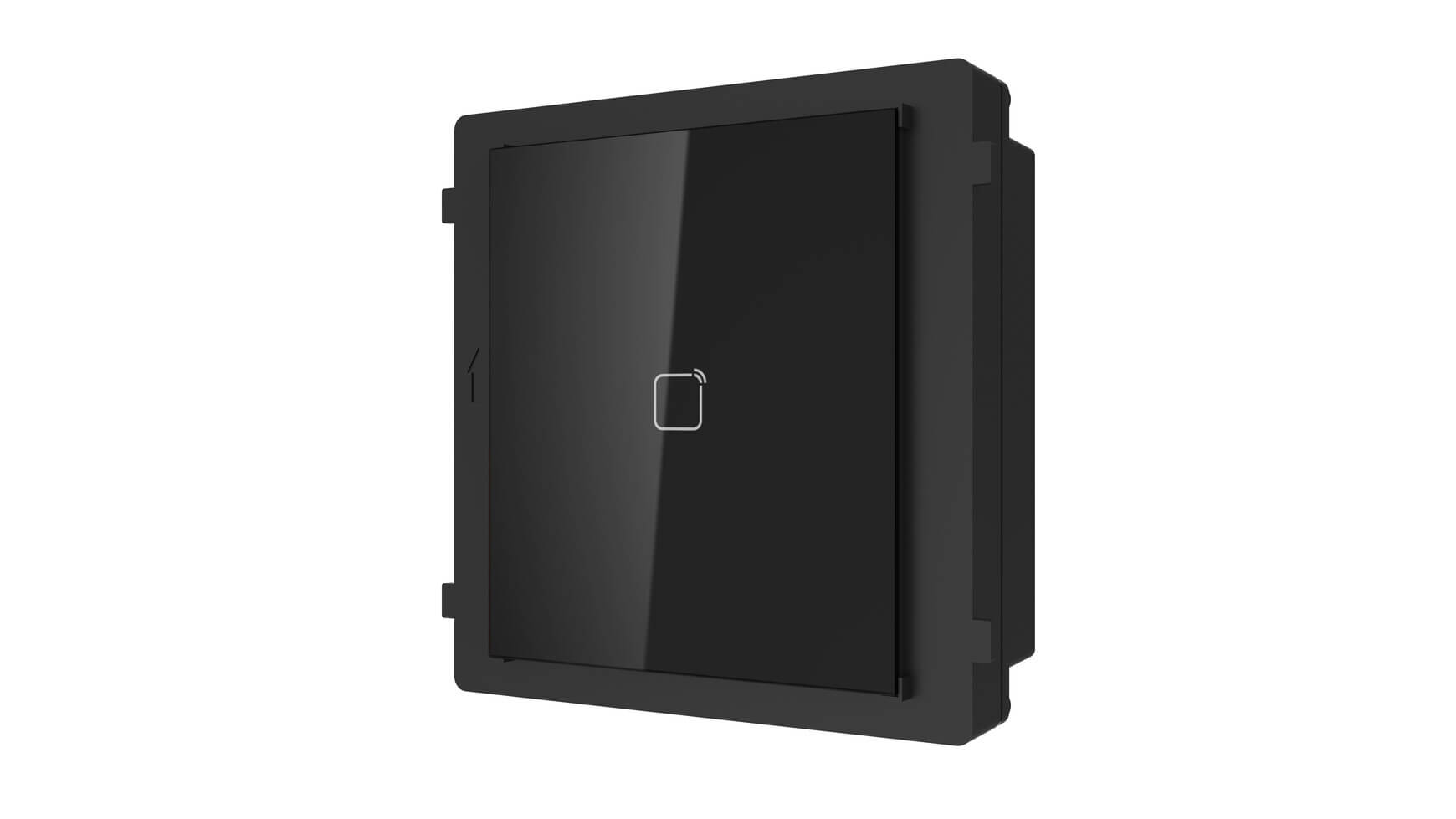
EM kartice na 125kHz se kopiraju za 200 dinara na pijaci — i svako ko ima kopiju otvara vrata tvoje zgrade. Hikvision DS-KD-M je Mifare čitač kartica ... Pročitaj više
* Garancija 25 meseci
* Povrat robe 15 dana
* Dostava za 1-3 radna dana
* Plaćanje pouzećem, karticom, preko računa
* Plaćanje u 6 rata
* Sve prikazane cene su sa uračunatim PDV-om
* Registrujte se i ostvarite dodatne popuste i pogodnosti na određene artikle
EM kartice na 125kHz se kopiraju za 200 dinara na pijaci — i svako ko ima kopiju otvara vrata tvoje zgrade. Hikvision DS-KD-M je Mifare čitač kartica na 13.56MHz sa enkripcijom koja sprečava kopiranje. Klika se u modularnu pozivnu tablu kao i DS-KD-E, ali koristi Mifare standard koji je daleko bezbedniji. IP65 zaštita, LED osvetljenje, dimenzije 98.5×100×33.7mm, napajanje iz kamera modula.
Mifare 13.56MHz vs EM 125kHz — bezbednosna razlika
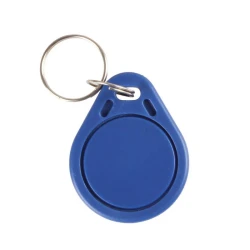
EM kartice (125kHz) emituju statičan ID broj koji se može pročitati i kopirati aparatom za 200 dinara — na svakoj buvljaci u Srbiji. Mifare kartice (13.56MHz) koriste enkripciju i dinamičku autentikaciju — kopiranje zahteva specijalizovanu opremu i znanje, a novije generacije Mifare DESFire kartica su praktično nekopirljive. Za stambene zgrade gde bezbednost nije kritična, EM 125kHz je dovoljan za komfor. Za poslovne objekte, banke, državne institucije i zgrade sa visokim bezbednosnim zahtevima — Mifare je jedini prihvatljiv standard.
Isti modul, viša bezbednost
DS-KD-M se fizički ugrađuje identično kao DS-KD-E — isti slot u dozni, isti konektor, isto napajanje iz kamera modula. Razlika je isključivo u čitaču i karticama. Ako nadgrađuješ zgradu sa EM na Mifare, menjaš samo modul čitača i kartice stanarima — dozna, kamera modul i unutrašnji monitori ostaju isti. 8 DIP prekidača za adresiranje, pozadinsko LED osvetljenje za noć, RS485 konekcija za komunikaciju i napajanje — sve identično KD-E modelu. Administracija kartica kroz iVMS-4200 softver — dodavanje, brisanje, logovi pristupa.
Tehničke karakteristike
Frekvencija
13.56MHz (Mifare)
Enkripcija
Da — Mifare standard
Napajanje
12V DC iz kamera modula
Potrošnja
≤2W
Konekcija
2× RS485
DIP prekidači
8
IP zaštita
IP65
Pozadinsko osvetljenje
Da — LED
Dimenzije
98.5 × 100 × 33.7mm
Radna temperatura
-40°C do +60°C
Softver
iVMS-4200 v3
Kompatibilnost
KD Gen 2 (uz DS-KD8003 kamera modul)
Najčešća pitanja
Da li Mifare kartice koštaju mnogo više od EM?
Mifare kartice koštaju 150-300 dinara po komadu — 2-3× više od EM kartica od 50-100 dinara. Za zgradu sa 20 stanova i 3 kartice po stanu (60 kartica), razlika u ceni je 6.000-12.000 dinara ukupno. Za tu razliku dobijaš enkripciju koja sprečava kopiranje — investicija koja se isplati prvom prilikom kad bi neko neovlašćen ušao sa kopiranom EM karticom.
Mogu li da koristim iste Mifare kartice za interfon i za kontrolu pristupa na poslu?
Ako tvoja firma koristi Mifare 13.56MHz kartice — fizički da, DS-KD-M ih čita. Ali u praksi, svaki sistem ima svoju bazu korisnika — kartica mora biti registrovana i u sistemu na poslu i u interfonskom sistemu. Nije problem koristiti istu fizičku karticu za oba, samo se registruješ na oba mesta. Ovo je česta praksa u pametnim zgradama gde jedan privezak otvara i kancelariju i ulaz u zgradu.
Šta ako želim da nadogradim sa EM na Mifare?
Zameniš samo modul čitača — DS-KD-E izvadiš, DS-KD-M staviš na isto mesto. Dozna, kamera modul, kablovi i unutrašnji monitori ostaju isti. Jedino što trebaš su nove Mifare kartice za sve stanare jer stare EM kartice neće raditi na Mifare čitaču. Programiranje novih kartica traje 30 sekundi po kartici u iVMS-4200. Za zgradu sa 20 stanova, kompletna nadogradnja traje manje od sat vremena.
Koliko kartica podržava sistem?
Kapacitet zavisi od kamera modula i softvera — DS-KD8003 sa iVMS-4200 podržava stotine kartica. Za stambenu zgradu sa 20-50 stanova i 3-5 kartica po stanu (60-250 kartica), kapacitet nije problem. Svaka kartica se administrira pojedinačno — dodavanje, brisanje, suspenzija. Logovi pristupa beleže ko je i kad ušao — korisno za upravu zgrade.
Da li postoji verzija sa tastaturom i čitačem u jednom modulu?
Ne u istom fizičkom modulu — ali možeš kombinovati DS-KD-M čitač i DS-KD-KP tastaturu u susednim slotovima dozne. Stanar koji ima karticu koristi čitač, a posetilac koji nema karticu koristi tastaturu sa šifrom. Ovo je najčešća konfiguracija za poslovne zgrade: kamera modul + čitač kartica + tastatura u ACF3 dozni sa 3 slota.
Preuzmite i instalirajte Hik-Connect aplikaciju sa Apple App Store-a za iOS i iPadOS uređaje, ili sa zvanične web stranice Hikvision za Android uređaje.
Postavite svoj Hikvision uređaj i obezbedite internet konekciju za svoj sistem.
2. Registracija na Hik-Connect:
Registrujte se za Hik-Connect nalog putem web stranice ili direktno putem aplikacije.
3. Povezivanje uređaja sa mrežom:
Ako već niste, povežite svoj Hikvision uređaj sa internetom.
Omogućite servis tako što ćete označiti odgovarajući okvir.
Kreirajte verifikacioni kod koji se sastoji od 6 do 12 slova ili brojeva (osetljivo na velika i mala slova)4.
5. Dodavanje uređaja na Hik-Connect:
Pokrenite Hik-Connect aplikaciju i prijavite se koristeći svoje korisničko ime i lozinku.
Dodajte svoj uređaj na Hik-Connect, postupak će zavisiti od tipa uređaja koji posedujete.
Takođe, možete proveriti da li je uređaj pravilno dodan na Hik-Connect ili potražiti dodatne savete u odeljku za rešavanje problema koji se nalazi u korisničkom link
Detaljan vodič za dodavanje uređaja u Hik-Connect aplikaciju
1. Razumevanje Hik-Connect Aplikacije:
Hik-Connect aplikacija je mobilna aplikacija dizajnirana da pruži daljinski pristup i kontrolu nad Hikvision uređajima kao što su sigurnosne kamere, NVR-i i DVR-i.
Funkcije uključuju daljinsko uživo gledanje, reprodukciju i snimanje, upravljanje uređajima, push obaveštenja, dvosmerni audio i upravljanje alarmima.
2. Priprema za Dodavanje Uređaja:
Osigurajte stabilnu internet konekciju, kompatibilnost vašeg Hikvision uređaja sa Hik-Connect aplikacijom, ažuriran firmware, i prikupite potrebne informacije o uređaju kao što su model, serijski broj, IP adresa i prijavne akreditive.
3. Preuzimanje i Instalacija Hik-Connect Aplikacije:
Otvorite Hik-Connect aplikaciju, dodirnite dugme "Register" ili "Sign Up", pružite potrebne informacije uključujući vašu email adresu i sigurnu lozinku, završite proces registracije i potvrdite svoj nalog preko verifikacionog emaila.
5. Povezivanje Vašeg Uređaja sa Mrežom:
Osigurajte da je vaš Hikvision uređaj uključen i povezan sa stabilnom mrežom, po mogućstvu koristeći Ethernet kabl. Konfigurišite mrežne postavke na vašem uređaju ako je potrebno, i verifikujte da ima važeću IP adresu unutar vaše mreže.
6. Dodavanje Uređaja u Hik-Connect Aplikaciju:
Prijavite se na svoj Hik-Connect nalog, dodirnite dugme "+" ili "Add Device", izaberite odgovarajući način za dodavanje uređaja (ili skeniranjem QR koda ili ručnim unosom detalja uređaja), i sledite upute da završite proces dodavanja uređaja.
7. Ručno Dodavanje (Alternativna Metoda):
Za uređaje koji direktno ne podržavaju Hik-Connect servis, dodajte ih preko IP/domena pokretanjem Hik-Connect aplikacije, odabirom opcije za dodavanje uređaja koristeći IP/domen, i unoseći IP adresu, broj porta, korisničko ime i lozinku ručno.
Za prebacivanje izlaznog signala Hikvision kamera, sledite ove korake:
1. Pritisnite i Držite Dugme:
Hikvision kamere obično dolaze fabrički postavljene u TVI modu. Da biste prebacili između moda, pritisnite i držite dugme 5 sekundi.
Čućete blagi klik, a zatim će kamera podići u sledeći mod. Redosled za prebacivanje moda je: TVI, AHD, CVI, i CVBS. Ako je kamera u CVBS modu, pritiskanje dugmeta 5 sekundi će je prebaciti u sledeći mod1.
Ove korake možete prilagoditi u zavisnosti od specifičnog modela Hikvision kamere koji posedujete. Takođe je preporučljivo da proverite korisnički priručnik ili kontaktirate Hikvision podršku za dodatne informacije i upute.
Proverite da li je vaš Hikvision uređaj uključen i povezan sa vašom mrežom.
Pristupite postavkama uređaja ili direktno preko njegovog interfejsa ili preko web interfejsa na računaru. Možda će vam trebati IP adresa uređaja da biste mu pristupili preko web pretraživača.
2. Idite na postavke zvuka ili alarma:
Potražite meni označen kao "Alarm," "Audio," "Sound," ili nešto slično.
U ovom meniju trebalo bi da postoje postavke vezane za zvučne upozorenja ili alarme.
3. Isključite zvučno upozorenje:
Pronađite postavku za zvučno upozorenje ili zvučnik, što može biti označeno kao "Buzzer," "Sound Alert," "Audio Alert," ili nešto slično.
Promenite postavku da biste isključili zvučno upozorenje. Možda postoji kućica ili prekidač koji treba da odznačite ili isključite.
4. Sačuvajte i izađite:
Obavezno sačuvajte sve promene koje ste napravili pre nego što izađete iz menija postavki.
Uvek je preporučljivo testirati postavke tako što ćete pokrenuti događaj koji bi obično izazvao zvučno upozorenje, da biste bili sigurni da je ono isključeno.
5. Konsultujte priručnik ili podršku:
Ako ne možete da pronađete postavke ili ako gore navedeni koraci ne reše problem, konsultujte korisnički priručnik uređaja ili kontaktirajte korisničku podršku Hikvision za pomoć.
Ovo je opšti pristup, a tačni koraci mogu varirati u zavisnosti od specifičnog modela vašeg Hikvision uređaja. Ako imate korisnički priručnik za vaš uređaj, trebalo bi da pruži detaljne upute o tome kako isključiti zvučno upozorenje.
Video interfon DS-KIS202TAnalogni komplet za vilu ili kuću, sa jednim dugmetom za pozivKomplet uključuje DS-KB2411T-IM i DS-KH2220, 5-metarski 4-žični..
Proizvod koji vam predstavljamo mogao bi preporoditi vaše profesionalno okruženje, poboljšati radne uslove i doprineti efikasnijem poslovanju. "DS-KM9..
Kad montiraš dvožični interfonski sistem sa 6 stanova, jedan od prvih problema koji te dočeka je napajanje — ko šta napaja i odakle. DS-KAD706-S rešav..
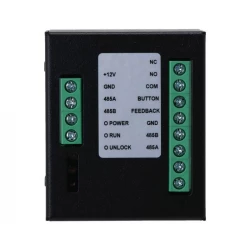
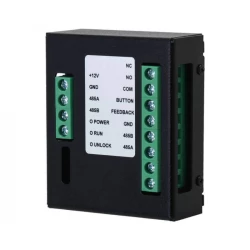
Svet bezbednosti upravo je dobio novu dimenziju s našim DAHUA DEE1010B-S2 interfonskim modulom za kontrolu dve brave. Izveden s jedinstvenim fokusom n..
DAHUA ID-SM RFID EM Tag – Bezkontaktna Kontrola Pristupa Koja Radi UvekKada je sigurnost objekta u pitanju, svaka sekunda i svaki prolaz moraju biti p..